

في Microsoft Excel، يمكنك استخدام صورة كخلفية ورقة لأغراض العرض فقط. لا تتم طباعة خلفية الورقة، ولا يحتفظ بها Excel في ورقة عمل فردية أو في أحد العناصر التي تقوم بحفظها كصفحة ويب.
بما أنه لا يتم طباعة خلفية الورقة، فلا يمكن استخدامها كعلامة مائية. ومع ذلك، يمكنك تقليد العلامة المائية التي تتم طباعتها عن طريق إدراج رسم في رأس أو تذييل.
إضافة خلفية ورقة
- حدد ورقة العمل التي تريد عرضها بخلفية ورقة. تأكد من تحديد ورقة عمل واحدة فقط.
- ضمن علامة التبويب "تخطيط الصفحة "، في المجموعة "إعداد الصفحة "، حدد "الخلفية".
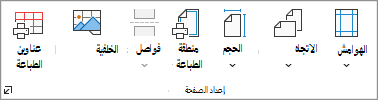
- حدد الصورة التي تريد استخدامها لخلفية الورقة ثم حدد "إدراج".
يكرر Excel الصورة المحددة لملء الورقة.
- لتحسين قابلية القراءة، قم بإخفاء خطوط شبكة الخلايا وتطبيق تظليل لون خالص على الخلايا التي تحتوى على بيانات.
- يحفظ Excel خلفية ورقة مع بيانات ورقة العمل عند حفظ المصنف.
لاستخدام لون خالص كخلفية الورقة، يمكنك تطبيق تظليل الخلية على كافة الخلايا الموجودة في ورقة العمل.
إزالة خلفية ورقة
- حدد ورقة العمل التي تعرض خلفية ورقة. تأكد من تحديد ورقة عمل واحدة فقط.
- ضمن علامة التبويب "تخطيط الصفحة "، في المجموعة "إعداد الصفحة "، حدد "حذف الخلفية".
لا يتوفر الخيار "حذف الخلفية" إلا عندما تحتوي ورقة العمل على خلفية ورقة.
محاكاة علامة مائية في Excel
لا يتضمن Excel ميزة العلامة المائية. ومع ذلك، يمكنك محاكاة علامة مائية بطريقتين:
يمكنك عرض معلومات العلامة المائية على كل صفحة مطبوعة. على سبيل المثال، للإشارة إلى أن بيانات ورقة العمل سرية أو نسخة مسودة، قم بإدراج صورة تحتوي على معلومات العلامة المائية في رأس الصفحة أو تذييلها. ثم تظهر هذه الصورة خلف ورقة بيانات العمل، بداية من أعلى أو من أسفل كل صفحة. كما يمكنك إعادة تغيير حجم أو مقياس الصورة لملء الصفحة بالكامل.
يمكنك أيضا استخدام WordArt أعلى بيانات ورقة العمل للإشارة إلى أن البيانات سرية أو عبارة عن نسخة مسودة.
استخدام صورة في رأس صفحة أو تذييلها لتقليد العلامة المائية
- باستخدام برنامج رسم ، مثل "الرسام"، قم بإنشاء الصورة التي تريد استخدامها كعلامة مائية.
- في Excel، حدد ورقة العمل التي تريد عرضها مع العلامة المائية. تأكد من تحديد ورقة عمل واحدة فقط.
- ضمن علامة التبويب "إدراج "، في المجموعة "نص" ، حدد "رأس & تذييل".
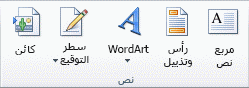
- ضمن "الرأس"، انقر فوق خانة تحديد الرأس يمين أو يسار أو توسيط.
- ضمن علامة التبويب "رأس & تذييل "، في المجموعة " رأس & "تذييل الصفحة"، حدد "لقطة شاشة للصورة
 ثم ابحث عن الصورة التي تريد إدراجها.
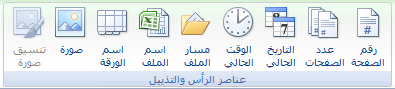
- انقر نقرا مزدوجا فوق الصورة، ثم تظهر &[صورة] في مربع تحديد الرأس.
- انقر في ورقة العمل. تظهر الصورة التي قمت بتحديدها بدلا من&[صورة].
- لتغيير حجم الصورة أو مقياسها، حدد مربع تحديد الرأس الذي يحتوي على الصورة. في المجموعة " عناصر رأس & تذييل الصفحة"، حدد "تنسيق الصورة". بعد ذلك، في مربع الحوار تنسيق الصورة، حدد الخيارات التي تريدها في علامة التبويب الحجم .
- يتم إجراء التغييرات على الصورة أو تنسيق الصورة فورا ولا يمكن التراجع عنها.
- لإضافة مساحة فارغة فوق الصورة أو تحتها، في مربع تحديد الرأس الذي يحتوي على الصورة، انقر قبل أو بعد&[صورة]، ثم اضغط على مفتاح الإدخال Enter لبدء سطر جديد.
- لاستبدال صورة في مربع مقطع الرأس الذي يحتوي على الصورة، حدد &[صورة]، وحدد صورة، ثم حدد استبدال.
- قبل الطباعة، تأكد من أن هامش الرأس أو التذييل به مساحة كافية للرأس أو التذييل المخصص.
- لحذف صورة في مربع مقطع الرأس الذي يحتوي على الصورة، حدد &[صورة]، واضغط على Delete، ثم انقر في ورقة العمل.
- للتبديل من طريقة عرض "تخطيط الصفحة" إلى طريقة العرض "عادي"، حدد أية خلية، وحدد علامة التبويب " عرض "، ثم في المجموعة "طرق عرض المصنفات "، حدد "عادي".
استخدام WordArt لتقليد علامة مائية
انقر فوق الموقع الذي تريد عرض العلامة المائية به على ورقة العمل.
على علامة التبويب إدراج، في المجموعة نص، انقر فوق WordArt.
حدد نمط WordArt الذي تريد استخدامه.
على سبيل المثال، استخدم تعبئة - أبيض أو ظل خلفي أو تعبئة - نص 1 أو ظل داخلي أو تعبئة - أبيض، مجسم رقيق غير لامع مشطوف الحواف.اكتب النص الذي تريد استخدامه للعلامة المائية.
لتغيير حجم WordArt، قم بما يلي:
- انقر فوق WordArt.
- ضمن علامة التبويب " تنسيق الشكل "، في المجموعة " حجم "، أدخل الحجم الذي تريده في المربعين "ارتفاع الشكل " و "عرض الشكل ". تقوم هذه الخطوة فقط بتغيير حجم المربع الذي يحتوي على WordArt.
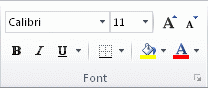
يمكنك أيضا سحب مقابض تغيير الحجم على WordArt وصولا إلى الحجم الذي تريده. - حدد النص الموجود داخل WordArt. ضمن علامة التبويب "الصفحة الرئيسية "، في المجموعة "الخط" ، حدد الحجم الذي تريده في المربع "حجم الخط ".
لإضافة الشفافية بحيث تتمكن من رؤية المزيد من بيانات ورقة العمل أسفل WordArt، قم بما يلي:
- انقر بزر الماوس الأيمن فوق WordArt، ثم انقر فوق "تنسيق شكل".
- في الفئة "تعبئة "، ضمن "تعبئة"، حدد "تعبئة خالصة".
- اسحب شريط تمرير الشفافية إلى النسبة المئوية التي تريدها للشفافية، أو أدخل النسبة المئوية في المربع "الشفافية ".
إذا كنت تريد تدوير WordArt، فقم بما يلي:
- حدد WordArt.
- في علامة التبويب تنسيق الشكل ، في المجموعة ترتيب ، حدد استدارة.
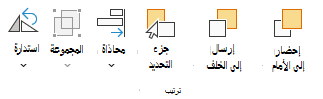
- حدد المزيد من خيارات الاستدارة.
- على علامة التبويب " الحجم "، في المربع "استدارة "، أدخل درجة الاستدارة التي تريدها.
- حدد إغلاق.
يمكنك أيضا سحب مقبض الاستدارة في الاتجاه الذي تريد تدوير WordArt إليه.
ملاحظة
لا يمكنك استخدام WordArt في رأس صفحة أو تذييلها لعرضه في الخلفية. ومع ذلك، إذا قمت بإنشاء WordArt في ورقة عمل فارغة لا يوجد بها خطوط الشبكة (من علامة التبويب عرض ، في المجموعة إظهار ، قم بإلغاء تحديد خانة الاختيار خطوط الشبكة )، فيمكنك الضغط على المفتاح طباعة الشاشة لالتقاط WordArt، ثم لصق WordArt التي تم التقاطها داخل برنامج رسم. ثم يمكنك إدراج الصورة التي قمت بإنشائها ببرنامج الرسم في رأس صفحة أو تذييلها كما هو موصوف في "استخدام صورة في رأس أو تذييل لتقليد علامة مائية".
هل تحتاج إلى مزيد من المساعدة؟
يمكنك دائما الاستفسار من أحد الخبراء في مجتمع Excel التقني أو الحصول على الدعم في المجتمعات.