
هام
تتم إزالة Power View على Excel لـ Microsoft 365 وExcel 2021، في 12 أكتوبر 2021. كبديل، يمكنك استخدام التجربة المرئية التفاعلية التي توفرها Power BI Desktop، والتي يمكنك تنزيلها مجانا. يمكنك أيضا استيراد مصنفات Excel بسهولة إلى Power BI Desktop.
تعتبر المخططات المبعثرة والفقاعية طريقة رائعة لعرض الكثير من البيانات المرتبطة في مخطط واحد. في المخططات المبعثرة، يعرض المحور س حقلاً رقمياً واحداً بينما يعرض المحور ص حقلاً آخر، مما يسهل رؤية العلاقة بين القيمتين لجميع العناصر في المخطط.
في مخطط فقاعي، يتحكم حقل رقمي ثالث في حجم نقاط البيانات.
إنشاء مخطط فقاعي
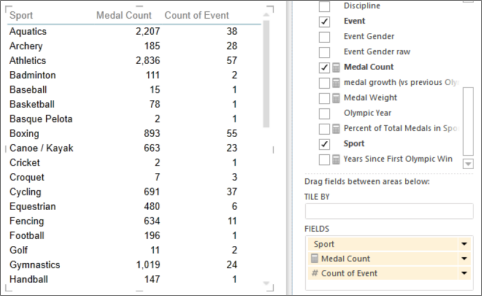
إنشاء جدول يتضمن قيمة فئة واحدة.
تلميح
اختر فئة لا تتضمن الكثير من القيم. إذا كانت الفئة تتضمن أكثر من 2000 قيمة، تظهر ملاحظة تشير إلى أن المخطط "يعرض عينة تمثيلية" بدلاً من جميع الفئات. من الصعب رؤية فقاعات فردية إذا كان هناك الكثير منها.
أضف قيمتين أو ثلاث قيم رقمية إلى الجدول.
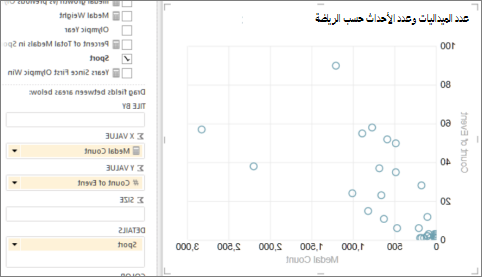
- إذا أضفت قيمتين، فستحصل على مخطط مبعثر من دوائر صغيرة جميعها بالحجم نفسه.
- إذا أضفت ثلاث قيم، فستحصل على مخطط فقاعي. تتميز كل فقاعة بلون مختلف ويشير حجم الفقاعة إلى القيمة الثالثة.
لتحويل الجدول إلى مخطط، انتقل إلى علامة التبويب تصميم:
- في Power View في Excel، انقر فوق السهم أسفل مخطط آخر وانقر فوق مبعثر.
- في Power View في SharePoint، انقر فوق مبعثر.
يضع Power View الفئة تلقائياً في المربع التفاصيل والقيمتين الرقميتين في المربعين القيمة X والقيمة Y.
متابعة البيانات مع مرور الوقت
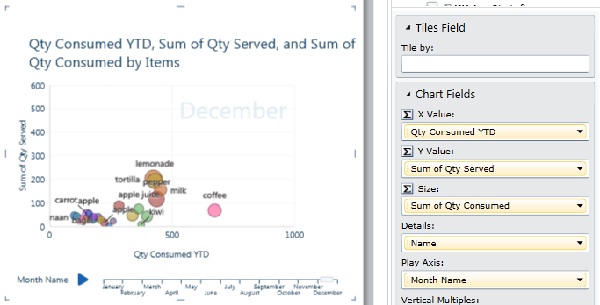
لعرض التغييرات في البيانات مع مرور الوقت، يمكنك إضافة بعد زمني إلى المخطط المبعثر والمخطط الفقاعي باستخدام محور "تشغيل".
- حدد المخطط الفقاعي أو المخطط المبعثر واسحب حقلاً يتضمن قيماً في المربع محور تشغيل.
يضيف هذا الإجراء زر "تشغيل" وخط وقت إلى أسفل المخطط.
عند النقر فوق زر التشغيل، تتنقل الفقاعات وتكبر وتصغر لعرض كيفية تغير القيم على محور التشغيل. يمكنك إيقاف العرض في أي وقت لدراسة البيانات بشكل مفصّل. عندما تنقر فوق فقاعة على المخطط، يمكنك رؤية محفوظاتها في السلوك الذي اتبعته مع مرور الوقت.
فئات مستندة إلى الألوان للمخططات المبعثرة والفقاعية
يمكنك إضافة حقل إلى المربع لون لمخطط مبعثر أو فقاعي، بحيث يلوّن الفقاعات أو النقاط المبعثرة بشكل مختلف تبعاً للقيم المختلفة في هذا الحقل ويستبدل ألوان الفقاعة. على سبيل المثال، تؤدي إضافة الحقل "فئة" إلى مخطط فقاعي للمأكولات إلى تعيين ألوان مختلفة إلى الفقاعات بحسب ما إذا كانت فاكهة أو خضار أو خبز أو مشروبات.
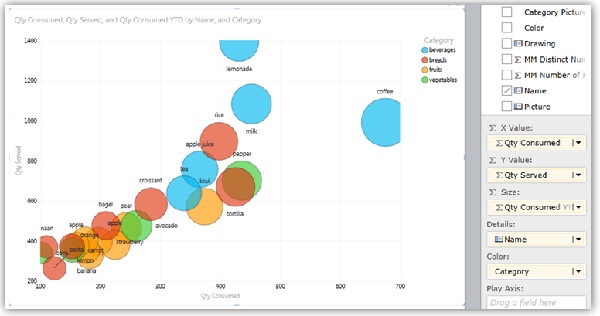 لا يمكن أن يكون الحقل حقلا محسوبا، ولا يمكن أن يحتوي على أكثر من عشرين مثيلا.
ملاحظة
يمكنك النقر فوق لون في وسيلة الإيضاح لتمييز جميع الفقاعات لهذا اللون، ولكن لن يؤدي هذا الإجراء إلى ظهور تتبعات لجميع الفقاعات في هذا اللون. يجب النقر فوق كل فقاعة بشكل فردي لعرض تتبعاتها. يمكنك تحديد أكثر من فقاعة واحدة في الوقت نفسه عبر الضغط على Ctrl والنقر فوقها.
ملاحظة
حقوق نشر الفيديو:
- Olympics Dataset © Guardian News & Media Ltd.
- صور الأعلام إهداء من كتاب الحقائق العالمي لوكالة الاستخبارات الأمريكية (cia.gov)
- مجاذب بيانات السكان لبيانات UNData (data.un.org) على Microsoft Azure Marketplace.
- صور الألعاب الأوليمبية من Thadius856 وParutakupiu، موزعة وفقاً للترخيص الموجود على Wikimedia Commons (creativecommons.org/licenses/by-sa/3.0/)
انظر أيضاً
المخططات والمرئيات الأخرى في Power View
Power View: استكشاف البيانات وإظهار مؤثرات عرضها وتقديمها
مقاطع فيديو حول Power View وPower Pivot
برنامج تعليمي: تحليل بيانات PivotTable باستخدام نموذج بيانات في Excel 2013