
تبدأ مهمة طباعة، ولكنك تريد إلغاءها. يمكنك محاولة إيقاف الطباعة إما مباشرة من Excel أو من Windows. ومع ذلك، يمكنك إلغاء الطباعة من الكمبيوتر فقط إذا لم يتم إرسال المهمة بالكامل إلى الطابعة.
إلغاء مهمة طباعة في Excel
عند اختيار طباعة في Excel، يظهر مربع الحوار التالي بشكل مختصر.

يمكنك تحديد إلغاء في هذه المرحلة. إذا اختفى مربع حوار الطباعة بسرعة، يمكنك محاولة إلغاء مهمة الطباعة في Windows.
إلغاء الطباعة من Windows
على شريط مهام Windows، في الزاوية السفلية اليسرى من الشاشة، انقر بزر الماوس الأيمن فوق أيقونة الطابعة
 . إذا لم تكن الأيقونة مرئية، فحدد السهم على شريط المهام لإظهار الأيقونات المخفية. إذا كنت لا تزال لا ترى أيقونة الطابعة، فهذا يعني أن مهمة الطباعة قد تم إرسالها بالفعل إلى الطابعة، وقد فات الأوان لإيقاف الطباعة في Windows. يمكنك محاولة إيقاف مهمة الطباعة في الطابعة.
حدد "فتح جميع الطابعات النشطة".

في مربع الحوار "الطابعات النشطة "، حدد الطابعة التي تريدها.
في مربع حوار الطابعة، حدد مهمة الطباعة التي تريد إلغاءها.
ملاحظة
إذا كنت تستخدم Windows 10 أو 11، فقد تحتاج إلى تحديد الطابعة التي تستخدمها أولا.
حدد إلغاء المستند>.

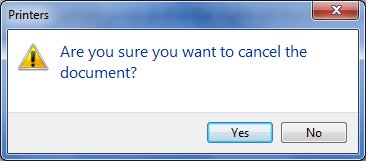
حدد نعم لتأكيد رغبتك في إلغاء مهمة الطباعة.
انتظر حتى تختفي مهمة الطباعة من قائمة انتظار مهام الطباعة، ثم أغلق مربع حوار الطابعة.
إذا لم تعد مهمة الطباعة تظهر في قائمة الانتظار، أو إذا تم إرسالها بالكامل إلى الطابعة، فقد تحتاج إلى التدخل في الطابعة نفسها، والتي قد تتوفر لها وظيفة إلغاء خاصة بها.