
بعد تثبيت طابعة، يجب أيضا التأكد من أنها متصلة بالكمبيوتر. يمكنك إضافة طابعة أو الاتصال بها في Excel باستخدام الخيارين "ملف " و "طباعة ". بعد إضافة الجهاز، يمكنك الطباعة إما ضمن خيار الطباعة أو باستخدام اختصار لوحة المفاتيح، Ctrl + P.
ملاحظة
أولا، تأكد من تثبيت الطابعة باستخدام إرشادات الشركة المصنعة للطابعة. للاطلاع على خطوات إعداد Windows واستكشاف الأخطاء وإصلاحها، راجع إصلاح مشاكل الطباعة واتصال الطابعة في Windows.
في هذه المقالة
الاتصال بالطابعة
في Excel، حدد"طباعةملف".>
تلميح
يمكنك أيضا استخدام مفتاح الاختصار، Ctrl + P.
حدد سهم القائمة المنسدلة طابعة وحدد الطابعة التي تريد الاتصال بها.
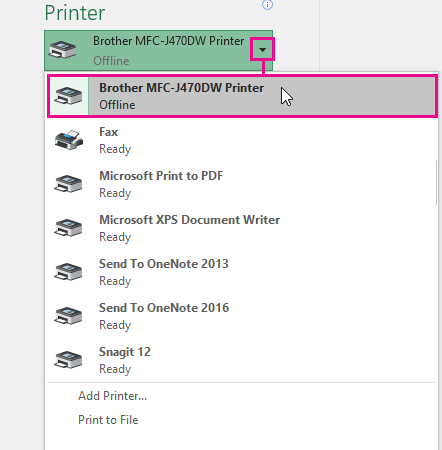
إضافة طابعة جديدة
إذا لم تكن الطابعة التي تحتاج إلى الاتصال بها مدرجة، فقم بإضافتها.
في Excel، حدد"طباعةملف".>
حدد القائمة المنسدلة "طابعة "، ثم حدد "إضافة طابعة".

في مربع الحوار "البحث عن الطابعات "، اكتب اسم الطابعة في مربع النص " الاسم ". حدد "بحث الآن" للبحث.
تلميح
للبحث عن جميع الطابعات، اترك مربع النص " الاسم" فارغا، وحدد "بحث الآن". يمكنك أيضا كتابة جزء من اسم الطابعة للبحث عنه.
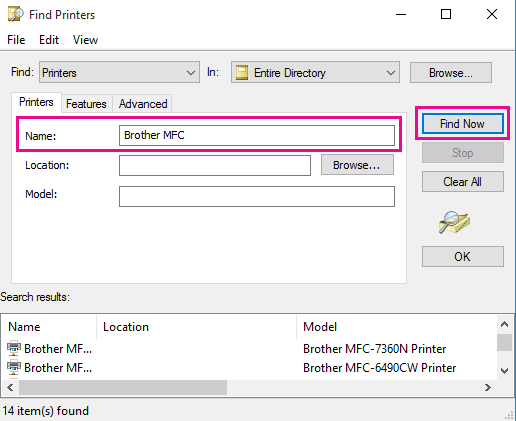
في نتائج البحث، حدد الطابعة وحدد موافق. هذه الطابعة متصلة، ويطبع مستند Excel على هذه الطابعة.
تعيين الطابعة الافتراضية
لمزيد من المعلومات حول كيفية تعيين الطابعة الافتراضية، راجع تعيين طابعة افتراضية في Windows.