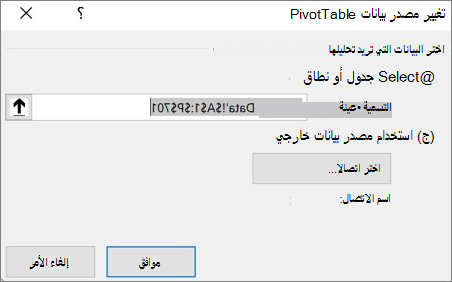
بعد إنشاء PivotTable، يمكنك تغيير نطاق البيانات المصدر التي يتم تحليلها. على سبيل المثال، يمكنك توسيع البيانات المصدر لتتضمن المزيد من صفوف البيانات. ومع ذلك، إذا طرأ تغيير جوهري على البيانات المصدر، مثل وجود أعمدة أقل أو أكثر، فيمكنك إنشاء PivotTable جديد.
يمكنك تغيير مصدر بيانات PivotTable إلى جدول Excel مختلف أو نطاق خلايا آخر أو التغيير إلى مصدر بيانات خارجي مختلف.
تغيير بيانات المصدر
حدد تقرير PivotTable.
ضمن علامة التبويب "تحليل" ، في المجموعة "البيانات "، حدد "تغيير مصدر البيانات"، ثم حدد "تغيير مصدر البيانات".
عرض مربع الحوار "تغيير مصدر بيانات PivotTable ".
قم بتنفيذ أحد الإجراءات التالية:
لاستخدام اتصال آخر
حدد "استخدام مصدر بيانات خارجي"، ثم حدد "اختيار اتصال".
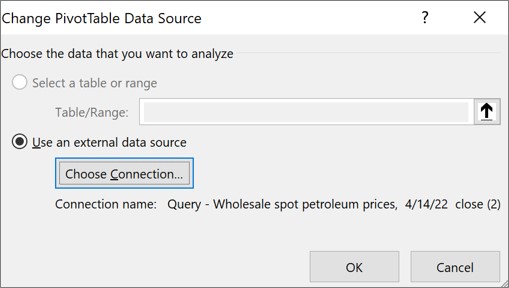
يتم عرض مربع الحوار "الاتصالات الموجودة ".
في القائمة المنسدلة "إظهار " في أعلى مربع الحوار، حدد فئة الاتصالات التي تريد أن تختار اتصالا لها أو حدد "كافة الاتصالات الموجودة " (وهي الإعداد الافتراضي).
حدد اتصالا من مربع القائمة "حدد اتصالا"، ثم حدد فتح.
ماذا لو لم يكن اتصالك مدرجا؟
ملاحظة
إذا اخترت اتصالا من الاتصالات الموجودة في الفئة "هذا المصنف "، فستعيد استخدام اتصال موجود أو ستشاركه. إذا اخترت اتصالا من ملفات الاتصال الموجودة على الشبكة أو ملفات الاتصال الموجودة على فئة الكمبيوتر هذه ، فسيتم نسخ ملف الاتصال إلى المصنف كاتصال مصنف جديد، ثم استخدامه كاتصال جديد لتقرير PivotTable.
لمزيد من المعلومات، راجع إدارة الاتصالات بالبيانات في مصنف.
حدّد موافق.
لتغيير مصدر بيانات PivotTable إلى جدول Excel آخر أو نطاق خلايا آخر
- انقر فوق تحديد جدول أو نطاق، ثم أدخل الخلية الأولى في مربع النص "جدول/نطاق" وحدد موافق.
ماذا لو لم يكن اتصالك مدرجا؟
إذا لم يكن اتصالك مدرجا في مربع الحوار "الاتصالات الموجودة "، فحدد "الاستعراض بحثا عن المزيد"، ثم ابحث عن مصدر البيانات الذي تريد الاتصال به في مربع الحوار "تحديد مصدر البيانات ". حدد "مصدر جديد " إذا اقتضت الحاجة، واتبع الخطوات في معالج اتصال البيانات، ثم عد إلى مربع الحوار "تحديد مصدر البيانات ".
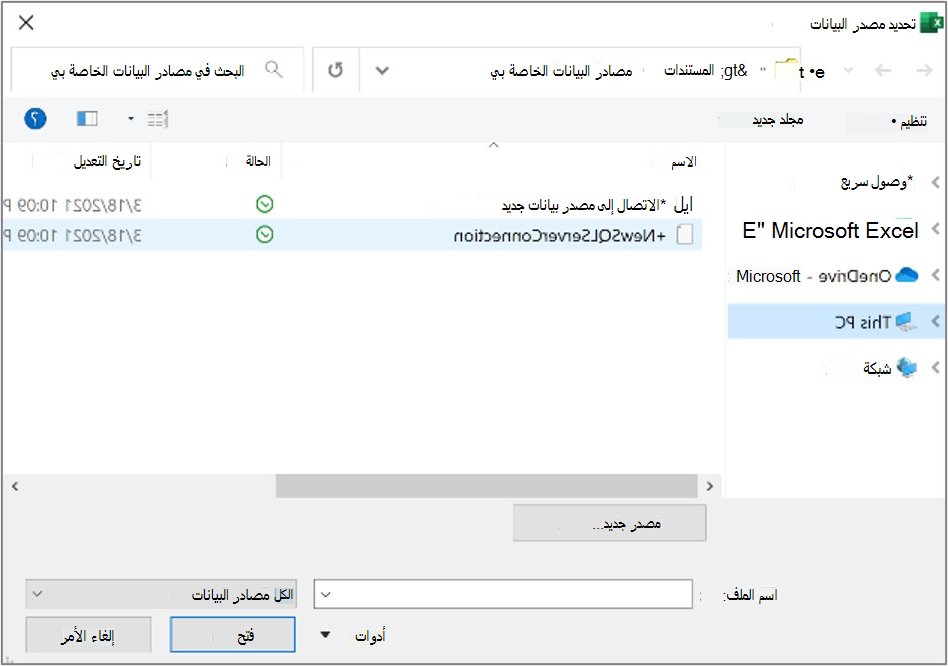
إذا كان PivotTable مستنداً إلى اتصال بنطاق أو جدول في "نموذج البيانات"، فبإمكانك اختيار اتصال أو جدول "نموذج بيانات" آخر ضمن علامة التبويب جداول. ومع ذلك، إذا كان PivotTable مستنداً إلى "نموذج بيانات المصنف"، فلن يمكنك تغيير مصدر البيانات.
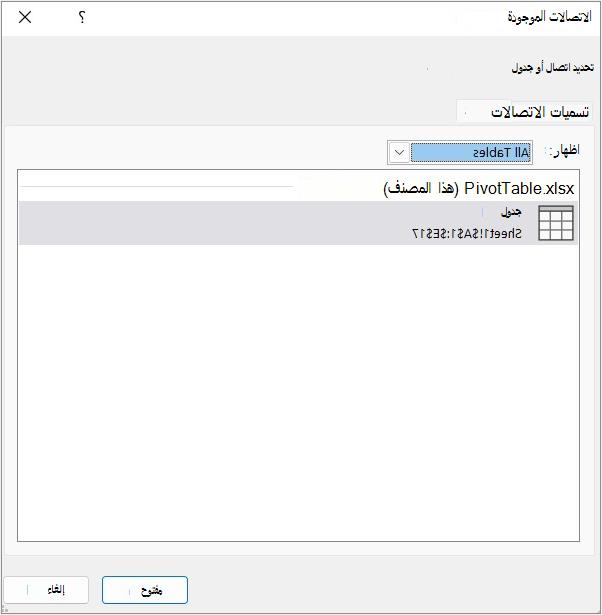
- اختر الاتصال الذي تريده وحدد «فتح».
- حدد إنشاء اتصال فقط.
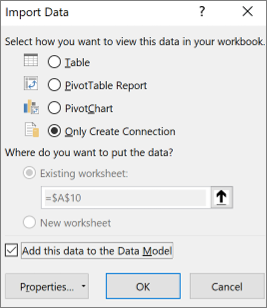
- حدد خصائص، وحدد علامة التبويب "تعريف ".
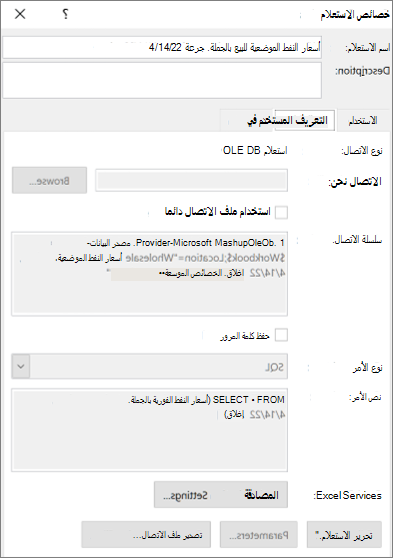
- إذا تم نقل ملف الاتصال odc.، فاستعرض وصولاً إلى موقعه الجديد في مربع ملف الاتصال.
- إذا احتجت إلى تغيير القيم في مربع سلسلة الاتصال، فاتصل بمسؤول قاعدة البيانات.
تغيير بيانات المصدر
حدد تقرير PivotTable.
ضمن علامة التبويب "خيارات "، في المجموعة "البيانات "، حدد "تغيير مصدر البيانات"، ثم حدد "تغيير مصدر البيانات".
يتم عرض مربع الحوار "تغيير مصدر بيانات PivotTable ".
قم بتنفيذ أحد الإجراءات التالية:
- لاستخدام جدول Excel مختلف أو نطاق خلايا آخر، انقر فوق تحديد جدول أو نطاق، ثم أدخل الخلية الأولى في مربع النص "جدول/نطاق ".
بدلا من ذلك، حدد طي الحوار لإخفاء مربع الحوار مؤقتا، وحدد خلية البداية في ورقة العمل، ثم اضغط على توسيع الحوار
 .
.
لاستخدام اتصال مختلف، حدد "استخدام مصدر بيانات خارجي"، ثم حدد "اختيار اتصال".
يتم عرض مربع الحوار "الاتصالات الموجودة ".
في القائمة المنسدلة "إظهار " في أعلى مربع الحوار، حدد فئة الاتصالات التي تريد أن تختار اتصالا لها أو حدد "كافة الاتصالات الموجودة " (وهي الإعداد الافتراضي).
حدد اتصالا من مربع القائمة "حدد اتصالا"، ثم حدد فتح.
ملاحظة
إذا اخترت اتصالا من الاتصالات الموجودة في الفئة "هذا المصنف "، فستعيد استخدام اتصال موجود أو ستشاركه. إذا اخترت اتصالا من ملفات الاتصال الموجودة على الشبكة أو ملفات الاتصال الموجودة على فئة الكمبيوتر هذه ، فسيتم نسخ ملف الاتصال إلى المصنف كاتصال مصنف جديد، ثم استخدامه كاتصال جديد لتقرير PivotTable.
لمزيد من المعلومات، راجع إدارة الاتصالات بالبيانات في مصنف.
حدّد موافق.
ماذا لو لم يكن اتصالك مدرجا؟
إذا لم يكن اتصالك مدرجا في مربع الحوار "الاتصالات الموجودة "، فحدد "الاستعراض بحثا عن المزيد"، ثم ابحث عن مصدر البيانات الذي تريد الاتصال به في مربع الحوار "تحديد مصدر البيانات ". حدد "مصدر جديد " إذا اقتضت الحاجة، واتبع الخطوات في معالج اتصال البيانات، ثم عد إلى مربع الحوار "تحديد مصدر البيانات ".
إذا كان PivotTable مستنداً إلى اتصال بنطاق أو جدول في "نموذج البيانات"، فبإمكانك اختيار اتصال أو جدول "نموذج بيانات" آخر ضمن علامة التبويب جداول. ومع ذلك، إذا كان PivotTable مستنداً إلى "نموذج بيانات المصنف"، فلن يمكنك تغيير مصدر البيانات.
- اختر الاتصال الذي تريده، وحدد «فتح».
- حدد إنشاء اتصال فقط.
- حدد خصائص، وحدد علامة التبويب "تعريف ".
- إذا تم نقل ملف الاتصال odc.، فاستعرض وصولاً إلى موقعه الجديد في مربع ملف الاتصال.
- إذا احتجت إلى تغيير القيم في مربع سلسلة الاتصال، فاتصل بمسؤول قاعدة البيانات.
تغيير بيانات المصدر
لمزيد من المعلومات حول مصادر البيانات المعتمدة، راجع استيراد البيانات وتشكيلها في Excel for Mac (Power Query).
حدد تقرير PivotTable.
ضمن علامة التبويب "تحليل" ، في المجموعة "البيانات "، حدد "تغيير مصدر البيانات"، ثم حدد "تغيير مصدر البيانات".
عرض مربع الحوار "تغيير مصدر بيانات PivotTable ".
قم بتنفيذ أحد الإجراءات التالية:
ماذا لو لم يكن اتصالك مدرجا؟
إذا لم يكن اتصالك مدرجا في مربع الحوار "الاتصالات الموجودة "، فحدد "الاستعراض بحثا عن المزيد"، ثم ابحث عن مصدر البيانات الذي تريد الاتصال به في مربع الحوار "تحديد مصدر البيانات ". حدد "مصدر جديد " إذا اقتضت الحاجة، واتبع الخطوات في معالج اتصال البيانات، ثم عد إلى مربع الحوار "تحديد مصدر البيانات ".
إذا كان PivotTable مستنداً إلى اتصال بنطاق أو جدول في "نموذج البيانات"، فبإمكانك اختيار اتصال أو جدول "نموذج بيانات" آخر ضمن علامة التبويب جداول. ومع ذلك، إذا كان PivotTable مستنداً إلى "نموذج بيانات المصنف"، فلن يمكنك تغيير مصدر البيانات.
- اختر الاتصال الذي تريده، وحدد «فتح».
- حدد إنشاء اتصال فقط.
- حدد خصائص، وحدد علامة التبويب "تعريف ".
- إذا تم نقل ملف الاتصال odc.، فاستعرض وصولاً إلى موقعه الجديد في مربع ملف الاتصال.
- إذا احتجت إلى تغيير القيم في مربع سلسلة الاتصال، فاتصل بمسؤول قاعدة البيانات.
اضغط على أي مكان في PivotTable لعرض علامة التبويب PivotTable على الشريط.
اضغط على "تغيير مصدر البيانات " لعرض الجزء الجانبي "تغيير مصدر البيانات".
قم بتنفيذ أحد الإجراءات التالية:
- اكتبنطاقالجدول/ المطلوب في المربع "المصدر".
- اضغط على مربع المصدر ، ثم حدد الجدول/النطاق المطلوب على الشبكة.
اضغط على تطبيق.
هل تحتاج إلى مزيد من المساعدة؟
يمكنك دائما الاستفسار من أحد الخبراء في مجتمع Excel التقني أو الحصول على الدعم في المجتمعات.
اطلع أيضاً على
إنشاء PivotTable من مصدر بيانات خارجي
إنشاء PivotTable مرتبط بمجموعات بيانات Power BI
إدارة الاتصالات بالبيانات في مصنف