
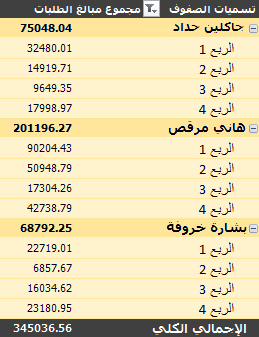
إذا لم يعجبك مظهر PivotTable بعد إنشائه، يمكنك اختيار نمط مختلف. على سبيل المثال، عند وجود كمية كبيرة من البيانات في PivotTable، فقد يكون من المفيد إظهار الصفوف أو الأعمدة ذات التنسيق الخاص لفحصها بسهولة أو لتمييز البيانات المهمة لإبرازها.
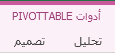
انقر فوق أي مكان في PivotTable لعرض أدوات PivotTable على الشريط.
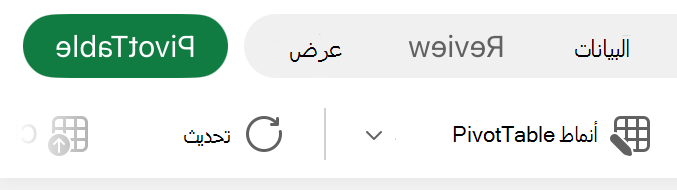
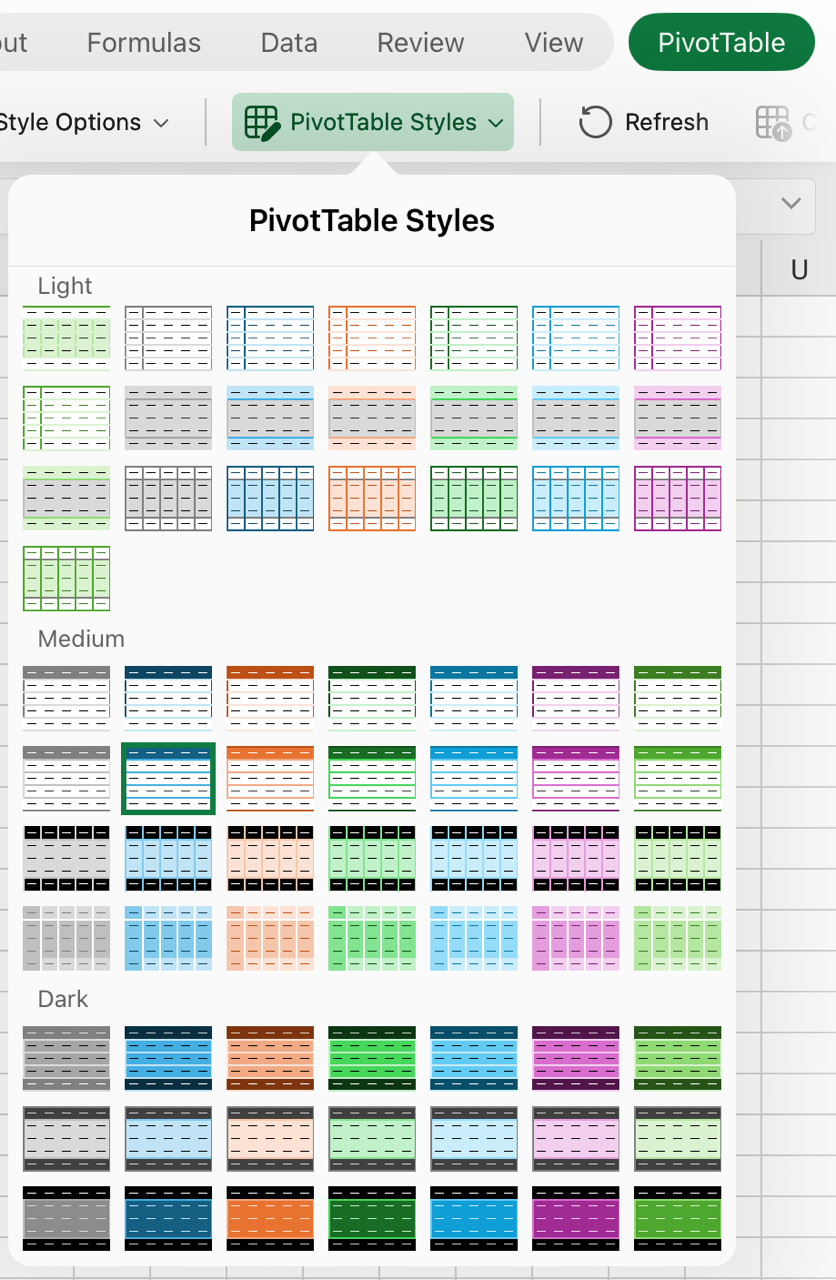
انقر فوق "تصميم"، ثم انقر فوق الزر "المزيد " في معرض أنماط PivotTable للاطلاع على كل الأنماط المتوفرة.

اختر النمط الذي تريد استخدامه.
إذا لم تعثر على نمط يعجبك، فبإمكانك إنشاء نمط خاص بك. انقر فوق "نمط PivotTable جديد" في أسفل المعرض، وأدخل اسما للنمط المخصص، ثم حدد الخيارات التي تريدها.
تلميح
إذا كنت تريد تغيير نموذج PivotTable وطريقة عرض الحقول والأعمدة والصفوف والإجماليات الفرعية والخلايا الفارغة والخطوط، يمكنك تصميم تخطيط PivotTable وتنسيقه.
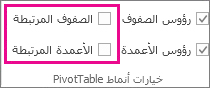
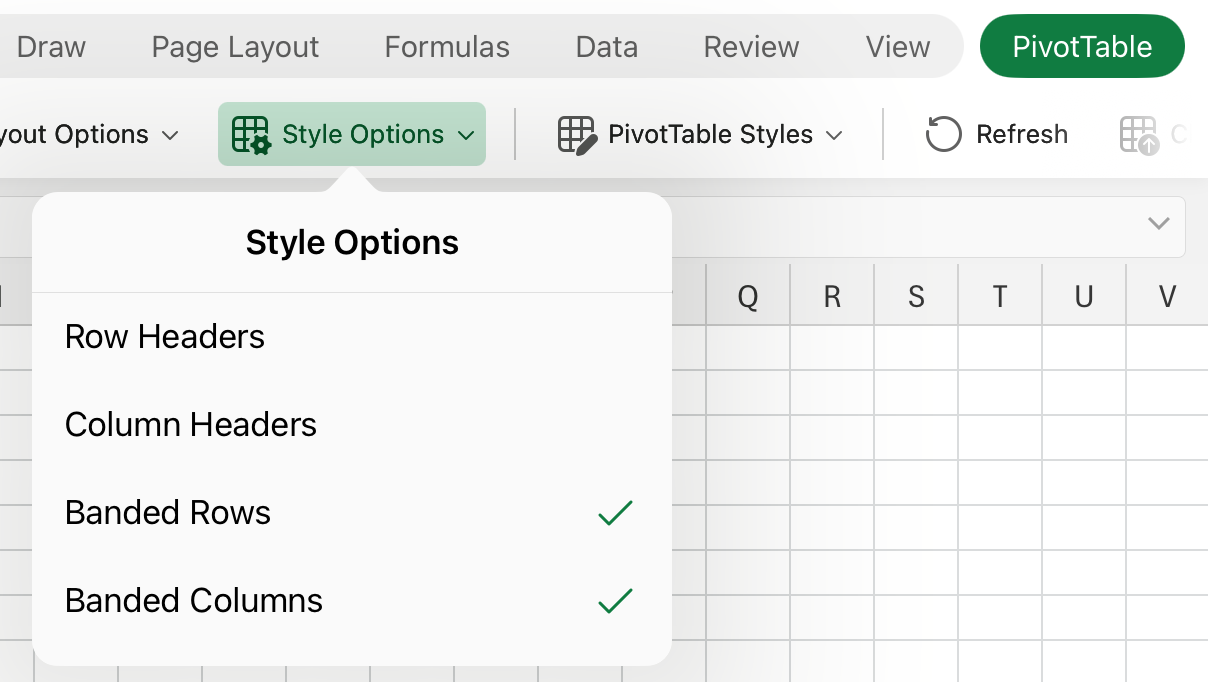
إظهار صفوف ذات تنسيق خاص لتسهيل عملية المسح الضوئي
- انقر فوق أي مكان في PivotTable لعرض أدوات PivotTable على الشريط.
- انقر فوق تصميم>صفوف ذات تنسيق خاص (أو أعمدة ذات تنسيق خاص).

هل تحتاج إلى مزيد من المساعدة؟
يمكنك دائما الاستفسار من أحد الخبراء في مجتمع Excel التقني أو الحصول على الدعم في المجتمعات.
اطلع أيضاً على
إنشاء PivotTable لتحليل بيانات ورقة العمل
إنشاء PivotTable لتحليل البيانات الخارجية
إنشاء PivotTable لتحليل البيانات في جداول متعددة