
إذا تمكن أشخاص آخرون من تحرير المصنف، فقد تفتحه وتتساءل "من الذي قام بتغيير هذا؟ وماذا فعلوا؟" يمكن ل Microsoft Spreadsheet Compare الإجابة على هذه الأسئلة من خلال العثور على هذه التغييرات وتمييزها لك.
هام
تتوفر مقارنة جداول البيانات فقط في Excel for Windows في خطط Microsoft 365 Apps for enterprise والإصدارات المعادلة، Microsoft 365 Apps for enterprise والإصدارات المكافئة.
على الشريط، حدد الحقل "استعلام>عن Compare Files". إذا لم تظهر علامة التبويب "استعلام" في شريط Excel في Excel for Windows، فراجع تشغيل الوظيفة الإضافية الاستعلام عن جداول البيانات.
في مربع الحوار Compare Files، اختر الملفات التي تريد مقارنتها.
ملاحظة
يمكنك مقارنة ملفين يحملان الاسم نفسه إذا كانا محفوظين في مجلدين مختلفين.
حدد موافق لتشغيل المقارنة.
ملاحظة
إذا ظهرت الرسالة "تعذر فتح المصنف"، فقد يعني ذلك أنّ المصنف محمي بكلمة مرور. حدد موافق ثم أدخل كلمة المرور. مزيد من المعلومات حول كيفية عمل كلمات المرور و"مقارنة جداول بيانات" معاً.
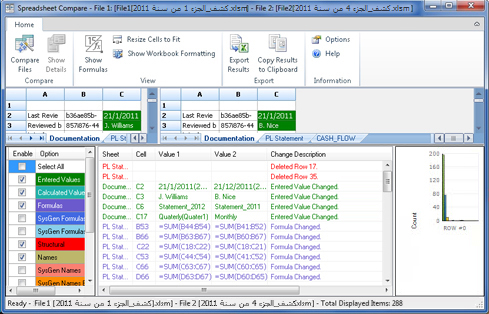
تظهر نتائج المقارنة في شبكة مؤلفة من جزئين. يشير المصنف جهة اليمين إلى الملف الذي اخترته في الصف "مقارنة" ويشير المصنف جهة اليسار إلى الملف في الصف "بـ". تظهر التفاصيل في جزء أسفل الشبكتين. يتم تمييز التغييرات بحسب اللون، وفقاً لنوع التغيير.
فهم النتائج
- في الشبكة الظاهرة جنباً إلى جنب، تتم مقارنة ورقة عمل لكل ملف بورقة العمل في الملف الآخر، بدءاً من ورقة العمل في أقصى اليسار في كل ملف. إذا كانت ورقة عمل مخفية في مصنف، فستبقى ظاهرة في "مقارنة جداول بيانات" وستتم مقارنتها.
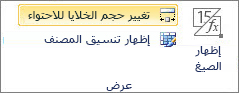
- إذا كانت الخلايا ضيقة جدا بحيث يتعذر عرض محتوياتها، فحدد تغيير حجم الخلايا لاحتوائها.
- يتم تمييز الاختلافات بلون تعبئة خلية أو لون خط نص وفقاً لنوع الاختلاف. على سبيل المثال، يتم تنسيق الخلايا التي تتضمن "قيم تم إدخالها" (خلايا لا تتضمن صيغة) بلون تعبئة أخضر في الشبكة الظاهرة جنباً إلى جنب، ويتم تنسيقها بخط أخضر في قائمة النتائج في الجزء. تظهر في الجزء السفلي الأيمن وسيلة إيضاح لمعنى الألوان.
طرق أخرى لاستخدام نتائج المقارنة
إذا أردت حفظ النتائج أو تحليلها في مكان آخر، يمكنك تصديرها إلى ملف Excel أو نسخها ولصقها في برنامج آخر مثل Microsoft Word. يتوفر أيضاً خيار للحصول على عرض عالي الدقة لكل ورقة عمل يُظهر تنسيق الخلايا، وهو مشابه لطريقة العرض المألوفة في Excel.
- يمكنك تصدير النتائج إلى ملف Excel تسهل قراءته. حدد الصفحة الرئيسية > نتائج التصدير واحفظ الملف الجديد.
- حدد الصفحة الرئيسية > نسخ النتائج إلى الحافظة لنسخ النتائج ولصقها في برنامج آخر.
- لإظهار تنسيق الخلايا من المصنف، حدد الصفحة الرئيسية > عرض ألوان المصنف.
أسباب أخرى لمقارنة المصنفات
- فلنفترض أن تاريخ التدقيق بحسابات مؤسستك قد اقترب. تحتاج إلى سجل مراجعة للمصنفات الهامة يُظهر التغييرات على أساس شهري أو سنوي. يساعدك سجل المراجعة هذا في العثور على الأخطاء وتصحيحها قبل أن يعثر عليها المراجعون.
- بالإضافة إلى مقارنة محتويات المصنفات، يمكنك استخدام "مقارنة جداول بيانات" للتحقق من الاختلافات في رمز VBA (Visual Basic for Applications). ويتم إرجاع النتائج في نافذة تسمح لك بعرض الاختلافات جنباً إلى جنب.