
افترض أنك تريد مقارنة نُسخ من المصنف، أو تحليل مصنف بحثاً عن أية مشاكل أو حالات عدم تناسق، أو عرض الارتباطات بين المصنفات أو أوراق العمل. إذا كان Microsoft Microsoft 365 مثبتا على الكمبيوتر، فإن الوظيفة الإضافية "استعلام" متوفرة في Excel.
يمكنك استخدام الأوامر الموجودة على علامة التبويب "استعلام" لإجراء كافة هذه المهام، وأكثر. تتضمن علامة التبويب "استعلام" الموجودة على شريط Excel الأزرار الخاصة بالأوامر الموضحة أدناه.

إذا لم تظهر علامة التبويب " استعلام " في شريط Excel في Excel for Windows، فراجع تشغيل الوظيفة الإضافية الاستعلام عن جداول البيانات.
مقارنة مصنفين
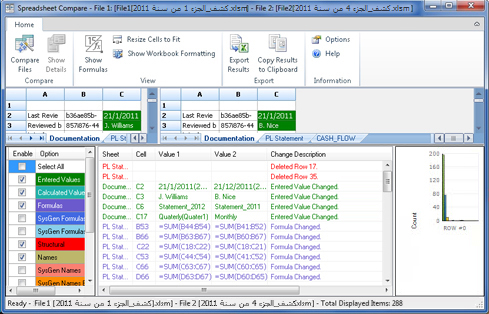
يستخدم الأمر Compare Files الأداة "مقارنة جداول بيانات" من Microsoft لإظهار الاختلافات، في كل خلية تلو الأخرى، بين مصنفين. لكي تتمكّن من تشغيل هذا الأمر، يجب فتح المصنفين في Excel.
- حدد علامة التبويب " استعلام" الموجودة على "الشريط".
- حدد Compare Files.
يتم تصنيف النتائج باللون وفقاً لنوع المحتوى، مثل القيم المُدخلة والصيغ والنطاقات المسماة والتنسيقات. توجد أيضاً نافذة يمكن أن تعرض التغييرات في التعليمات البرمجية لـ VBA كل سطر على حدة. يتم عرض الاختلافات بين الخلايا في تخطيط شبكة من السهل قراءته، كالتالي:
لمعرفة المزيد حول الأداة "مقارنة جداول بيانات" ومقارنة الملفات، راجع "مقارنة إصدارين من مصنف".
تحليل مصنف
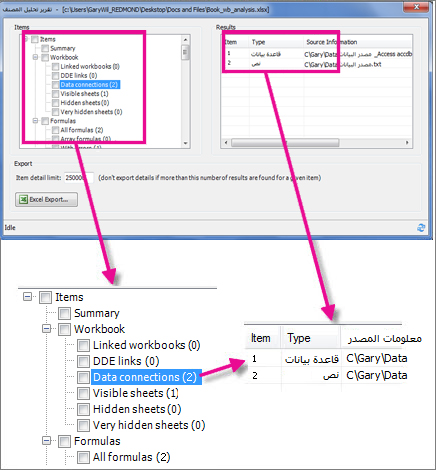
يقوم الأمر "تحليل المصنف " بإنشاء تقرير تفاعلي يعرض معلومات تفصيلية حول المصنف وملخصه والصيغ والخلايا والنطاقات والتحذيرات. تعرض الصورة الموجودة هنا مصنفاً بسيطاً جداً يحتوي على صيغتين واتصالات بيانات بقاعدة بيانات Access وملف نص.
- حدد علامة التبويب " استعلام" الموجودة على "الشريط".
- حدد "تحليل المصنف".
- في مربع العناصر، حدد ما ترغب في تحليله: ملخص و/أو مصنف وصيغ وخلايا ونطاقات و/أو تحذيرات. لمعرفة المزيد، راجع تحليل مصنف.
عرض الارتباطات بين المصنفات
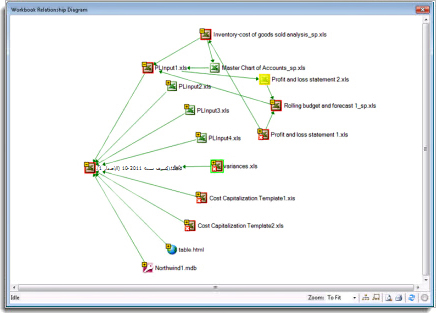
يمكن أن تصبح المصنفات المتصلة بمصنفات أخرى من خلال مراجع خلايا محيرة. استخدم الرسم التخطيطي لعلاقة المصنف لإنشاء مخطط رسومي تفاعلي لتبعيات المصنف المُنشأة بواسطة الاتصالات (الارتباطات) بين الملفات. بإمكان أنواع الارتباطات الموجودة في الرسم التخطيطي أن تتضمن مصنفات أخرى وقواعد بيانات Access وملفات نصية وصفحات HTML وقواعد بيانات SQL Server ومصادر بيانات أخرى. في الرسم التخطيطي للعلاقات، يمكنك تحديد عناصر والعثور على مزيد من المعلومات حولها وسحب خطوط الاتصال لتغيير شكل الرسم التخطيطي.
- حدد علامة التبويب " استعلام" الموجودة على "الشريط".
- حدد الرسم التخطيطي لعلاقة المصنف.
يعرض هذا الرسم التخطيطي المصنف الحالي إلى اليمين والاتصالات الموجودة بينه وبين المصنفات ومصادر البيانات الأخرى. كما يعرض مستويات إضافية لاتصالات المصنف، مما يوفر لك صورة لأصول البيانات الخاصة بهذا المصنف.
لمعرفة المزيد، اقرأ عرض الارتباطات بين المصنفات.
عرض الارتباطات بين أوراق العمل
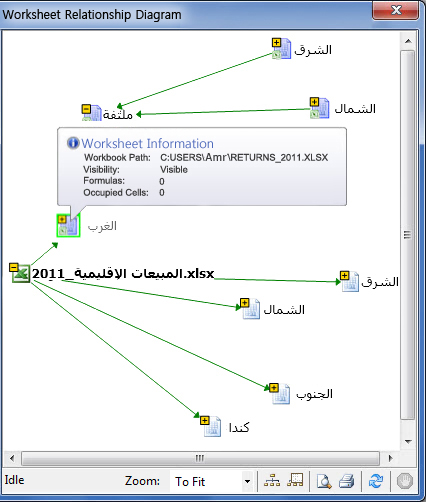
هل لديك الكثير من أوراق العمل التي تعتمد على بعضها البعض؟ استخدم "الرسم التخطيطي لعلاقات ورقة العمل " لإنشاء مخطط رسومي تفاعلي للاتصالات (ارتباطات) بين أوراق العمل في المصنف نفسه وفي المصنفات الأخرى على حد سواء. ويساعد ذلك في منحك صورة أوضح عن كيفية اعتماد بياناتك على الخلايا الموجودة في أماكن أخرى.
- حدد علامة التبويب " استعلام" الموجودة على "الشريط".
- حدد الرسم التخطيطي لعلاقة ورقة العمل.
يوضح هذا الرسم التخطيطي العلاقات بين أوراق العمل في أربعة مصنفات مختلفة، مع وجود تبعيات بين أوراق العمل في المصنف نفسه بالإضافة إلى الارتباطات بين أوراق العمل في مصنفات مختلفة. عند وضع المؤشر فوق عقدة في الرسم التخطيطي، مثل ورقة العمل المسماة "الغرب" في الرسم التخطيطي، يظهر بالون يحتوي على معلومات.
لمعرفة المزيد، اقرأ عرض الارتباطات بين أوراق العمل.
إظهار العلاقات بين الخلايا
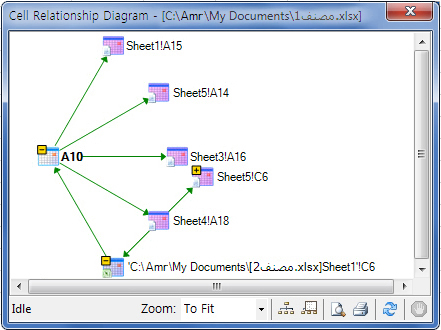
للحصول على رسم تخطيطي تفصيلي وتفاعلي لكافة الارتباطات من خلية محددة إلى الخلايا الموجودة في أوراق عمل أخرى أو حتى مصنفات أخرى، استخدم الأداة علاقة الخلية. قد تكون هذه العلاقات مع الخلايا الأخرى موجودة في صيغ أو مراجع إلى نطاقات مسماة. يمكن للرسم التخطيطي تجاوز أوراق العمل والمصنفات.
- حدد علامة التبويب " استعلام" الموجودة على "الشريط".
- حدد علاقة الخلية.
يعرض الرسم التخطيطي هذا مستويين من العلاقات للخلية A10 على "ورقة5" في "مصنفxlsx.1". تعتمد هذه الخلية على الخلية C6 على "ورقة1" في مصنف آخر، وهو "مصنفxlsx.2". تُعد هذه الخلية خلية سابقة للعديد من الخلايا على أوراق عمل أخرى في الملف نفسه.
لمعرفة المزيد حول عرض علاقات الخلايا، اقرأ عرض الارتباطات بين الخلايا.
تنظيف تنسيق الخلايا الزائد
هل سبق لك أن فتحت مصنفا ووجدت أن تحميله يتم ببطء، أو أنه أصبح كبير الحجم؟ قد يتضمن تنسيقا غير معروف تم تطبيقه على الصفوف أو الأعمدة. استخدم الأمر "تنظيف تنسيق الخلايا الزائد" لإزالة التنسيق الزائد وتصغير حجم الملف إلى حد بعيد. يساعدك هذا الأمر على تجنب "تضخم جدول البيانات"، مما يحسن سرعة Excel.
- حدد علامة التبويب " استعلام" الموجودة على "الشريط".
- حدد تنظيف تنسيق الخلايا الزائد.
هام
قد ترغب في إنشاء نسخة احتياطية لملفك قبل تنظيف تنسيق الخلايا الزائد، إذ ثمة حالات معينة تؤدي فيها هذه العملية إلى زيادة حجم ملفك، ولا توجد أي طريقة تسمح لك بالتراجع عن التغيير.
لمعرفة المزيد، راجع تنظيف تنسيق الخلايا الزائد في ورقة العمل.
إدارة كلمات المرور
إذا كنت تستخدم ميزات "الاستعلام" لتحليل المصنفات المحمية بكلمات مرور أو مقارنتها، فستحتاج إلى إضافة كلمة مرور المصنف إلى قائمة كلمات المرور بحيث يمكن لميزة "الاستعلام" فتح النسخة المحفوظة من مصنفك. استخدم الأمر كلمات مرور المصنف على علامة التبويب استعلام لإضافة كلمات مرور سيتم حفظها إلى الكمبيوتر. تكون كلمات المرور هذه مشفّرة ويمكنك أنت وحدك الوصول إليها.
- حدد علامة التبويب " استعلام" الموجودة على "الشريط".
- حدد كلمات مرور المصنف.
لمعرفة المزيد حول استخدام كلمات المرور لتحليل المصنفات، اقرأ إدارة كلمات المرور المستخدمة لفتح الملفات لتحليلها ومقارنتها.
اطلع أيضاً على
تشغيل الوظيفة الإضافية "استعلام"
مقارنة إصدارين من مصنف باستخدام الميزة "مقارنة جداول بيانات"
عرض الارتباطات بين أوراق العمل
تنظيف تنسيق الخلايا الزائد في ورقة العمل
إدارة كلمات المرور المستخدمة لفتح الملفات لتحليلها ومقارنتها