

قد تؤدي الأرقام المخزنة كنص إلى نتائج غير متوقعة، مثل ظهور صيغة غير محسوبة بدلا من نتيجة.
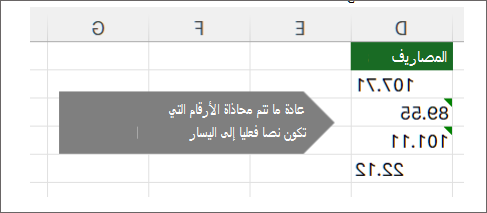
سيتعرف Excel على هذا في معظم الأوقات، وسيظهر تنبيه إلى جانب الخلية حيث يتم تخزين الأرقام كنص. إذا رأيت التنبيه:
حدد الخلايا التي تريد تحويلها، ثم حدد مؤشر الخطأ في الزاوية العلوية اليمنى (أو استخدم اختصار لوحة المفاتيح Alt+Shift+F10).
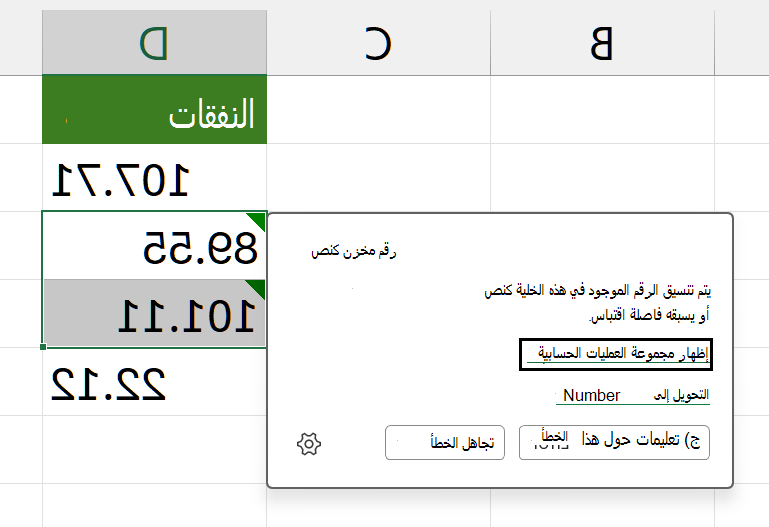
حدد تحويل إلى رقم من القائمة.
ستشاهد القيم المحاذاة لليسار وإزالة تحذير المثلث الأخضر.
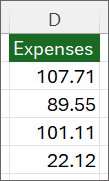
راجع "تنسيق الأرقام " لمعرفة المزيد حول تنسيق الأرقام والنصوص في Excel.
ملاحظة
إذا لم يكن الزر "تنبيه" متوفرا، فيمكنك تمكين تنبيهات الأخطاء عن طريق القيام بما يلي:
- في Excel، حدد "ملف"، ثم حدد "خيارات".
- حدد الصيغ، ثم ضمن "تدقيق الأخطاء"، حدد خانة الاختيار تمكين تدقيق الأخطاء في الخلفية .
استخدام الدالة VALUE لتحويل نص إلى أرقام في Excel
يمكنك استخدام الدالة VALUE لإرجاع القيمة الرقمية للنص فقط.
إدراج عمود جديد إلى جانب الخلايا التي بها نص.
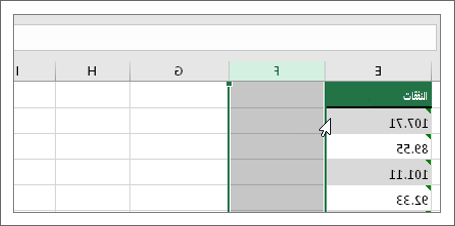
في هذا المثال، يحتوي العمود E على نص مخزَّن كأرقام. العمود F هو العمود الجديد.في إحدى خلايا العمود الجديد، اكتب =VALUE() وداخل الأقواس، اكتب مرجع الخلية الذي يحتوي على نص مخزَّن كأرقام.
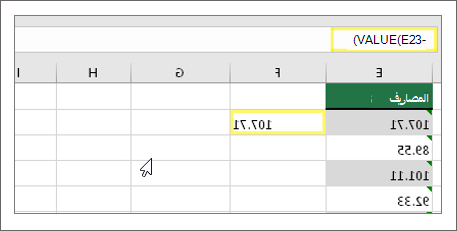
في هذا المثال هو الخلية E23.
بعد ذلك، قم بتعبئة صيغة الخلية لأسفل، للخلايا الأخرى. لإجراء ذلك، مرر المؤشر على الزاوية السفلية اليسرى للخلية حتي يتغير شكلها إلى علامة جمع.
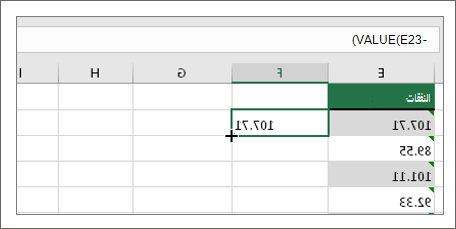
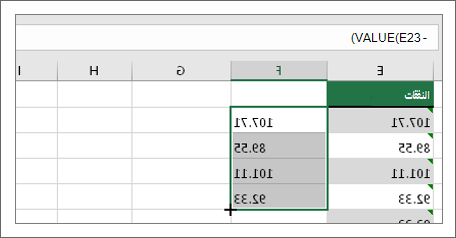
انقر واسحب للأسفل لتعبئة الصيغة إلى الخلايا الأخرى. يمكنك الآن استخدام هذا العمود الجديد، أو يمكنك قص هذه القيم الجديدة ولصقها في العمود الأصلي.
ملاحظة
لنسخ هذه القيم الجديدة ولصقها في العمود الأصلي
- حدد الخلايا التي تحتوي على الصيغة الجديدة.
- اضغط على Ctrl + C. تحديد الخلية الأولى من العمود الأصلي.
- في علامة التبويب "الصفحة الرئيسية"، حدد السهم الموجود أسفل "لصق"، ثم حدد "لصق قيم خاصة>" أو استخدم اختصار لوحة المفاتيح Ctrl + Shift + V.
المواضيع ذات الصلة
استبدال صيغة بنتيجتها
أفضل عشر طرق لمسح البيانات
الدالة CLEAN