يمكنك تطبيق تنسيقات أرقام مثل التواريخ أو العملات أو الكسور على خلايا في ورقة عمل. على سبيل المثال، إذا كنت تعمل على الموازنة ربع السنوية، فبإمكانك استخدام تنسيق أرقام " العملة " بحيث تمثل أرقامك أموالا. أو، إذا كان لديك عمود للتواريخ، يمكنك تحديد رغبتك في ظهور التواريخ على الشكل 14 مارس 2012 أو 14 مارس 12 أو 3/14.
اتبع هذه الخطوات لتنسيق الأرقام:
- حدد الخلايا التي تحتوي على أرقام تريد تنسيقها.
- حدد CTRL+1.
- في النافذة التي تظهر، حدد علامة التبويب رقم (تخطي هذه الخطوة إذا كنت تستخدم Microsoft 365 للويب).
- حدد خيار "الفئة "، ثم حدد تغييرات تنسيق معينة على الجانب الأيسر.
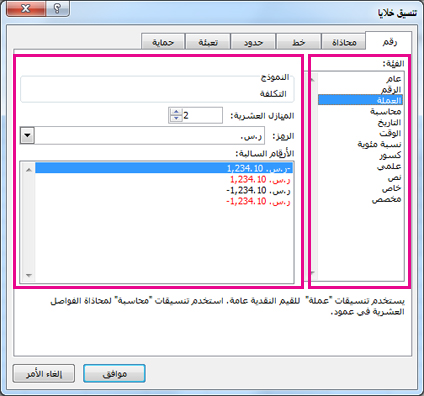
في بعض الأحيان، إذا أدخلت أرقاما في خلية — أو قمت باستيرادها من مصدر بيانات آخر — فلن يقوم Excel بتنسيقها كما تتوقع. على سبيل المثال، إذا كتبت رقما مع علامة الشرطة المائلة (/) أو الواصلة (-)، فقد يطبق Excel تنسيق التاريخ . يمكنك منع تنسيق الأرقام هذا التلقائي عن طريق تطبيق تنسيق النص على الخلايا.
الأمر يسهل القيام به:
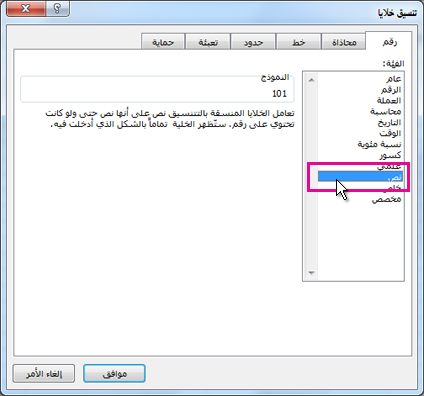
- حدد الخلايا التي تحتوي على أرقام لا تريد أن يقوم Excel بتنسيقها تلقائيا.
- حدد CTRL+1.
- على علامة التبويب "رقم" ، حدد "نص " في القائمة " الفئة ".
تلميح
هل لديك أرقام تظهر في الخلايا ك #####؟ يعني هذا على الأرجح أن عرض الخلية ليس كافيا لإظهار الرقم بالكامل. جرّب النقر المزدوج فوق الحد الأيسر للعمود الذي يحتوي على الخلايا التي تتضمن #####. سيؤدي ذلك إلى تغيير عرض العمود وارتفاع الصف لاحتواء الرقم. يمكنك أيضاً سحب الحد الأيسر للعمود لتغييره إلى أي حجم تريده.
اتبع هذه الخطوات لتنسيق الأرقام:
- حدد الخلايا التي تحتوي على أرقام تريد تنسيقها.
- حدد Control+1 أو Command+1.
- في النافذة التي تظهر، حدد علامة التبويب رقم (تخطي هذه الخطوة إذا كنت تستخدم Microsoft 365 للويب).
- حدد خيار "الفئة "، ثم حدد تغييرات تنسيق معينة على الجانب الأيسر.
في بعض الأحيان، إذا أدخلت أرقاما في خلية — أو قمت باستيرادها من مصدر بيانات آخر — فلن يقوم Excel بتنسيقها كما تتوقع. على سبيل المثال، إذا كتبت رقما مع علامة الشرطة المائلة (/) أو الواصلة (-)، فقد يطبق Excel تنسيق التاريخ . يمكنك منع تنسيق الأرقام هذا التلقائي عن طريق تطبيق تنسيق النص على الخلايا.
الأمر يسهل القيام به:
- حدد الخلايا التي تحتوي على أرقام لا تريد أن يقوم Excel بتنسيقها تلقائيا.
- حدد Control+1 أو Command+1.
- على علامة التبويب "رقم" ، حدد "نص " في القائمة " الفئة ".
تلميح
هل لديك أرقام تظهر في الخلايا ك #####؟ يعني هذا على الأرجح أن عرض الخلية ليس كافيا لإظهار الرقم بالكامل. جرّب النقر المزدوج فوق الحد الأيسر للعمود الذي يحتوي على الخلايا التي تتضمن #####. سيؤدي ذلك إلى تغيير عرض العمود وارتفاع الصف لاحتواء الرقم. يمكنك أيضاً سحب الحد الأيسر للعمود لتغييره إلى أي حجم تريده.
عندما تكتب أرقاما في ورقة العمل، يقوم Excel على الويب تلقائيا بتطبيق تنسيق الأرقام "عام"، ولكن يمكنك تغييره لعرض تنسيقات أرقام معينة مثل التواريخ أو العملات أو حتى الكسور.
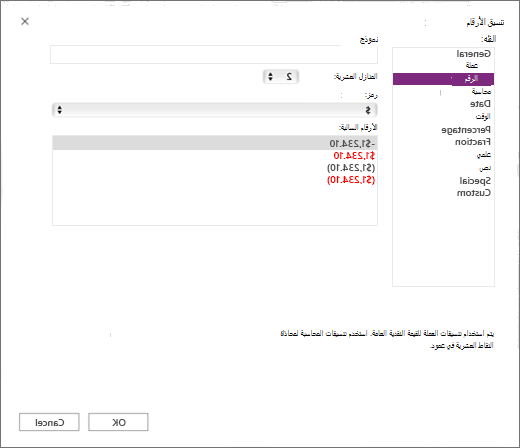
على سبيل المثال، إذا كنت تعمل على الموازنة ربع السنوية، فبإمكانك استخدام تنسيق أرقام "العملة " لإظهار الأرقام كقيم نقدية. يمكنك تعيين التواريخ لعرضها كتاريخ طويل، مثل السبت 14 ديسمبر 2013 أو كتاريخ قصير 14/12/13. إليك كيفية القيام بذلك:
- حدد العمود أو الخلايا التي تريد تنسيقها.
- انقر بزر الماوس الأيمن فوق أي مكان في نطاق الخلايا المميز. في القائمة المختصرة، حدد التنسيق الذي تريده ثم حدد موافق.
ملاحظة
من خلال تطبيق تنسيق أرقام، فأنت تقوم فقط بتغيير كيفية عرض الرقم وليس قيم الخلايا الفعلية التي يستخدمها Excel على الويب في العمليات الحسابية.
تلميح
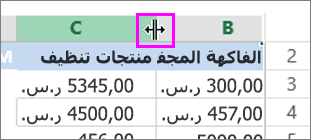
إذا ظهرت بعض الأرقام #####، فقد يرجع ذلك إلى عدم عرض الخلية بما يكفي. لاحتواء الأرقام تلقائيا، انقر نقرا مزدوجا فوق الحد الأيسر لرأس العمود. يمكنك أيضا استخدام المؤشر لسحب الحد، أو النقر بزر الماوس الأيمن فوق الرأس واستخدام القائمة المختصرة التي تظهر.
هل تحتاج إلى مزيد من المساعدة؟
يمكنك دائما الاستفسار من أحد الخبراء في مجتمع Excel التقني أو الحصول على الدعم في المجتمعات.
اطلع أيضاً على
تنسيق التاريخ بالمظهر المطلوب
تنسيق الأرقام كنسب مئوية
تنسيق النسب المئوية السالبة لتسهيل العثور عليها
تنسيق الأرقام كعملات
إنشاء تنسيق أرقام مخصص
تحويل التواريخ المخزّنة كنص إلى تواريخ
تطبيق تنسيق أرقام لإصلاح الأرقام المنسّقة كنص
تنسيقات الأرقام المتوفرة في Excel Online
تنسيق الأرقام للحفاظ على الأصفار البادئة في Excel Online
تنسيق الأرقام كنص

