

يمكنك نسخ محتوى أو سمات خلية معينة (مثل الصيغ والتنسيقات والتعليقات والتحقق من الصحة) ولصقها. بشكل افتراضي، إذا كنت تستخدم أزرار النسخ
 اللصق (أو
  + C + V)، فسيتم نسخ كل السمات. لانتقاء خيار لصق خاص، يمكنك إما استخدام خيار قائمة "لصق " أو تحديد "لصق خاص" وانتقاء خيار من مربع "لصق خاص ". ويتم استبعاد السمات الأخرى غير تلك التي حددتها عندما تجري عملية اللصق.
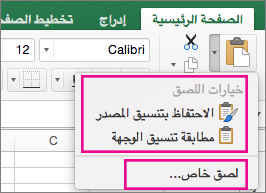
خيارات قائمة "لصق"
- حدد الخلايا التي تحتوي على البيانات أو السمات الأخرى التي تريد نسخها.
- على علامة التبويب "الشريط الرئيسي"، حدد "نسخ" .
- حدد الخلية الأولى في المنطقة حيث تريد لصق ما نسخته.
- على علامة التبويب الصفحة الرئيسية ، حدد السهم إلى جانب لصق، ثم قم بأي مما يلي. ستتوقف الخيارات التي تظهر في قائمة لصق على نوع البيانات في الخلايا المحددة:
| تحديد | إذا أردت لصق |
|---|---|
| لصق | محتوى الخلايا وتنسيقاتها بالكامل، بما في ذلك البيانات المرتبطة. |
| الصيغ | الصيغ فقط. |
| الصيغ & تنسيق الأرقام | الصيغ وخيارات تنسيق الأرقام فقط. |
| الاحتفاظ بتنسيق المصدر | محتوى الخلايا وتنسيقاتها بالكامل. |
| بلا حدود | كل محتويات الخلايا وتنسيقاتها باستثناء حدود الخلايا. |
| الاحتفاظ بعروض عمود المصدر | عرض الأعمدة فقط. |
| تبديل الموضع | إعادة توجيه محتوى الخلايا المنسوخة عند اللصق. يتم لصق بيانات الصفوف في الأعمدة والعكس بالعكس. |
| لصق القيم | القيم فقط كما هي معروضة في الخلايا. |
| القيم & تنسيق الأرقام | القيم وتنسيق الأرقام فقط. |
| القيم & تنسيق المصدر | القيم ولون الأرقام وتنسيق حجم الخط فقط. |
| التنسيق | كل تنسيقات الخلايا، بما في ذلك تنسيق الأرقام والمصدر. |
| لصق الارتباط | ربط البيانات الملصقة بالبيانات الأصلية. عندما تلصق ارتباطاً يؤدي إلى البيانات التي نسختها، يُدخل Excel مرجعاً مطلقاً للخلية أو نطاق الخلايا المنسوخة في الموقع الجديد. |
| لصق كصورة | نسخة من الصورة. |
| صورة مرتبطة | نسخة من الصورة مع ارتباط إلى الخلايا الأصلية (إذا أدخلت أي تغييرات على الخلايا الأصلية، فستنعكس هذه التغييرات في الصورة الملصقة). |
خيارات لصق خاص
- حدد الخلايا التي تحتوي على البيانات أو السمات الأخرى التي تريد نسخها.
- على علامة التبويب "الشريط الرئيسي"، حدد "نسخ" .
- حدد الخلية الأولى في المنطقة حيث تريد لصق ما نسخته.
- على علامة التبويب الصفحة الرئيسية ، حدد السهم الموجود بجانب لصق، ثم حدد لصق خاص.
- حدد الخيارات التي تريدها.
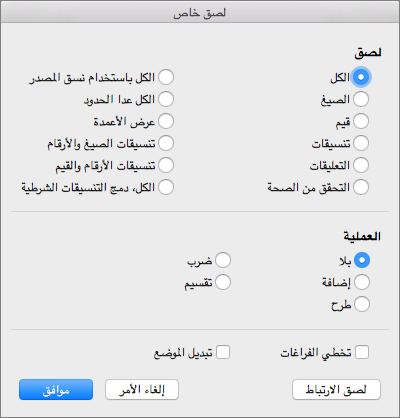
خيارات اللصق
| تحديد | إذا أردت لصق |
|---|---|
| الكل | محتوى الخلايا وتنسيقاتها بالكامل، بما في ذلك البيانات المرتبطة. |
| الصيغ | الصيغ فقط. |
| Values | القيم فقط كما هي معروضة في الخلايا. |
| تنسيقات | محتوى الخلية وتنسيقها. |
| التعليقات | التعليقات المرفقة بالخلية فقط. |
| التحقق من الصلاحية | قواعد التحقق من صحة البيانات فقط. |
| الكل باستخدام نسق المصدر | محتوى الخلية وتنسيقها بالكامل باستخدام النسق المطبق على بيانات المصدر. |
| الكل عدا الحدود | محتوى الخلايا وتنسيقاتها باستثناء حدود الخلايا. |
| عرض الأعمدة | عرض عمود واحد أو نطاق أعمدة في عمود أو نطاق أعمدة آخر. |
| تنسيقات الأرقام والصيغ | الصيغ وتنسيقات الأرقام فقط. |
| تنسيقات الأرقام والقيم | فقط القيم وخيارات تنسيقات الأرقام من الخلايا المحددة. |
| الكل، دمج التنسيقات الشرطية | دمج التنسيق الشرطي من الخلايا المنسوخة مع التنسيق الشرطي الموجود في ناحية اللصق. |
خيارات العملية
تدمج خيارات "العملية" القيم بين نواحي القص واللصق بطريقة حسابية.
| تحديد | من أجل |
|---|---|
| بلا | لصق محتويات ناحية النسخ من دون عملية حسابية. |
| جمع | جمع القيم في ناحية النسخ مع القيم في ناحية اللصق. |
| الطرح | طرح القيم في ناحية النسخ من القيم في ناحية اللصق. |
| ضرب | ضرب القيم في ناحية اللصق في القيم في ناحية النسخ. |
| قسمة | قسمة القيم في ناحية اللصق على القيم في ناحية النسخ. |
خيارات أخرى:
| تحديد | من أجل |
|---|---|
| تخطي الفراغات | تجنب استبدال القيم أو السمات في ناحية اللصق عند وجود خلايا فارغة في ناحية النسخ. |
| تبديل الموضع | إعادة توجيه محتوى الخلايا المنسوخة عند اللصق. يتم لصق بيانات الصفوف في الأعمدة والعكس بالعكس. |
| لصق الارتباط | إذا كانت البيانات عبارة عن صورة، يؤدي استخدام هذا الأمر إلى إنشاء ارتباط إلى الصورة المصدر. إذا تغيرت الصورة المصدر، ستتغير هذه أيضا. |
تلميح
- تتوفر بعض الخيارات في قائمة "لصق " وفي مربع الحوار "لصق خاص " أيضا. قد تختلف أسماء الخيارات، ولكن النتائج هي نفسها.
- في Excel for Mac الإصدار 16.33 أو الإصدارات الأحدث، يمكن إضافة إجراءات "لصق التنسيق" و"لصق الصيغ" و"لصق القيم" إلى شريط أدوات الوصول السريع (QAT) أو تعيينها إلى مجموعات مفاتيح مخصصة. بالنسبة لاختصارات لوحة المفاتيح، ستحتاج إلى تعيين تركيبة مفاتيح لم يتم استخدامها بعد لفتح مربع الحوار لصق خاص.
اطلع أيضاً على
نقل خلايا أو صفوف أو أعمدة أو نسخها