يمكنك نقل ورقة عمل أو نسخها في نفس المصنف لتنظيم المصنف الخاص بك بالطريقة التي تريدها بالضبط.
يمكنك استخدام الأمر "نقل ورقة أو نسخها " لنقل أوراق العمل كاملة (تعرف أيضا بالأوراق) أو نسخها إلى مواقع أخرى في المصنف نفسه وفي مصنف مختلف. يمكنك استخدام الأمرين قص ونسخ لنقل جزء من البيانات أو نسخها إلى أوراق العمل أو المصنفات أخرى.
نقل ورقة عمل ضمن مصنف
نسخ ورقة عمل في المصنف نفسه
- اضغط على CTRL واسحب علامة تبويب ورقة العمل إلى موقع علامة التبويب الذي تريده.
أو
- انقر بزر الماوس الأيمن فوق علامة تبويب ورقة العمل وحدد نقل أو نسخ.
- حدد خانة الاختيار إنشاء نسخة.
- ضمن "قبل الورقة"، حدد المكان الذي تريد وضع النسخة فيه.
- حدد موافق.
عندما تحتاج إلى إعادة تنظيم بياناتك، يمكنك بسهولة تغيير ترتيب الأوراق في المصنف، أو نقل ورقة أو نسخها إلى مصنف آخر. ولكن، عليك أن تدرك أن العمليات الحسابية أو المخططات التي تستند إلى بيانات الورقة قد تصبح غير دقيقة إذا نقلت هذه ورقة.
نقل ورقة
- اسحب علامة تبويب الورقة إلى الموقع الذي تريده على امتداد صف علامات تبويب الأوراق.
نسخ ورقة
اضغط باستمرار على OPTION.
اسحب علامة تبويب الورقة إلى الموقع الذي تريد أن تظهر فيه الورقة المنسوخة على امتداد صف علامات تبويب الأوراق.
هام
حرر زر الماوس قبل تحرير المفتاح OPTION.
نقل ورقة إلى مصنف آخر
إنذار
- عند نقل ورقة إلى مصنف آخر، تحقق من وجود أية صيغ أو مخططات تشير إلى البيانات الموجودة على هذه الورقة لأن نقل الورقة قد يؤدي إلى حدوث أخطاء أو الحصول على نتائج غير مقصودة في بياناتك. وبالمثل، إذا قمت بنقل ورقة مشار إليها بواسطة مراجع ثلاثية الأبعاد، فقد تتضمن العملية الحسابية البيانات الموجودة على الورقة أو تستبعدها.
- بالإضافة إلى ذلك، إذا كانت ورقتك تحتوي على مراجع لميزات جديدة مثل صيغ Python (الدالة Py) أو المحتوى الذي تم إنشاؤه بواسطة Copilot، فتحقق من استمرار هذه الميزات في العمل بشكل صحيح بعد نقل الورقة، لأنها قد تعتمد على موقع تخزين المصنف أو سياقه.
افتح المصنف الذي تريد نقل الورقة إليه.
في القائمة نافذة ، حدد المصنف الذي يحتوي على الورقة التي تريد نقلها.
حدد الورقة التي تريد نسخها إلى المصنف الآخر.
في القائمة "تحرير"، حدد"نقل ورقة>" أو "نسخ ورقة".
في قائمة إلى المصنف ، حدد المصنف الذي تريد نقل الورقة إليه.
تلميح
لإنشاء مصنف جديد يحتوي على الورقة المنقولة، حدد مصنفا جديدا.
في المربع "قبل الورقة "، حدد الورقة التي تريد إدراج الورقة المنقولة قبلها، أو حدد "نقل إلى النهاية".
حدّد موافق.
نسخ ورقة إلى مصنف آخر
افتح المصنف الذي تريد نسخ الورقة إليه.
من القائمة نافذة ، حدد المصنف الذي يحتوي على الورقة المطلوب نسخها.
حدد الورقة التي تريد نسخها.
في القائمة "تحرير"، حدد"نقل ورقة>" أو "نسخ ورقة".
في قائمة إلى المصنف ، حدد المصنف الذي تريد نسخ الورقة إليه.
تلميح
لإنشاء مصنف جديد يحتوي على الورقة المنقولة، حدد مصنفا جديدا.
في المربع "قبل الورقة "، حدد الورقة التي تريد إدراج الورقة المنسوخة قبلها، أو حدد "نقل إلى النهاية".
حدد خانة الاختيار إنشاء نسخة.
حدّد موافق.
تغيير لون علامة تبويب الورقة
يمكن أن يساعدك تلوين علامات تبويب الأوراق في تعقب المعلومات في مصنف كبير.
- اضغط باستمرار على المفتاح CONTROL، وحدد علامة تبويب الورقة.
- حدد لون علامة التبويب، ثم حدد اللون الذي تريد استخدامه.
في Excel Excel على الويب، يمكنك تكرار أوراق العمل (أو نسخها) داخل المصنف الحالي. ما عليك سوى النقر بزر الماوس الأيمن فوق اسم علامة التبويب في أسفل الورقة وتحديد "تكرار".
ملاحظة
قد تتلقى رسالة خطأ عند محاولة تكرار ورقة عمل تحتوي على مخطط أو صورة أو شكل. إذا تلقيت رسالة خطأ، يمكنك تكرار الورقة يدوياً.
تكرار الورقة يدوياً
إذا كانت لديك عناصر في ورقة العمل تتداخل مع تكرارها، فلا يزال بإمكانك إنشاء نسخة من ورقة العمل يدوياً عن طريق نسخ جميع البيانات ولصقها في ورقة جديدة. إليك كيفية القيام بذلك:
تحديد جميع البيانات في ورقة العمل.
اختصار لوحة المفاتيح: اضغط على CTRL+مفتاح المسافة، على لوحة المفاتيح، ثم اضغط على Shift+مفتاح المسافة.
انسخ كل البيانات على الورقة بالضغط على CTRL+C.
حدد علامة الجمع لإضافة ورقة عمل فارغة جديدة.
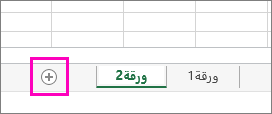
حدد الخلية الأولى في الورقة الجديدة واضغط على CTRL+V للصق البيانات.
ملاحظة
ستفقد أي تنسيق شرطي مطبق على الخلايا عند لصقها في ورقة العمل الجديدة.
للحصول على إدارة متقدمة لأوراق العمل، بما في ذلك نقل الأوراق عبر المصنفات أو استخدام المراجع ثلاثية الأبعاد، يمكنك استخدام تطبيق Excel لسطح المكتب الذي يوفر خيارات تنظيم الأوراق أكثر شمولا.
نسخ ورقة عمل إلى مصنف آخر
في Excel Excel على الويب، لا يتوفر خيار نقل ورقة أو نسخها عند النقر بزر الماوس الأيمن فوق علامة تبويب ورقة، كما هو الحال في تطبيق Excel لسطح المكتب. في Excel Excel على الويب، يمكنك تحقيق نفس النتيجة عن طريق نسخ جميع البيانات الموجودة في ورقة العمل ولصقها في ورقة عمل فارغة في المصنف الآخر.
اتبع هذه الخطوات لنقل ورقة عمل أو نسخها إلى مصنف آخر في Excel على الويب:
تحديد جميع البيانات في ورقة العمل.
اختصار لوحة المفاتيح: اضغط على CTRL+مفتاح المسافة، ثم اضغط على Shift+مفتاح المسافة.
انسخ كل البيانات على الورقة بالضغط على CTRL+C.
افتح المصنف الذي تريد لصق البيانات فيه، ثم حدد + في شريط المعلومات لإضافة ورقة عمل فارغة جديدة.
حدد الخلية الأولى في ورقة العمل الجديدة، ثم اضغط على CTRL+V للصق البيانات في ورقة العمل هذه.
ملاحظة
ستفقد أي تنسيق شرطي مطبق على الخلايا عند لصقها في المصنف الآخر.
هل تحتاج إلى مزيد من المساعدة؟
يمكنك دائما الاستفسار من أحد الخبراء في مجتمع Excel التقني أو الحصول على الدعم في المجتمعات.
