

لنفترض أنك تريد معرفة مدى تكرار نص معين أو قيمة رقمية في نطاق من الخلايا. على سبيل المثال:
- إذا احتوى نطاق، مثل A2:D20، على القيم الرقمية 5 و6 و7 و6، فإن الرقم 6 يتكرر مرتين.
- إذا احتوى عمود ما على "أحمد" و"حاتم" و"حاتم" و"حاتم"، فإن اسم "حاتم" يتكرر ثلاث مرات.
هناك عدة طرق لحساب معدل تكرار قيمة ما.
حساب معدل تكرار قيمة واحدة باستخدام الدالة "COUNTIF"
استخدم الدالة COUNTIF لحساب معدل ظهور قيمة معينة في نطاق من الخلايا.
 لمزيد من المعلومات، راجع الدالة COUNTIF.
إجراء الحساب باستخدام الدالة COUNTIFS على أساس معايير متعددة
تتشابه الدالة COUNTIFS مع الدالة COUNTIF في ما عدا جانب واحد هام: تتيح لك الدالة COUNTIFS إمكانية تطبيق معايير على الخلايا في عدة نطاقات، كما أنها تحسب عدد مرات استيفاء تلك المعايير. يمكنك استخدام حتى 127 زوجاً من المعايير/النطاقات عند استخدام الدالة COUNTIFS.
بناء جملة الدالة COUNTIFS هو:
COUNTIFS(criteria_range1, criteria1, [criteria_range2, criteria2],…)
انظر المثال التالي:
 لمعرفة المزيد حول استخدام هذه الدالة لإجراء الحساب باستخدام نطاقات ومعايير متعددة، انظر الدالة COUNTIFS.
إجراء الحساب استناداً إلى معايير باستخدام الدالتين COUNT وIF معاً
لنفترض أنك بحاجة إلى تحديد عدد مندوبي المبيعات الذين باعوا منتجاً معيناً في منطقة معينة، أو أنك تريد معرفة حجم المبيعات التي حققها مندوب مبيعات معيّن والتي تجاوزت قيمة معينة. يمكنك استخدام الدالتين IF و COUNT معاً؛ هذا يعني أنك تستخدم أولاً الدالة IF لاختبار شرط، وبعدئذٍ وفقط إذا كانت نتيجة الدالة IF هي True، يمكنك استخدام الدالة COUNT لحساب عدد الخلايا.
ملاحظة
يجب إدخال الصيغ الموجودة في هذا المثال كصيغ صفاف.
- إذا كان لديك إصدار حالي من Microsoft 365، فيمكنك ببساطة إدخال الصيغة في الخلية العلوية اليمنى من نطاق الإخراج، ثم الضغط على ENTER لتأكيد الصيغة كصيغة صفيف ديناميكية.
- إذا كنت قد فتحت هذا المصنف في إصدارات أحدث من Excel for Windows أو Excel for Mac وأردت تغيير الصيغة أو إنشاء صيغة مماثلة، فاضغط على F2، ثم اضغط على Ctrl+Shift+Enter لكي ترجع الصيغة النتائج التي تتوقعها.
لكي تعمل هذه الصيغ المذكورة في المثال، يجب أن تكون الوسيطة الثانية للدالة IF رقماً.
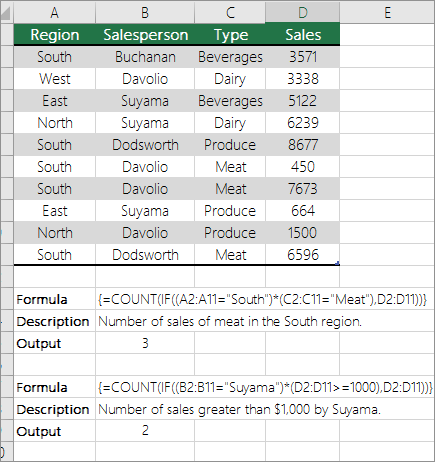 لمعرفة المزيد حول هاتين الدالتين، انظر الدالة COUNTوالدالة IF .
حساب مدى تكرار قيم نصية أو رقمية متعددة باستخدام الدالتين SUM وIF معاً
تم استخدام الدالتين IF وSUM معاً في الأمثلة التالية. تختبر الدالة IF أولاً القيم الموجودة في بعض الخلايا، وإذا كانت نتيجة الاختبار هي True، فتحسب الدالة SUMإجمالي تلك القيم التي نجحت في الاختبار.
ملاحظة
يجب إدخال الصيغ الموجودة في هذا المثال كصيغ صفاف.
- إذا كان لديك إصدار حالي من Microsoft 365، فيمكنك ببساطة إدخال الصيغة في الخلية العلوية اليمنى من نطاق الإخراج، ثم الضغط على ENTER لتأكيد الصيغة كصيغة صفيف ديناميكية.
- إذا كنت قد فتحت هذا المصنف في إصدارات أحدث من Excel for Windows أو Excel for Mac وأردت تغيير الصيغة أو إنشاء صيغة مماثلة، فاضغط على F2، ثم اضغط على Ctrl+Shift+Enter لكي ترجع الصيغة النتائج التي تتوقعها.
المثال 1
 تشير الدالة أعلاه أنه إذا احتوت C2:C7 على القيمتين أحمدودودسورث، يجب أن تعرض الدالة SUM إجمالي السجلات التي يتم فيها استيفاء هذا الشرط. فإذا عثرت الدالة على ثلاثة سجلات لسالم وواحد لذكي في نطاق معين، فستعرض الدالة القيمة 4.
 تشير الدالة أعلاه أنه إذا احتوت الخلايا D2:D7 على قيم أقل من 9000 ريال سعودي أو أكثر من 19000 ريال سعودي، يجب أن تعرض الدالة SUM إجمالي كل هذه السجلات التي يتم فيها استيفاء هذا الشرط. فإذا عثرت الدالة على السجلين D3 وD5 بقيم أقل من 9000 ريال سعودي، ثم عثرت على السجلين D4 وD6 بقيم أكبر من 19000 ريال سعودي، فستعرض الدالة القيمة 4.
مثال 3
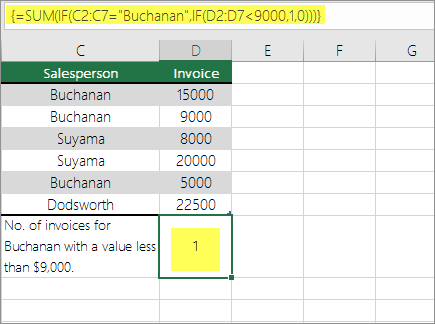 تشير الدالة أعلاه أنه إذا احتوت الخلايا D2:D7 على فواتير لسالم بقيم أقل من 9000 ريال سعودي، يجب أن تعرض الدالة SUM إجمالي السجلات التي يتم فيها استيفاء هذا الشرط. فمثلاً إذا وجدت الدالة أن الخلية C6 مستوفية لهذا الشرط، فتعرض القيمة 1.
حساب معدل تكرار قيم متعددة باستخدام PivotTable
يمكنك استخدام PivotTable لعرض الإجماليات وحساب تكرارات القيم الفريدة. يُعد تقرير PivotTable طريقة تفاعلية لتلخيص كميات كبيرة من البيانات بسرعة. يمكنك استخدام جدول PivotTable لتوسيع مستويات البيانات وطيها للتركيز على النتائج وللتنقل إلى التفاصيل من بيانات التلخيص الخاصة بالنواحي التي تثير اهتمامك. كما يمكنك نقل الصفوف إلى أعمدة أو نقل الأعمدة إلى صفوف ("تحوير") لعرض عدد مرات تكرار قيمة ما في جدول PivotTable. دعنا نلقِ نظرة على سيناريو نموذج لجدول بيانات مبيعات، حيث يمكنك حساب عدد قيم المبيعات الموجودة للغولف والتنس في أرباع سنة محددة.
أدخل البيانات التالية في جدول بيانات Excel.

حدد A2:C8
حدد إدراج>PivotTable.
في مربع الحوار "إنشاء جدول PivotTable"، حدد "تحديد جدول أو نطاق"، ثم حدد "ورقة عمل جديدة"، ثم حدد "موافق".
يتم إنشاء جدول PivotTable فارغ في ورقة عمل جديدة.في جزء "حقول PivotTable"، قم بما يلي:
اسحب الرياضة إلى منطقة الصفوف.
اسحب ربع السنة إلى منطقة الأعمدة.
اسحب المبيعات إلى منطقة القيم.
كرر الخطوة جـ.
يتم عرض اسم الحقل كما يلي SumofSales2 في جدول PivotTable ومنطقة القيم.
في هذه المرحلة، سيظهر جزء "حقول PivotTable" كما يلي:
في منطقة القيم ، حدد القائمة المنسدلة بجانب SumofSales2 وحدد إعدادات حقل القيمة.
في مربع الحوار إعدادات حقل القيم، قم بما يلي:
في قسم تلخيص حقل القيم حسب، حدد عدد.
في حقل اسم مخصص، قم بتعديل الاسم إلى عدد.

حدّد موافق.
يعرض جدول PivotTable عدد السجلات للغولف والتنس في ربعي السنة الثالث والرابع، إلى جانب أرقام المبيعات.

هل تحتاج إلى مزيد من المساعدة؟
يمكنك دائما الاستفسار من أحد الخبراء في مجتمع Excel التقني أو الحصول على الدعم في المجتمعات.
اطلع أيضاً على
البحث عن الأخطاء في الصيغ وتصحيحها
اختصارات لوحة المفاتيح والمفاتيح الوظيفية في Excel