

تعرف على كيفية إنشاء الصيغ واستخدام الدالات المضمنة لإجراء العمليات الحسابية وحل المسائل.
هام
قد تختلف نتائج الصيغ المحسوبة وبعض دالات ورقة العمل في Excel بعض الشيء بين كمبيوتر Windows يستخدم بنية x86 أو x86-64 وكمبيوتر يعمل بنظام Windows RT يستخدم بنية ARM. تعرف على المزيد حول الاختلافات .
هام
تناقش هذه المقالة XLOOKUP وVLOOKUP، وهما متشابهتان. حاول استخدام الدالة XLOOKUP الجديدة، وهي إصدار محسن من VLOOKUP يعمل في أي اتجاه ويرجع تطابقات دقيقة بشكل افتراضي. إنه أسهل وأسهل في الاستخدام من سابقته.
إنشاء صيغة تشير إلى قيم في خلايا أخرى
حدد خلية.
اكتب علامة التساوي (=).
ملاحظة
الصيغ في Excel تبدأ دائماً بعلامة التساوي.
حدد خلية أو اكتب عنوانها في الخلية المحددة.

أدخل عامل تشغيل. على سبيل المثال، استخدم عامل
-التشغيل للطرح.حدد الخلية التالية أو اكتب عنوانها في الخلية المحددة.

اضغط على مفتاح الإدخال. تظهر نتيجة العملية الحسابية في الخلية التي بها الصيغة.
عرض صيغة
عند إدخال صيغة في خلية، تظهر أيضا في شريط الصيغة.

لعرض صيغة في شريط الصيغة، حدد خلية.

إدخال صيغة تحتوي على دالة مضمنة
حدد خلية فارغة.
اكتب علامة
=مساواة، ثم اكتب دالة. على سبيل المثال، اكتب=SUMللحصول على إجمالي المبيعات.اكتب قوس
(فتح .حدد نطاق الخلايا، ثم اكتب قوس
)إغلاق.
اضغط على مفتاح الإدخال للحصول على النتيجة.
تنزيل مصنف البرنامج التعليمي للصيغ الخاصة بنا
قم بتنزيل مصنف "بدء استخدام الصيغ". إذا كنت مستخدما جديدا ل Excel، أو حتى لديك بعض من الخبرة حياله، يمكنك الاطلاع على الصيغ الأكثر شيوعا في Excel في هذه الجولة. باستخدام أمثلة من العالم الحقيقي والمرئيات المفيدة، ستتمكن من استخدام الدالة SUM والحساب والمتوسط والVLOOKUP كالمحترفين.
الصيغ التفصيلية
لمعرفة المزيد حول عناصر صيغ معينة، استعرض المقاطع الفردية في القائمة التالية.
أجزاء من صيغة Excel
يمكن أيضا أن تحتوي الصيغة على كل العناصر التالية أو أي منها: الدالاتوالمراجعوعوامل التشغيلوالثوابت.

- الدالات: ترجع الدالة PI() قيمة pi: 3,142...
- المراجع: ترجع A2 القيمة في الخلية A2.
- الثوابت: الأرقام أو القيم النصية التي تدخلها مباشرة في صيغة، مثل 2.
- عوامل التشغيل: يرفع عامل التشغيل ^ (علامة الإقحام) الرقم إلى أس، ويقوم عامل التشغيل * (علامة نجمية) بضرب الأرقام.
استخدام الثوابت في صيغ Excel
الثابت هو قيمة لا يتم حسابها وتبقى دائما كما هي. فمثلاً يُعد التاريخ 2008/10/9، والرقم 210، والنص "الأرباح الربع سنوية" من الثوابت. لا يعد التعبير أو القيمة الناتجة عن تعبير ثابتا. إذا استخدمت ثوابت في صيغة بدلاً من مراجع لخلايا (مثل =30+70+110)، فسيتغير الناتج فقط في حالة تعديل الصيغة. وبشكل عام، من الأفضل وضع الثوابت في خلايا منفردة حيث يمكنك تغييرها بسهولة إذا لزم الأمر، ثم يمكنك وضع مراجع لهذه الخلايا في الصيغ.
استخدام المراجع في صيغ Excel
يقوم المرجع بتعريف خلية أو نطاق من الخلايا في ورقة العمل، ويُعلم Excel بالمكان الذي يجب البحث فيه عن القيم أو البيانات التي تريد استخدامها في صيغة. استخدم المراجع لتضمين بيانات من أجزاء مختلفة من ورقة العمل في صيغة واحدة، أو لاستخدام القيمة من خلية واحدة في عدة صيغ. تستطيع أيضاً الإشارة إلى خلايا في أوراق أخرى موجودة في المصنف نفسه وفي مصنفات أخرى. تسمى المراجع إلى خلايا في مصنفات أخرى ارتباطات أو مراجع خارجية.
نمط المرجع A1
بشكل افتراضي، يستخدم Excel نمط المرجع A1، الذي يشير إلى أعمدة بها أحرف (من A إلى XFD، لمجموع 16384 عمود) ويشير إلى صفوف ذات أرقام (من 1 إلى 1048576). تسمى هذه الأحرف والأرقام عناوين الصفوف والأعمدة. للإشارة إلى خلية، أدخل حرف العمود متبوعاً برقم الصف. على سبيل المثال، تشير B2 إلى الخلية عند تقاطع العمود B والصف 2.
| للإشارة إلى | استخدم |
|---|---|
| الخلية في العمود A والصف 10 | A10 |
| نطاق الخلايا في العمود A والصفوف من 10 إلى 20 | A10:A20 |
| نطاق الخلايا في الصف 15 والأعمدة من B إلى E | B15:E15 |
| كافة الخلايا في الصف 5 | 5:5 |
| كافة الخلايا في الصفوف من 5 إلى 10 | 5:10 |
| كافة الخلايا في العمود H | H:H |
| كافة الخلايا في الأعمدة من H إلى J | H:J |
| نطاق الخلايا في الأعمدة من A إلى E والصفوف من 10 إلى 20 | A10:E20 |
إنشاء مرجع إلى خلية أو نطاق خلايا في ورقة عمل أخرى في نفس المصنف
في المثال التالي، تحسب الدالة AVERAGE، متوسط قيمة النطاق b1: b10 في ورقة العمل المسماة «التسويق» في نفس المصنف.

- الإشارة إلى ورقة العمل المسماة "التسويق"
- الإشارة إلى نطاق الخلايا من B1 إلى B10
- تفصل علامة التعجب مرجع ورقة العمل عن مرجع نطاق الخلايا
ملاحظة
إذا احتوت ورقة العمل المشار إليها على مسافات أو أرقام، فأضف الفواصل العليا (') قبل وبعد اسم ورقة العمل، مثل ='123'! A1 أو = 'إيرادات يناير'! أ 1.
الفرق بين المراجع المطلقة والنسبية والمختلطة
المراجع النسبية
يستند مرجع الخلية النسبي في الصيغة، مثل A1، إلى الموضع النسبي للخلية التي تحتوي على الصيغة والخلية التي يشير إليها المرجع. إذا تغير موضع الخلية التي تحتوي على الصيغة، فسيتغير المرجع. وإذا قمت بنسخ الصيغة أو تعبئتها عبر الصفوف أو إلى أسفل الأعمدة، فسيتم تعديل المرجع تلقائياً. تستخدم الصيغ الجديدة بشكلٍ افتراضي مراجع نسبية. على سبيل المثال، إذا قمت بتعبئة مرجع نسبي موجود في الخلية B2 أو نسخه إلى الخلية B3، فسيتم تعديله تلقائياً من =A1 إلى =A2.

المراجع المطلقة
يشير دوما مرجع الخلية المطلق في الصيغة، مثل $A$1، إلى خلية ما في موقع معين. إذا تغيّر موضع الخلية التي تحتوي على الصيغة، فإن المرجع المطلق يظل كما هو. وإذا قمت بنسخ الصيغة أو تعبئتها عبر الصفوف أو إلى أسفل الأعمدة، فلن يتم تعديل المرجع المطلق. تستخدم الصيغ الجديدة بشكل افتراضي مراجع نسبية، ولذلك فقد تحتاج إلى تبديلها إلى مراجع مطلقة. على سبيل المثال، إذا قمت بتعبئة مرجع مطلق موجود في الخلية B2 أو نسخه إلى الخلية B3، فسيظل كما هو في الخليتين: =$A$1.

المراجع المختلطة
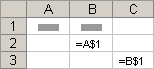
يحتوي المرجع المختلط إما على عمود مطلق وصف نسبي أو صف مطلق وعمود نسبي. يأخذ مرجع العمود المطلق الشكل $A1 و$B1 وهكذا. ويأخذ مرجع الصف المطلق الشكل A$1 وB$1 وهكذا. إذا تغير موضع الخلية التي تحتوي على الصيغة، فسيتغير المرجع النسبي ولن يتغير المرجع المطلق. وإذا قمت بنسخ الصيغة أو تعبئتها عبر الصفوف أو إلى أسفل الأعمدة، فسيتم تعديل المرجع النسبي تلقائيا، ولن يتم تعديل المرجع المطلق. على سبيل المثال، إذا قمت بتعبئة مرجع مختلط أو نسخه من الخلية A2 إلى الخلية B3، فسيتم تعديله من =A$1 إلى =B$1.
نمط المرجع الثلاثي الأبعاد
الإشارة إلى أوراق العمل نفسها بطريقة سهلة
إذا أردت تحليل البيانات الموجودة في الخلية نفسها أو نطاق الخلايا نفسه في أوراق عمل متعددة داخل المصنف، فاستخدم مرجعاً ثلاثي الأبعاد. يتضمن المرجع ثلاثي الأبعاد مرجع الخلية أو النطاق، مسبوقاً بنطاق من أسماء أوراق العمل. يستخدم Excel أية أوراق عمل مخزنة بين اسم بداية المرجع واسم نهايته. على سبيل المثال، تجمع الصيغة (ورقة13!B5:ورقة2)SUM= كافة القيم التي تحتويها الخلية B5 على كافة أوراق العمل الموجودة بين "ورقة 2" و"ورقة 13" بما في ذلك هاتين الورقتين.
- يمكنك استخدام المراجع ثلاثية الأبعاد للإشارة إلى خلايا موجودة في أوراق أخرى، وتعريف أسماء، وإنشاء صيغ باستخدام الدالات التالية: SUM وAVERAGE وAVERAGEA وCOUNT وCOUNTA وMAX وMAXA وMIN وMINA وPRODUCT وSTDEV.P وSTDEV.S وSTDEVA وSTDEVPA وVAR.P وVAR.S وVARA وVARPA.
- لا يمكنك استخدام المراجع ثلاثية الأبعاد في صيغ الصفيف.
- لا يمكنك استخدام المراجع ثلاثية الأبعاد مع عامل تشغيل التقاطع (مسافة واحدة) أو في الصيغ التي تستخدم التقاطع الضمني.
ما الذي يحدث عند نقل أوراق العمل أو نسخها أو إدراجها أو حذفها
توضح الأمثلة التالية الأمر الذي يحدث عند نقل أوراق عمل مضمّنة في مرجع ثلاثي الأبعاد أو نسخها أو إدراجها أو حذفها. تستخدم هذه الأمثلة الصيغة (A2:A5ورقة6:ورقة2!)SUM= لجمع الخلايا من A2 إلى A5 في أوراق العمل من 2 إلى 6.
- الإدراج أو النسخ إذا قمت بإدراج الأوراق بين "ورقة2" و"ورقة6" أو نسخها (نقطتا النهاية في هذا المثال)، فسيضمّن Excel كافة القيم الموجودة في الخلايا من A2 إلى A5 من الأوراق التي تمت إضافتها في العمليات الحسابية.
- حذف إذا حذفت أوراقا بين "ورقة2" و"ورقة6"، فسيزيل Excel قيمها من العملية الحسابية.
- النقل إذا نقلت أوراقاً من بين "ورقة2" و"ورقة6" إلى موقع موجود خارج نطاق الأوراق المرجعي، فسيزيل Excel قيمها من العملية الحسابية.
- نقل نقطة نهاية إذا نقلت "ورقة2" أو "ورقة6" إلى موقع آخر في المصنف نفسه، فسيقوم Excel بتعديل العملية الحسابية لاحتواء نطاق الأوراق الجديد بينهما.
- حذف نقطة نهاية إذا حذفت "ورقة2" أو "ورقة6"، فسيقوم Excel بتعديل العملية الحسابية لاحتواء نطاق الأوراق بينهما.
نمط المرجع R1C1
يمكنك أيضاً استخدام نمط مرجع حيث تكون الصفوف والأعمدة في ورقة العمل مرقمة. يُعتبر نمط المرجع R1C1 مفيداً لاحتساب مواضع الصفوف والأعمدة في وحدات الماكرو. وفي النمط R1C1، يشير Excel إلى موقع الخلية باستخدام الحرف "R" يتبعه رقم الصف والحرف "C" يتبعه رقم العمود.
| المرجع | المعنى |
|---|---|
| R[-2]C | مرجع نسبي للخلية الموجودة على مسافة صفين لأعلى وفي العمود نفسه |
| R[2]C[2] | مرجع نسبي للخلية الموجودة على مسافة صفين لأسفل وعمودين إلى اليسار |
| R2C2 | مرجع مطلق للخلية الموجودة في الصف الثاني والعمود الثاني |
| R[-1] | مرجع نسبي للصف بأكمله الموجود فوق الخلية النشطة |
| R | مرجع مطلق للصف الحالي |
عند تسجيل ماكرو، يسجل Excel بعض الأوامر باستخدام نمط المرجع R1C1. على سبيل المثال، إذا قمت بتسجيل أمر، مثل تحديد الزر " جمع تلقائي" لإدراج صيغة تجمع نطاقا من الخلايا، فإن Excel يسجل الصيغة باستخدام مراجع النمط R1C1، وليس النمط A1.
يمكنك تشغيل نمط المرجع R1C1 أو إيقاف تشغيله بتعيين خانة الاختيار نمط المرجع R1C1 أو إلغاء تحديدها أسفل القسم العمل باستخدام الصيغ في الفئة " الصيغ" من مربع الحوار "خيارات ". لعرض مربع الحوار هذا، حدد علامة التبويب "ملف".
هل تحتاج إلى مزيد من المساعدة؟
يمكنك دائما الاستفسار من أحد الخبراء في مجتمع Excel التقني أو الحصول على الدعم في المجتمعات.
اطلع أيضاً على
- التبديل بين مراجع الدالات النسبية والمطلقة والمختلطة
- استخدام عوامل تشغيل العمليات الحسابية في صيغ Excel
- الترتيب الذي يستخدمه Excel لإجراء العمليات في الصيغ
- استخدام الدالات والدالات المتداخلة في صيغ Excel
- تعريف الأسماء واستخدامها في الصيغ
- إرشادات صيغ الصفيف وأمثلتها
- حذف صيغة أو إزالتها
- كيفية تفادي الصيغ المقطوعة
- البحث عن الأخطاء في الصيغ وتصحيحها
- اختصارات لوحة المفاتيح والمفاتيح الوظيفية في Excel
- دالات Excel (حسب الفئة)