
يمكنك إنشاء صيغة بسيطة لإضافة القيم أو طرحها أو ضربها أو قسمتها في ورقة العمل. تبدأ الصيغ البسيطة دائما بعلامة التساوي (=)، متبوعة بثوابت عبارة عن قيم رقمية وعوامل تشغيل حسابية مثل علامات الجمع (+) أو علامة الطرح (-) أو العلامة النجمية (*) أو الشرطة المائلة للأمام (/).
وفيما يلي مثال لصيغة بسيطة.
في ورقة العمل، حدد الخلية التي تريد إدخال الصيغة فيها.
اكتب = (علامة التساوي) متبوعة بالثوابت وعوامل التشغيل (حتى 8192 حرفا) التي تريد استخدامها في العمليات الحسابية.
على سبيل المثال، اكتب =1+1.ملاحظة
- بدلا من كتابة الثوابت في الصيغة، يمكنك تحديد الخلايا التي تحتوي على القيم التي تريد استخدامها وإدخال عوامل التشغيل بين تحديد الخلايا.
- وفقا للترتيب القياسي للعمليات الرياضية، يتم إجراء عمليات الضرب والقسمة قبل الجمع والطرح.
اضغط على Enter (في Windows) أو Return (Mac).
لنلق نظرة على شكل مختلف آخر من الصيغة البسيطة. اكتب =5+2*3 في خلية أخرى واضغط على Enter أو Return. يضرب Excel آخر رقمين ويضيف الرقم الأول إلى الناتج.
استخدام الجمع التلقائي
يمكنك استخدام "جمع تلقائي" لجمع عمود أو صف أو أرقام بسرعة. حدد خلية بجانب الأرقام التي تريد جمعها، وحدد "جمع تلقائي" في علامة التبويب "الشريط الرئيسي " أو "الصيغ" ، واضغط على مفتاح الإدخال Enter (في Windows) أو "Return " (في Mac)، وهذا كل شيء!
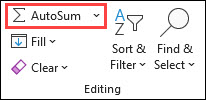
عندما تحدد "جمع تلقائي"، يدخل Excel تلقائيا صيغة (تستخدم الدالة SUM) لجمع الأرقام.
ملاحظة
يمكنك أيضا كتابة ALT+= (Windows) أو ALT+ += (Mac) في خلية، وسيقوم Excel تلقائيا بإدراج الدالة SUM.
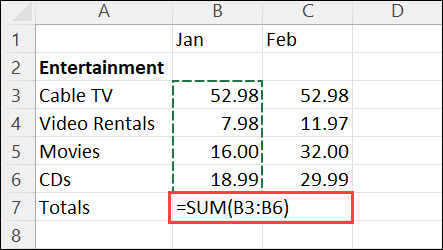
إليك مثال على ذلك. لإضافة أرقام شهر يناير في ميزانية "الترفيه" هذه، حدد الخلية B7، وهي الخلية الموجودة أسفل عمود الأرقام مباشرة. ثم حدد "جمع تلقائي". تظهر صيغة في الخلية B7، ويميز Excel الخلايا التي تقوم بجمعها.
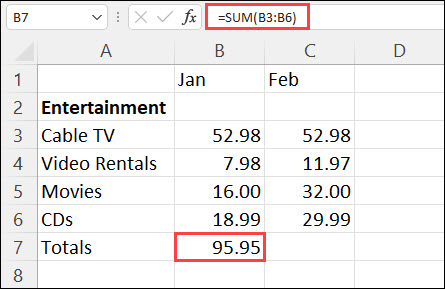
اضغط على Enter لعرض النتيجة (95,94) في الخلية B7. يمكنك أيضا عرض الصيغة في شريط الصيغة في أعلى نافذة Excel.
ملاحظة
- للحصول على مجموع عمود من الأرقام، حدد الخلية الموجودة أسفل آخر رقم في العمود مباشرة. للحصول على مجموع صف من الأرقام، حدد الخلية الموجودة إلى اليسار مباشرة.
- عند إنشاء صيغة، يمكنك نسخها إلى خلايا أخري بدلاً من كتابتها مراراً وتكراراً. على سبيل المثال، إذا قمت بنسخ الصيغة في الخلية B7 إلى الخلية C7، فيتم تعديل الخلية C7 تلقائيا إلى الموقع الجديد وتحسب الأرقام في C3:C6.
- يمكنك أيضاً استخدام "جمع تلقائي" على أكثر من خلية في المرة الواحدة. على سبيل المثال، يمكنك تمييز كل من الخليتين B7 وC7، وتحديد "جمع تلقائي"، وحساب الإجمالي لكل من العمودين في نفس الوقت.
أمثلة
انسخ البيانات النموذجية في الجدول التالي، والصقها في الخلية A1 في ورقة عمل Excel جديدة. إذا أردت ذلك، يمكنك ضبط عرض العمود لرؤية جميع البيانات.
ملاحظة
لكي تقوم الصيغ بعرض النتائج، حدد هذه الصيغ، واضغط على F2، ثم اضغط على Enter (Windows) أو Return (Mac).
| بيانات | ||
|---|---|---|
| 2 | ||
| 5 | ||
| الصيغة | الوصف | النتيجة |
| =A2+A3 | جمع القيم الموجودة في الخليتين A2 وA3 | =A2+A3 |
| =A2-A3 | طرح القيمة الموجودة في الخلية A2 من القيمة الموجودة في A3 | =A2-A3 |
| =A2/A3 | قسمة القيمة في الخلية A2 على القيمة الموجودة في A3 | =A2/A3 |
| =A2*A3 | ضرب القيمة الموجودة في الخلية A2 في القيمة الموجودة في A3 | =A2*A3 |
| =A2^A3 | رفع القيمة في الخلية A2 إلى القيمة الأسية المحددة في A3 | =A2^A3 |
| الصيغة | الوصف | النتيجة |
| =5+2 | جمعا 5 و2 | =5+2 |
| =5-2 | طرح 2 من 5 | =5-2 |
| =5/2 | قسمة 5 على 2 | =5/2 |
| =5*2 | الضرب 5 في 2 | =5*2 |
| =5^2 | يرفع 5 إلى الأس 2 | =5^2 |
هل تحتاج إلى مزيد من المساعدة؟
يمكنك دائما الاستفسار من أحد الخبراء في مجتمع Excel التقني أو الحصول على الدعم في المجتمعات.