
قيل إن البيانات دائما في رحلة. تسمى عملية نقل البيانات وتشكيلها من مصدر إلى آخر الاستخراج والتحويل والتحميل (ETL). تقليديا، كانت هذه العملية معقدة وعرضة للخطأ وتستغرق وقتا طويلا.
ولكن يمكنك الآن تصدير Power Query Excel إلى ملف قالب (.pqt). ثم يمكنك استيراد ملف القالب هذا إلى تدفق بيانات، وهو ميزة إعداد البيانات في Power Platform. تستخدم منتجات مثل Power Apps Power BI Desktop تدفق بيانات لتحديد وجهة إخراج وتحديثها تلقائيا على فترات منتظمة.
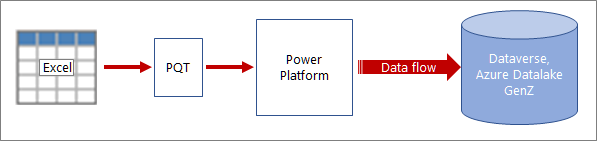
فكر في قالب Power Query كحزمة محمولة تحتوي على معلومات اتصال البيانات والمصادقة والتحويل، والتي تعمل على تبسيط عملية ETL وأتمتتها وتوحيدها بشكل كبير.
Procedure
يعد إنشاء قالب Power Query واستخدامه عملية من خطوتين.
من Excel، قم بتصدير Power Query إلى ملف قالب
- افتح Power Query عن طريق تحديد Data>Get Data>Launch محرر Power Query.
- في محرر Power Query، انقر فوققالب تصدير الملفات>.
- في مربع الحوار تصدير Power Query Template، أدخل اسم قالب ووصفا اختياريا.
- لحفظ القالب، حدد تصدير.
في Power Apps، قم باستيراد ملف قالب Power Query لإنشاء تدفق بيانات
- انتقل إلى Power Apps.
- في الجزء الموجود على اليسار، حددDataflows>.
- في أعلى النافذة، حدد New Dataflow>Import Template.
- في مربع الحوار فتح، حدد موقع ملف قالب Power Query الذي أنشأته، وحدده، ثم حدد فتح.
- في مربع الحوار New Dataflow ، اقبل الاسم أو غيره.
- اختياريا، حدد الكيانات التحليلية فقط لتحميل البيانات في Azure Data Lake لأغراض تحليلية ولإلغاء تأمين الرؤى المستندة إلى Al.
نتيجه يفتح تدفق البيانات في نافذة Power Query - تحرير الاستعلامات. قد تتم مطالبتك بإدخال بيانات الاعتماد لمصدر بيانات واحد أو أكثر. يمكنك أيضا تكوين عملية تحديث. لمزيد من المعلومات، راجع استخدام التحديث التزايدي مع تدفقات البيانات.
اطلع أيضاً على
إنشاء تدفقات بيانات Power Platform من الاستعلامات في Excel
إعداد بيانات الخدمة الذاتية مع تدفقات البيانات في Power Apps
تعرف على المزيد حول وجهات تحميل تدفق بيانات Power Platform المختلفة