

اختبار ما إذا كانت الشروط صحيحة أم خاطئة وإنشاء مقارنات منطقية بين التعبيرات الشائعة في العديد من المهام. يمكنك استخدام الدالتين AND وOR وNOT وIF لإنشاء صيغ شرطية.
علي سبيل المثال، تستخدم الدالة IF الوسائط التالية.

الصيغة التي تستخدم الدالة IF
 logical_test: الشرط الذي تريد التحقق منه.
وسيلة  value_if_true: القيمة التي سيتم إرجاعها إذا كان الشرط True.
 value_if_false: القيمة التي سيتم إرجاعها إذا كان الشرط FALSE.
لمزيد من المعلومات حول كيفية إنشاء صيغ مخصصة، راجع إنشاء صيغ أو حذفها.
ما الذي تريد ماذا تريد أن تفعل؟
- إنشاء صيغة شرطية ينتج عنها قيمة منطقية (TRUE أو FALSE)
- إنشاء صيغة شرطية ينتج عنها عملية حسابية أخرى أو قيم أخرى بخلاف TRUE أو FALSE.
إنشاء صيغة شرطية ينتج عنها قيمة منطقية (TRUE أو FALSE)
للقيام بهذه المهمة، استخدم الدالات AND وOR وNOT وعوامل التشغيل كما هو مبين في المثال التالي.
مثال
إذا قمت بنسخ المثال إلى ورقة عمل فارغة، فقد يصبح من الأسهل فهمه.
كيف يمكنني نسخ مثال؟
- حدد المثال الموجود في هذه المقالة.
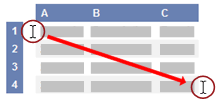
تحديد مثال من التعليمات - اضغط على CTRL+C.
- في Excel، أنشئ مصنفاً فارغاً أو ورقة عمل فارغة.
- حدد الخلية A1 ثم اضغط على CTRL+V في ورقة العمل.
هام
لكي يعمل المثال بشكلٍ صحيح، يجب لصقه في الخلية A1 من ورقة العمل.
- للتبديل بين عرض النتائج وعرض الصيغ التي تُرجع النتائج، اضغط على CTRL+` (العلامة النطقية)، أو ضمن علامة التبويب الصيغ، في المجموعة تدقيق الصيغة، انقر فوق الزر إظهار الصيغ.
بعد نسخ المثال إلى ورقة عمل فارغة، يمكنك تهيئته بما يتناسب مع احتياجاتك.
| بيانات |
|---|
| 15 |
| 9 |
| 8 |
| أسنان التروس |
| عناصر واجهة المستخدم |
| الصيغة | الوصف (النتيجة) |
|---|---|
| =AND(A2, A3>, A2<, A4) | تحدد ما إذا كانت القيمة في الخلية A2 أكبر من القيمة الموجودة في A3 وأيضا إذا كانت القيمة في A2 أصغر من القيمة الموجودة في A4. (FALSE) |
| =OR(A2>, A3, A2<, A4) | تحدد ما إذا كانت القيمة في الخلية A2 أكبر من القيمة الموجودة في A3 أو إذا كانت القيمة في A2 أصغر من القيمة الموجودة في A4. (TRUE) |
| =NOT(A2+A3=24) | يحدد ما إذا كان مجموع القيم في الخلايا A2 و A3 لا يساوي 24. (FALSE) |
| =NOT(A5="Sprockets") | يحدد ما إذا كانت القيمة في الخلية A5 لا تساوي "Sprockets". (FALSE) |
| =OR(A5<>"Sprockets",A6 = "Widgets") | تحدد ما إذا كانت قيمة الخلية A5 لا تساوي "Sprockets" أو إذا كانت القيمة A6 تساوي "عناصر واجهة المستخدم." (TRUE) |
لمزيد من المعلومات حول كيفية استخدام هذه الدوال، راجع الدالة AND والدالة OR والدالة NOT.
إنشاء صيغة شرطية ينتج عنها عملية حسابية أخرى أو قيم أخرى بخلاف TRUE أو FALSE.
للقيام بهذه المهمة، استخدم الدوال AND وOR وNOT وعوامل التشغيل كما هو مبين في المثال التالي.
مثال
إذا قمت بنسخ المثال إلى ورقة عمل فارغة، فقد يصبح من الأسهل فهمه.
كيف يمكنني نسخ مثال؟
حدد المثال الموجود في هذه المقالة.
هام
لا تحدد رؤوس الصفوف أو الأعمدة.
تحديد مثال من التعليماتاضغط على CTRL+C.
في Excel، أنشئ مصنفاً فارغاً أو ورقة عمل فارغة.
حدد الخلية A1 ثم اضغط على CTRL+V في ورقة العمل.
هام
لكي يعمل المثال بشكلٍ صحيح، يجب لصقه في الخلية A1 من ورقة العمل.
- للتبديل بين عرض النتائج وعرض الصيغ التي تُرجع النتائج، اضغط على CTRL+` (العلامة النطقية)، أو ضمن علامة التبويب الصيغ، في المجموعة تدقيق الصيغة، انقر فوق الزر إظهار الصيغ.
بعد نسخ المثال إلى ورقة عمل فارغة، يمكنك تهيئته بما يتناسب مع احتياجاتك.
| بيانات |
|---|
| 15 |
| 9 |
| 8 |
| أسنان التروس |
| عناصر واجهة المستخدم |
| الصيغة | الوصف (النتيجة) |
|---|---|
| =IF(A2=15, "OK", "Not OK") | إذا كانت القيمة في الخلية A2 تساوي 15، فسيتم إرجاع "OK". وإلا فسيتم إرجاع "Not OK." (موافق) |
| =IF(A2<>15, "OK", "Not OK") | إذا كانت القيمة في الخلية A2 لا تساوي 15، فسيتم إرجاع "OK". وإلا فسيتم إرجاع "Not OK." (ليس موافقا) |
| =IF(NOT(A2<=15), "OK", "Not OK") | إذا كانت القيمة في الخلية A2 أقل من أو تساوي 15، فسيتم إرجاع "OK". وإلا فسيتم إرجاع "Not OK." (ليس موافقا) |
| =IF(A5<>"SPROCKETS", "OK", "Not OK") | إذا كانت القيمة في الخلية A5 لا تساوي "SPROCKETS"، فسيتم إرجاع "OK". وإلا فسيتم إرجاع "Not OK." (ليس موافقا) |
| =IF(AND(A2>, A3, A2<, A4), "OK", "Not OK") | إذا كانت القيمة في الخلية A2 أكبر من القيمة الموجودة في A3 والقيمة في A2 أصغر من القيمة الموجودة في A4، فسيتم إرجاع "OK." وإلا فسيتم إرجاع "Not OK." (ليس موافقا) |
| =IF(AND(A2<>, A3, A2<>, A4), "OK", "Not OK") | إذا كانت القيمة في الخلية A2 لا تساوي القيمة الموجودة في A3 والقيمة في A2 لا تساوي القيمة الموجودة في A4، فسيتم إرجاع "OK." وإلا فسيتم إرجاع "Not OK." (موافق) |
| =IF(OR(A2>, A3, A2<, A4), "OK", "Not OK") | إذا كانت القيمة في الخلية A2 أكبر من القيمة الموجودة في A3 أو القيمة في A2 أصغر من القيمة الموجودة في A4، فسيتم إرجاع "OK." وإلا فسيتم إرجاع "Not OK." (موافق) |
| =IF(OR(A5<>"Sprockets", A6<>"Widgets"), "OK", "Not OK") | إذا كانت القيمة في الخلية A5 لا تساوي "Sprockets" أو إذا كانت القيمة A6 لا تساوي "Widgets"، فسيتم إرجاع "OK." وإلا فسيتم إرجاع "Not OK." (ليس موافقا) |
| =IF(OR(A2<>, A3, A2<>, A4), "OK", "Not OK") | إذا كانت القيمة في الخلية A2 لا تساوي القيمة الموجودة في A3 وإذا كانت القيمة في A2 لا تساوي القيمة الموجودة في A4، فسيتم إرجاع "OK." وإلا فسيتم إرجاع "Not OK." (موافق) |
لمزيد من المعلومات حول كيفية استخدام هذه الدوال، راجع الدالة IF والدالة AND والدالة OR.