
هل تشارك من OneDrive؟ اذهب إلى هنا.
نظرا لأن المصنفات Excel على الويب المضمنة ممكنة الآن على SharePoint Online، يمكنك استخدامها في صفحة الويب أو المدونة، حيث يمكن للأشخاص الآخرين عرضها والتفاعل معها دون الحاجة إلى تسجيل الدخول إلى SharePoint Online. يمكنك الحصول على عنوان URL للمصنفات المستضافة من Microsoft 365، واستخدامه لتضمينها مباشرة في صفحة الويب أو المدونة عن طريق تعيين سمة SRC لعنصر <iframe> على صفحة الويب.
اتبع الإرشادات أدناه لتضمين مصنفات المعلومات المهنية Excel على الويب المستضافة على SharePoint Online في صفحة الويب أو المدونة.
- تعيين أذونات المصنف
- الحصول على عنوان URL إلى المصنف العام
- تحديد معلمات إضافية
- تعيين حجم الإطار
- اختبار المصنف المنشور
- حدود المصنفات المضمنة
تعيين أذونات المصنف
قبل تضمين مصنف في صفحة الويب أو المدونة، تأكد من مشاركته مع جميع الأشخاص ذوي الصلة. على سبيل المثال، إذا قمت بتشغيل مدونة عامة، فسترغب في مشاركة المصنف مع الجميع، بما في ذلك الأشخاص الذين ليسوا جزءا من مؤسستك. إليك كيفية مشاركة مصنف:
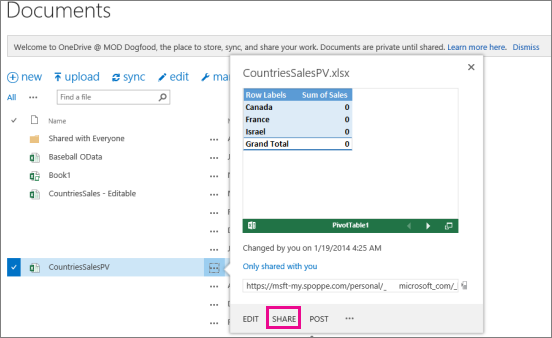
في SharePoint Online، حدد القائمة المزيد (...) بجوار المصنف الذي تريد مشاركته، وانقر فوق مشاركة.
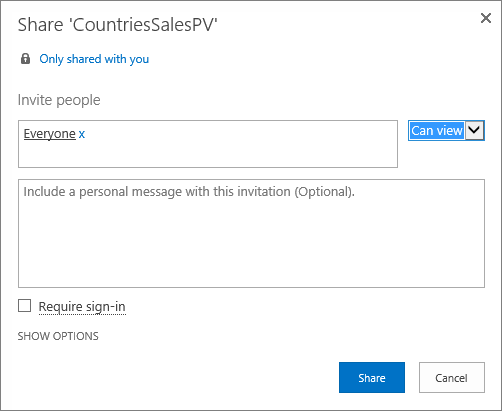
في المربع دعوة الأشخاص ، حدد الجميع، واختر يمكن العرض.
ملاحظة
- من المحتمل أن يقوم مسؤول SharePoint بحظر خيار دعوة الجميع لعرض مصنف. في هذه الحالة، حدد الجميع باستثناء المستخدمين الخارجيين بدلا من ذلك أو استشر المسؤول.
يجب إلغاء تحديد المربع طلب تسجيل الدخول بغض النظر عن التحديد أعلاه للوصول المجهول العام.
- من المحتمل أن يقوم مسؤول SharePoint بحظر الوصول المجهول عن طريق إزالة المربع طلب تسجيل الدخول وتعيينه افتراضيا إلى True. في هذه الحالة، يرجى استشارة المسؤول.
- لا يمكنك تحرير مصنف Excel على الويب مضمن، ولكن قد يتمكن الأشخاص الذين لديهم الإذن المناسب من فتح المصنف المضمن في Excel، حيث يمكنهم تحرير البيانات.
- لتمكين مشاركة المصنف مع الضيوف، قم بإلغاء تحديد المربع طلب تسجيل الدخول وانقر فوق مشاركة.
الحصول على عنوان URL إلى المصنف العام
حدد القائمة المزيد (...) بجوار المصنف مرة أخرى وانقر فوق ارتباط ضيف.

حدد عنوان URL لارتباط الضيف، وانسخه، ثم الصقه في المفكرة.
لتمكين المصنف المضمن، قم بتغيير عنوان URL كما يلي:
- لتقديم المصنف كمصنف مضمن، أضف إجراء معلمة URL =embedview في نهاية سلسلة URL.
- للسماح بالتفاعل مع عوامل التصفية وجداول Pivot في المصنف، أضف معلمة URL wdAllowInteractivity=True.
- لكي تعمل ميزات المعلومات المهنية مثل مرئيات Power View وPivotTables ومقسمات طرق العرض المستندة إلى نموذج البيانات في المصنف المضمن، أضف السلسلة &wdbipreview=True.
تلميح
- يجب أن يكون عنوان URL النهائي مشابها لهذا:
- https://host/personal/user/_layouts/15/guestaccess.aspx?guestaccesstoken=2UdAHGlFpWVaJjkI32xuisKCQsULG6M6b%2fIjG1LYpRM%3d&docid=166d02b42f5a1443781a1de428d9518ee**&action=embedview&wdbipreview=true**
تحديد معلمات إضافية
يمكن لمعلمات URL الإضافية تغيير طريقة تقديم المصنف المضمن.
فيما يلي مثال على عنوان URL مع معلمات إضافية:
<iframe width="500" height="200" frameborder="0" scrolling="no" src=" https://host/personal/user/_layouts/15/guestaccess.aspx?guestaccesstoken=2UdAHGlFpWVaJjkI32xuisKCQsULG6M6b%2fIjG1LYpRM%3d&docid=166d02b42f5a1443781a1de428d9518ee&action=embedview&wdbipreview=true&wdHideSheetTabs=true&wdAllowInteractivity=True& Item=PivotTable1& ActiveCell=B4&wdHideGridlines=True &wdHideHeaders=True& wdDownloadButton=True">
يعرض الجدول التالي المعلمات التي استخدمناها في عنوان URL المثال هذا ويصف بإيجاز تأثيرها على العرض التقديمي للمصنف. وفيما يلي قائمة بإعدادات المعلمات الافتراضية:
| معلمة URL | التأثير | Default |
|---|---|---|
| wdHideSheetTabs=True | إخفاء علامات تبويب الأوراق التي يتم عرضها في أسفل كل الأوراق في مصنف. | False |
| wdAllowInteractivity=True | يتيح لك التفاعل مع البيانات إذا كان المصنف يحتوي على جدول أو PivotTable يمكن فرزه وتصفيته. | True |
| Item=itemName | يعرض عنصرا معينا. إذا كان المصنف يتضمن مخططا أو جدولا أو PivotTable أو نطاق مسمى، وتريد عرض عنصر واحد فقط في صفحة ويب، فاستخدم معلمة العنصر لتحديد هذا العنصر. للحصول على معلومات حول النطاقات المسماة والعناصر المسماة في مصنفات Excel، راجع تعريف الأسماء واستخدامها في الصيغ. | لم يتم التعيين |
| ActiveCell=CellName | تحديد الخلية النشطة (المحددة) في المصنف المضمن عند فتح صفحة الويب. يمكنك تحديد الخلية النشطة حسب مرجع الخلية (مثل A1) أو حسب الاسم. يمكنك أيضا استخدام هذه المعلمة لتعريف الورقة النشطة عن طريق تحديد خلية في تلك الورقة. إذا كنت تريد تحديد ورقة Power View كنشطة، فقم بتعيين هذه المعلمة إلى A1، على الرغم من عدم وجود شبكة على ورقة Power View. إذا لم تحدد الخلية النشطة، فسيتم عرض طريقة العرض المحفوظة الأخيرة. |
سيتم عرض طريقة العرض المحفوظة الأخيرة. |
| wdHideGridlines=True | إخفاء خطوط شبكة ورقة العمل للحصول على مظهر أكثر نظافة. | False |
| wdHideHeaders=True | إخفاء رؤوس الأعمدة والصفوف. | False |
| wdDownloadButton=True | يتضمن الزر تنزيل حتى يتمكن المشاهدون من تنزيل نسختهم الخاصة من المصنف.
|
False |
تعيين حجم الإطار
يمكنك تغيير حجم الإطار الذي يعرض المصنف على صفحة الويب باستخدام خصائص HTML iframe القياسية. ابحث عن قيم العرض والارتفاع (بالبكسل) داخل علامة iframe، وقم بتغيير القيم للحصول على حجم الإطار الذي تريده.
< iframe width="201" height="173" frameborder="0" scrolling="no"
اختبار المصنف المنشور
بصفتك مدونا، ستحتاج إلى اختبار أن المصنف المضمن الذي نشرته يمكن الوصول إليه من قبل أشخاص مجهولين. فيما يلي بعض الاعتبارات التي يجب التفكير فيها:
يتطلب الدعم الكامل ل Power View Silverlight. قد يحد HTML5 من بعض ميزات Power View.
خطة ترخيص تمنح منشئ iframe أو مالك الملف حق الوصول المميز الذي قد لا يمتلكه الأشخاص الآخرون. للتأكد من أن المشاهدين العامين يمكنهم عرض المصنف المضمن، قم بتشغيل اختبار غير مصادق عليه عن طريق فتح المستعرض في وضع خاص والوصول إلى المصنف المضمن. إليك كيفية القيام بذلك:
- افتح مستعرضا في وضع خاص. على سبيل المثال، انقر فوق البدء في الاستعراض الخاص في نافذة IE أو New incognito في Chrome.
- انتقل إلى المدونة المنشورة.
- عرض المصنف المضمن والتفاعل معه.
حدود المصنفات المضمنة
| الميزة | الحد الأقصى |
|---|---|
| حجم المصنف | 10 ميغابايت |
| عدد المشاهدين المتزامنين | 1000 ملاحظه: قد تؤدي نسبة استخدام الشبكة الثقيلة على المصنف المضمن إلى تقييد بعض المشاهدين. يمكن أن يتأثر توفر مصنف مضمن بعدد المصنفات المضمنة في مركز البيانات أو المستأجر. |
اطلع أيضاً على
يمكن الآن تضمين مرئيات Power View التفاعلية و PivotTables في المدونات ومواقع الويب