
إذا كنت تعمل باستخدام البيانات التي تمت إضافتها إلى نموذج بيانات Excel، فقد تفقد في بعض الأحيان تعقب الجداول ومصادر البيانات التي تمت إضافتها إلى نموذج البيانات.
ملاحظة
تأكد من تمكين الوظيفة الإضافية Power Pivot. لمزيد من المعلومات، راجع بدء تشغيل الوظيفة الإضافية Power Pivot ل Excel.
فيما يلي بعض الخطوات السهلة التي يمكنك اتباعها لتحديد البيانات الموجودة في النموذج بدقة:
في Excel، انقر فوق Power Pivot>Manage (إدارة ) لفتح نافذة Power Pivot.
عرض علامات التبويب في نافذة Power Pivot.
تحتوي كل علامة تبويب على جدول في نموذجك. تظهر الأعمدة في كل جدول كحقول في قائمة حقول PivotTable. تمت إخفاء أي عمود يظهر باللون الرمادي من تطبيقات العميل.
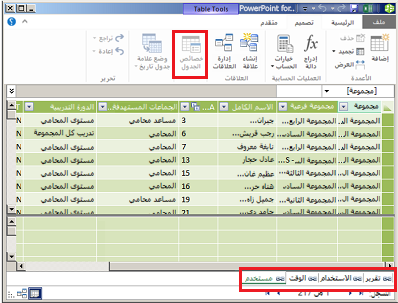
لعرض أصل الجدول، انقر فوق "خصائص الجدول".
إذا ظهرت خصائص الجدول باللون الرمادي وتحتوي علامة التبويب على أيقونة ارتباط تشير إلى جدول مرتبط، فإن البيانات تنشأ من ورقة في المصنف بدلا من مصدر بيانات خارجي.
بالنسبة لكل أنواع البيانات الأخرى، يظهر مربع الحوار "تحرير خصائص الجدول " اسم الاتصال والاستعلام المستخدم لاسترداد البيانات. دون اسم الاتصال، ثم استخدم إدارة الاتصالات في Excel لتحديد مورد الشبكة وقاعدة البيانات المستخدمة في الاتصال:- في Excel، انقر فوقاتصالاتالبيانات>.
- حدد الاتصال المستخدم لملء الجدول في نموذجك.
- انقر فوقتعريفالخصائص> لعرض سلسلة الاتصال.
هل تحتاج إلى مزيد من المساعدة؟
يمكنك دائما الاستفسار من أحد الخبراء في مجتمع Excel التقني أو الحصول على الدعم في المجتمعات.