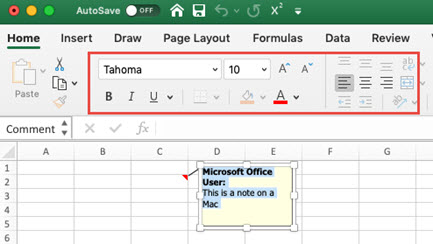
عند إضافة تعليق إلى خلية، يستخدم Excel تلقائيا نمط الخط Tahoma بالحجم 9 والحجم 10 على جهاز Mac. يمكنك تغيير تنسيق تعليق، وفي Windows يمكنك أيضا التنسيق الافتراضي لكل التعليقات أو تغييره.
ملاحظة
في Excel لـ Microsoft 365، أصبحت التعليقات الآن مترابطة، وتسمح لك بإجراء مناقشات مع أشخاص آخرين حول البيانات. الملاحظات مخصصة لتدوين الملاحظات أو التعليقات التوضيحية حول بياناتك، وتعمل كتعليقات في الإصدارات السابقة من Excel. لمزيد من المعلومات، راجع هذه المقالة حول التعليقات المترابطة والملاحظات.
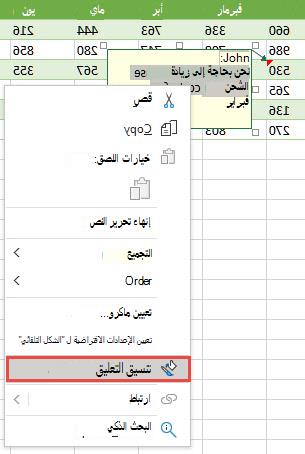
حدد النص الذي تريد إعادة تنسيقه وانقر بزر الماوس الأيمن فوقه، ثم اختر تنسيق تعليق.
حدد خيارات الخط التي تريدها وانقر فوق موافق.
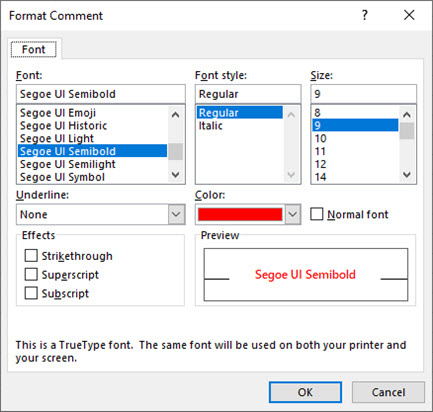
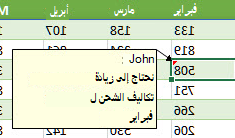
في هذا المثال، قمنا بتغيير نمط خط التعليق وحجمه ولونه.
لاستخدام تنسيقات الخط نفسها لكل التعليقات، غير خيارات حجم الخط الافتراضي من إعدادات Windows. اتبع الخطوات التالية بحسب إصدار Windows المتوفر على الكمبيوتر.
تغيير الخط الافتراضي للتعليقات في Windows 10
في Windows 10، يمكنك تغيير حجم الخط الافتراضي للتعليقات، ولكن سيتم أيضا تغيير حجم العناصر الموجودة في شريط Office وصفحات الويب وما إلى ذلك.
اضغط على زر البدء ثم حدد إعدادات>سهولة الوصول>إلى جهاز العرض.
إذا أردت فقط تكبير النص الذي يظهر على الشاشة، فما عليك سوى ضبط شريط التمرير ضمن تكبير النص. لتكبير كل شيء، بما في ذلك الصور والتطبيقات، اختر أحد الخيارات من القائمة المنسدلة ضمن تكبير كل شيء.
ملاحظة
يتم تطبيق التنسيق الافتراضي الذي غيّرته على التعليقات الجديدة فقط وهو لا يؤثر في تنسيق التعليقات الموجودة.
تغيير الخط الافتراضي للتعليقات على Windows 8
في Windows 8، يمكنك تغيير حجم خط التعليق وتطبيق التنسيق الغامق عليه.
اضغط على مفتاح Windows + M للانتقال إلى سطح المكتب.
انقر بزر الماوس الأيمن فوق سطح المكتب واختر تخصيص.
انقر فوق شاشة العرض في الزاوية السفلية اليمنى.
ضمن تغيير حجم النص فقط، انقر فوق السهم واختر تلميحات الأدوات. يمكنك تغيير حجم الخط وتطبيق التنسيق الغامق على النص.
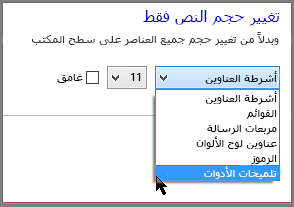
انقر فوق تطبيق للموافقة على التغييرات.
ملاحظة
يتم تطبيق التنسيق الافتراضي الذي غيّرته على التعليقات الجديدة فقط وهو لا يؤثر في تنسيق التعليقات الموجودة.
تغيير الخط الافتراضي للتعليقات على Windows 7
في Windows 7، يمكنك تغيير حجم نص التعليق ولونه.
- اضغط على مفتاح Windows + M للانتقال إلى سطح المكتب.
- انقر بزر الماوس الأيمن في أي مكان على سطح المكتب واختر تخصيص.
- انقر فوق لون النافذة ثم فوق إعدادات المظهر المتقدمة.
- في المربع "لون النافذة ومظهرها "، ضمن "عنصر"، اختر "تلميح الأداة " من القائمة. غيّر إعداد الخط واللون، ثم انقر فوق موافق.
- انقر فوق "حفظ التغييرات في نافذة لون النافذة ومظهرها ".
ملاحظة
يتم تطبيق التنسيق الافتراضي الذي غيّرته على التعليقات الجديدة فقط وهو لا يؤثر في تنسيق التعليقات الموجودة.