إذا كنت بحاجة إلى تغيير البيانات في مخطط، يمكنك القيام بذلك من مصدره.
جربها بنفسك!
ستظهر التغييرات التي تجريها على الفور في المخطط. انقر بزر الماوس الأيمن فوق العنصر الذي تريد تغييره وأدخل البيانات -- أو اكتب عنوانا جديدا -- واضغط على مفتاح الإدخال Enter لعرضه في المخطط.
لإخفاء فئة في المخطط، انقر بزر الماوس الأيمن فوق المخطط واختر تحديد بيانات. قم بإلغاء تحديد العنصر في القائمة وحدد موافق.
لعرض عنصر مخفي على المخطط، انقر بزر الماوس الأيمن وحدد البيانات وأعد تحديدها في القائمة، ثم اختر موافق.
جربها بنفسك!
يمكنك تحديث البيانات في مخطط في Word وPowerPoint for macOS وExcel عن طريق إجراء تحديثات في ورقة Excel الأصلية.
الوصول إلى ورقة البيانات الأصلية من Word أو PowerPoint لنظام التشغيل macOS
تنشأ المخططات التي يتم عرضها في Word أو PowerPoint for macOS في Excel. عند تحرير البيانات في ورقة Excel، يتم عرض التغييرات في المخطط في Word أو PowerPoint for macOS.
Word
- حدد عرض>تخطيط الطباعة.
- حدد المخطط.
- حدد تحرير بيانات تصميم> المخططفي Excel.
يفتح Excel ويعرض جدول البيانات للمخطط.
PowerPoint لـ macOS
- حدد المخطط.
- حدد تحرير بيانات تصميم> المخططفي Excel.
يفتح Excel ويعرض جدول البيانات للمخطط.
تحرير البيانات في مخطط
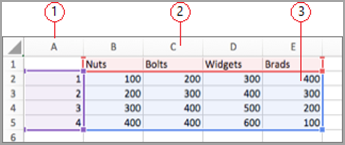
حدد جدول البيانات الأصلي في ورقة Excel.
ملاحظة
يميّز Excel جدول البيانات المستخدم للمخطط.
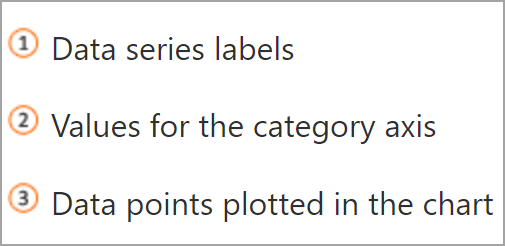
- تشير التعبئة الرمادية إلى صف أو عمود يستخدم لمحور الفئة.
- تشير التعبئة الحمراء إلى صف أو عمود يحتوي على تسميات سلسلة البيانات.
- تشير التعبئة الزرقاء إلى نقاط البيانات المرسومة في المخطط.
قم بإجراء تغييرات.
قم بتغيير عدد الصفوف والأعمدة في المخطط- ضع المؤشر في الزاوية السفلية اليسرى من البيانات المحددة واسحب للتحديد لزيادة البيانات المطلوبة أو تقليلها.
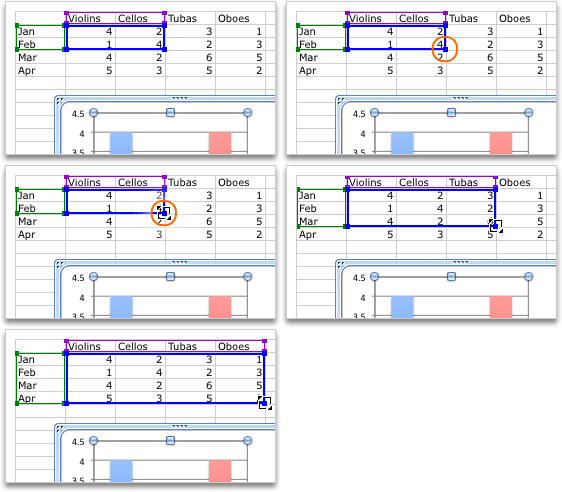
إضافة خلية أو تحريرها- حدد الخلية وقم بإجراء التغيير.
تغيير محور المخطط الذي تريد إبرازه
يمكنك تغيير طريقة رسم صفوف الجدول وأعمدةه في مخطط. يرسم المخطط صفوف البيانات من الجدول على المحور العمودي (القيمة) للمخطط وأعمدة البيانات على المحور الأفقي (الفئة). يمكنك عكس طريقة رسم المخطط.
مثال:
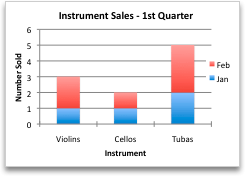
التأكيد على المبيعات حسب الأداة
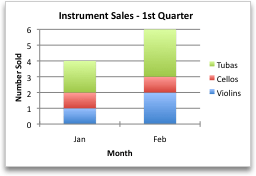
التأكيد على المبيعات حسب الشهر
- حدد المخطط.
- حددصف/عمود تبديلتصميم> المخطط.
تغيير ترتيب سلسلة البيانات
يمكنك تغيير ترتيب سلسلة بيانات في مخطط يحتوي على أكثر من سلسلة بيانات واحدة.
في المخطط، حدد سلسلة بيانات. على سبيل المثال، في مخطط عمودي، انقر فوق عمود، فتصبح كل الأعمدة التابعة لسلسلة البيانات هذه محددة.
حدد تصميم> المخططحدد البيانات.
في مربع الحوار تحديد مصدر البيانات ، بجوار إدخالات وسيلة الإيضاح (سلسلة)، استخدم السهمين لأعلى ولأسفل لنقل السلسلة لأعلى أو لأسفل في القائمة.
قد لا تتوفر بعض الخيارات استناداً إلى نوع المخطط.
ملاحظة
بالنسبة إلى معظم أنواع المخططات، يؤدي تغيير ترتيب سلسلة البيانات إلى التأثير على وسيلة الإيضاح والمخطط بحد ذاته.
حدّد موافق.
تغيير لون التعبئة لسلسلة البيانات
- في المخطط، حدد سلسلة بيانات. على سبيل المثال، في مخطط عمودي، انقر فوق عمود، فتصبح كل الأعمدة التابعة لسلسلة البيانات هذه محددة.
- حدد تنسيق.
- ضمن أنماط عناصر المخطط، حدد
 الشكل واختر اللون.
إضافة تسميات البيانات
يمكنك إضافة تسميات لإظهار قيم نقاط البيانات من ورقة Excel في المخطط.
- حدد المخطط، ثم حدد تصميم المخطط.
- حدد Add Chart Element>Data Labels.
- حدد موقع تسمية البيانات (على سبيل المثال، حدد End الخارجي).
قد لا تتوفر بعض الخيارات استناداً إلى نوع المخطط.
إضافة جدول بيانات
- حدد المخطط ثم انقر فوق علامة التبويب.
- حدد تصميم> المخطط إضافةجدول بياناتعنصر> المخطط.
- حدد الخيارات.
قد لا تتوفر بعض الخيارات استناداً إلى نوع المخطط.
انظر أيضاً
إنشاء مخطط من البداية إلى النهاية
الحصول على قوالب مخطط Microsoft