

السبب الرئيسي وراء #NAME؟ يظهر الخطأ في الصيغة بسبب وجود خطأ إملائي في اسم الصيغة. انظر المثال التالي:
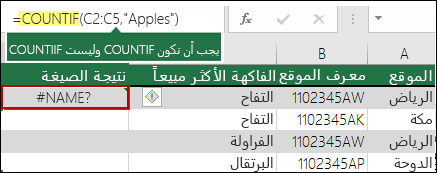
هام
#NAME؟ يشير الخطأ إلى أنه يجب تصحيح شيء ما في بناء الجملة، لذلك عندما ترى الخطأ في الصيغة، قم بحله. لا تستخدم أية دالات معالجة الأخطاء مثل IFERROR لحجب الخطأ.
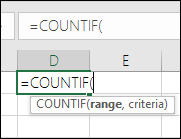
لتجنب أخطاء الكتابة في أسماء الصيغ، استخدم "معالج الصيغة" في Excel. عندما تبدأ بكتابة اسم الصيغة في خلية أو في "شريط الصيغة"، ستظهر قائمة بالصيغ المطابقة للكلمات التي أدخلتها في القائمة المنسدلة. بمجرد إدخال اسم الصيغة وفتح القوسين، سيعرض "معالج الصيغة" بناء الجملة كنص تحويم.
يمكنك أيضاً استخدام "معالج الدالات" لتجنب الأخطاء التركيبية. حدد الخلية ذات الصيغة، وعلى علامة التبويب "الصيغ "، اضغط على  " إدراج دالة.
يقوم Excel تلقائيا بتحميل المعالج نيابة عنك.
 عند تحديد كل وسيطة، يوفر لك Excel المعلومات الملائمة عن كل منها.
فيما يلي أسباب أخرى #NAME؟ خطأ.
إشارة الصيغة إلى وجود اسم غير معرّف
عندما تحتوي الصيغة على مرجع لاسم غير معرف في Excel، هل تظهر #NAME؟ خطأ.
انظر المثال التالي لدالة SUM التي تشير إلى الأرباح، وهو اسم غير معرّف في المصنف.
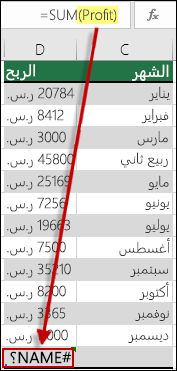
الحل: عرف اسما في "إدارة الأسماء"، ثم أضف الاسم إلى الصيغة باتباع الخطوات التالية:
إذا كانت البيانات لديك بالفعل في جدول البيانات وتريد تعيين اسم لخلايا معينة أو نطاق خلايا، فحدد الخلايا الموجودة بجدول البيانات أولا. إذا كنت تريد إنشاء نطاق جديد، يمكنك تخطي هذه الخطوة.
انتقل إلى الصيغ>الأسماء المعرفة،> وحدد تعريف اسم، ثم حدد تعريف اسم.
أدخل اسماً فريداً.
فيما يخص النطاق، حدد ما إذا كنت تريد توفير الاسم في الورقة فقط أو في المصنف بأكمله.
أدخل تعليقاً اختيارياً.
حدّد موافق.
الخطوات التالية هي إضافة الاسم في الصيغة.ضع المؤشر على بناء جملة الصيغة حيث تريد إضافة الاسم الذي أنشأته للتو.
انتقل إلى "الصيغ>الأسماء المعرفة" > ، وحدد "الاستخدام في الصيغة"، ثم حدد الاسم المعرف الذي تريد إضافته.
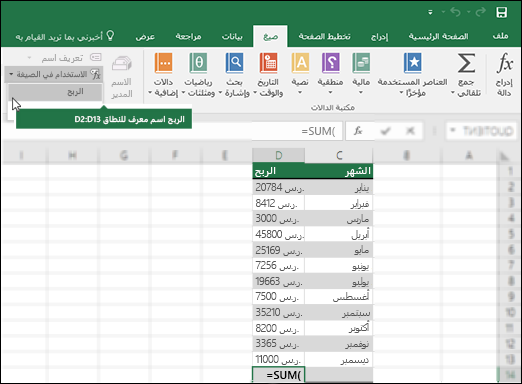
للحصول على المزيد من المعلومات حول استخدام الأسماء المعرّفة، راجع تعريف الأسماء واستخدامها في الصيغ.
تضمُن الصيغة لخطأ إملائي في الاسم المعرّف
إذا كان بناء الجملة يشير بشكل غير صحيح إلى اسم معرف، فهل تظهر #NAME؟ خطأ.
تم إنشاء اسم معرّف لـالأرباح في جدول البيانات كما في المثال السابق. في المثال التالي، لم تتم كتابة الاسم بشكل صحيح، فما زالت الدالة تطرح #NAME؟ خطأ.
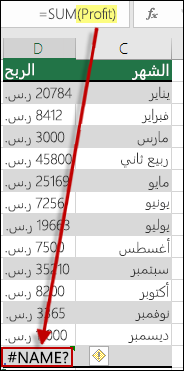
الحل: صحّح الخطأ الإملائي في بناء الجملة وأعد المحاولة في الصيغة.
تلميح
بدلا من إدخال الأسماء المعرفة يدويا في الصيغ، يمكنك أن تجعل Excel يقوم بذلك تلقائيا نيابة عنك. انتقل إلى "الصيغ>الأسماء المعرفة"> ، وحدد "الاستخدام في الصيغة"، ثم حدد الاسم المعرف الذي تريد إضافته. يضيف Excel الاسم إلى الصيغة.
افتقاد بناء الجملة إلى علامات اقتباس مزدوجة للقيم النصية
عندما تقوم بتضمين مراجع النص في الصيغ، فيجب إحاطة النص بعلامات اقتباس، حتى إذا لم تستخدم سوى المسافة. إذا حذف بناء الجملة علامتي الاقتباس المزدوجتين "" لقيمة نصية، يظهر الخطأ #NAME.
انظر المثال التالي.
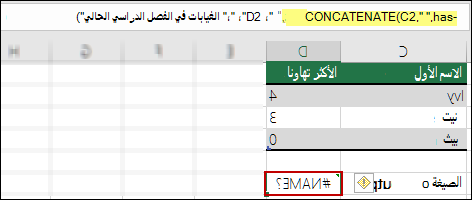
يفتقد بناء الجملة في هذا المثال علامات اقتباس مزدوجة ل has; وهذا ما يفسر الخطأ.
الحل: ارجع إلى بناء الجملة الخاص بك وقم بالفحص يدوياً للتأكد من أن جميع القيم النصية حولها علامات الاقتباس.
حذف النقطتين في مرجع نطاق
إذا نسيت علامة النقطتين في مرجع نطاق، فستعرض الصيغة #NAME؟ خطأ.
في المثال التالي، تُظهر الصيغة INDEX الخطأ #NAME? لأن النطاق B2 إلى B12 يفتقد علامة النقطتين.
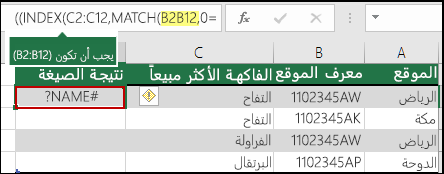
الحل: تحقق من بناء الجملة للتأكد من أن جميع مراجع النطاقات تتضمن علامة النقطتين.
أنت تستخدم دالة تتطلب وظائف إضافية معينة غير ممكّنة في Excel
لا تعمل بعض دالات Excel إلا عند تمكين وظائف إضافية معينة. يؤدي استخدام هذه الدالات بخلاف ذلك إلى إنشاء #NAME؟ خطأ. على سبيل المثال، لاستخدام الدالة EUROCONVERT ، يجب تمكين الوظيفة الإضافية Euro Currency Tools . إذا استخدمت الدالات المخصصة أو وحدات الماكرو التي تتطلب "حزمة أدوات التحليل"، فتأكد من أنه تم تمكين وظيفة حزمة أدوات التحليل الإضافية.
لتمكين الوظائف الإضافية في Excel:
- انتقل إلىخيارات الملف>.
- حدد الوظائف الإضافية.
- في مربع القائمة "إدارة"، حدد وظائف Excel الإضافية، ثم حدد انتقال.
- حدد المربع ذي الصلة وحدد موافق.
هل تحتاج إلى مزيد من المساعدة؟
يمكنك دائما الاستفسار من أحد الخبراء في مجتمع Excel التقني أو الحصول على الدعم في المجتمعات.