
يمكنك إدارة جوانب متعددة من معاينة البيانات في محرر Power Query بتعيين خيارات مختلفة. العديد من هذه الخيارات لها آثار تؤثر على الأداء من المفيد معرفتها.
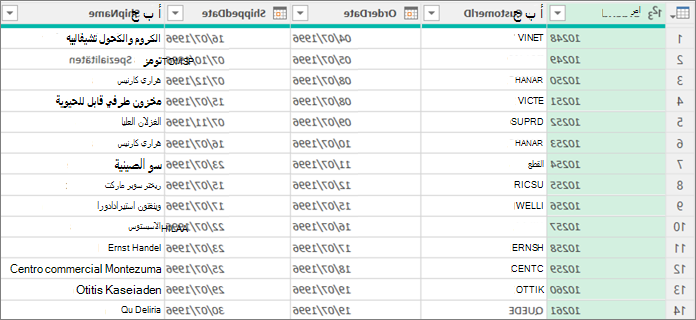
تعيين خيارات بيانات الخلفية
يمكنك التحكم في كيفية تنزيل معاينة البيانات سواء مباشرة أو في الخلفية.
قم بتنفيذ أحد الإجراءات التالية:
- في Excel، حددخياراتاستعلام البيانات> للحصول > على البيانات.
- في محرر Power Query، حدد خيارات الملف>والإعدادات>خيارات الاستعلام.
في الجزء الأيمن، ضمن عمومي، حدد "تحميل البيانات"، ثم ضمن "بيانات الخلفية"، حدد أحد الخيارات التالية:
- اسمح دائما بتنزيل معاينات البيانات في الخلفية
- السماح بتنزيل معاينات البيانات في الخلفية وفقا لإعداد كل ملف
- عدم السماح مطلقا بتنزيل معاينات البيانات في الخلفية
في الجزء الأيمن، ضمن "المصنف الحالي"، حدد "تحميل البيانات"، ثم ضمن "بيانات الخلفية"، حدد "السماح بتنزيل معاينات البيانات" في الخلفية أو قم بإلغاء تحديدها.
تعيين طرق مختلفة لعرض معاينة البيانات
يمكنك عرض البيانات بخط أحادي المسافة أو الكشف عن أحرف خاصة، مثل الأسطر الجديدة.
تعيين خيارات لبيانات المعاينة الحالية
في محرر Power Query، حدد "عرض"، ثم حدد أو قم بإلغاء تحديد أحد الخيارات التالية في المجموعة " معاينة البيانات ":
- أحادي المسافة عرض محتويات المعاينة باستخدام خط أحادي المسافة.
- إظهار المسافات البيضاء إظهار المسافات البيضاء وأحرف السطر الجديد.
- جودة العمود إظهار تفاصيل جودة العمود في معاينة البيانات.
- توزيع العمود إظهار توزيع قيمة العمود في معاينة البيانات.
- ملف تعريف العمود إظهار ملف تعريف العمود في جزء التفاصيل.
تعيين خيارات لكل المصنفات
حدد خيارات الملف>والإعدادات> خيارات >الاستعلاممعاينة بياناتمحرر> Power Query.
في الجزء الأيمن، ضمن عمومي، حدد محرر Power Query.
في الجزء الأيسر، ضمن "معاينة البيانات"، حدد الخيارات التالية أو قم بإلغاء تحديدها:
- عرض محتويات المعاينة باستخدام خط أحادي المسافة
- إظهار المسافات البيضاء وأحرف السطر الجديد
تعيين جمع المعلومات للأعمدة
وبشكل افتراضي، يستند تصنيف الأعمدة إلى أول 1000 صف من البيانات لتحسين الأداء أثناء العمل في محرر Power Query. للحصول على إحصاءات ومعلومات تعريف أكثر اكتمالا، يمكنك التبديل إلى إنشاء ملفات تعريف استنادا إلى مجموعة البيانات بأكملها. قد يستغرق حساب هذا الخيار وقتا أطول لمجموعات البيانات الكبيرة.
لفتح استعلام، حدد موقع استعلاما تم تحميله مسبقا من محرر Power Query، وحدد خلية في البيانات، ثم حددتحريرالاستعلام>. لمزيد من المعلومات، راجع إنشاء استعلام أو تحميله أو تحريره في Excel (Power Query).
في الزاوية السفلية اليسرى من جزء "معاينة البيانات"، حدد أحد الأوامر إلى يسار عدد الصفوف والأعمدة التالية:
- إنشاء ملفات تعريف للأعمدة استنادا إلى أعلى 1000 صف
- إنشاء ملفات تعريف للأعمدة استنادا إلى مجموعة البيانات بأكملها