

يوفر Power Query عدة طرق لإنشاء استعلامات Power وتحميلها في المصنف. يمكنك أيضا تعيين إعدادات تحميل الاستعلام الافتراضية في نافذة "خيارات الاستعلام ".
تلميح لمعرفة ما إذا كان قد تم تشكيل البيانات في ورقة عمل بواسطة Power Query، حدد خلية بيانات، وإذا ظهرت علامة تبويب شريط سياق الاستعلام، فهذا يعني أن البيانات قد تم تحميلها من Power Query.
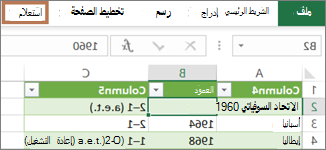
حول تكامل Power Query في Excel
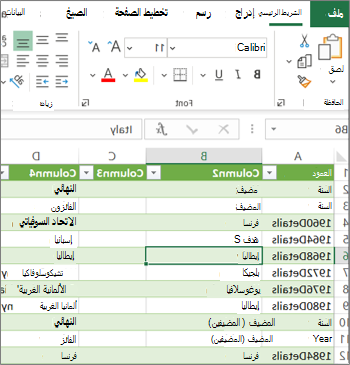
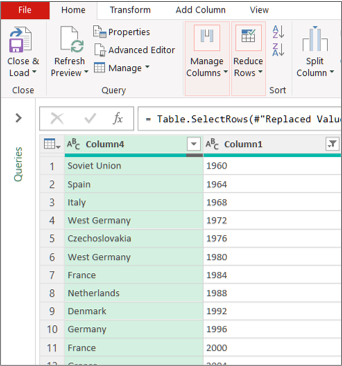
معرفة البيئة التي تتواجد فيها إن Power Query متكامل جيدا في واجهة مستخدم Excel، لا سيما عند استيراد البيانات والعمل مع الاتصالات وتحرير جداول Pivot وجداول Excel والنطاقات المسماة. لتفادي الإرباك، من المهم أن تعرف البيئة التي تتواجد فيها حاليا، Excel أو Power Query، في أي وقت.
| ورقة العمل والشريط والشبكة المألوفة في Excel | شريط محرر Power Query ومعاينة البيانات |
|---|---|
|
|
على سبيل المثال، تختلف معالجة البيانات في ورقة عمل Excel اختلافا أساسيا عن Power Query. فضلا عن ذلك، قد يكون Power Query يعمل في الخلفية أو لا يعمل في ورقة عمل Excel في الخلفية لتشكيل البيانات. لا يحدث هذا إلا عند تحميل البيانات إلى ورقة عمل أو نموذج بيانات من Power Query.
إعادة تسمية علامات تبويب أوراق العمل من المستحسن إعادة تسمية علامات تبويب أوراق العمل بطريقة ذات معنى، خاصة إذا كان لديك الكثير منها. من المهم بصفة خاصة توضيح الفرق بين ورقة بيانات وورقة عمل محملة من محرر Power Query. حتى لو كان لديك ورقتي عمل فقط، واحدة تحتوي على جدول Excel، يسمى Sheet1، والأخرى استعلام تم إنشاؤه عن طريق استيراد جدول Excel هذا، المسمى Table1، فمن السهل أن تشعر بالارتباك. من الجيد دائما تغيير الأسماء الافتراضية لعلامات تبويب ورقة العمل إلى أسماء مناسبة لك بشكل أفضل. على سبيل المثال، أعد تسمية "ورقة1 " إلى "جدول بيانات " و "جدول1 " إلى "جدول استعلام". أصبح من الواضح الآن علامة التبويب التي تحتوي على البيانات وأي علامة تبويب تحتوي على الاستعلام.
إنشاء استعلام
يمكنك إما إنشاء استعلام من البيانات المستوردة أو إنشاء استعلام فارغ.
إنشاء استعلام من البيانات المستوردة
هذه هي الطريقة الأكثر شيوعا لإنشاء استعلام.
- استيراد بعض البيانات. لمزيد من المعلومات، راجع استيراد البيانات من مصادر بيانات خارجية.
- حدد خلية في البيانات ثم حدد تحرير الاستعلام>.
إنشاء استعلام فارغ
قد ترغب في البدء من الصفر. هناك طريقتان للقيام بذلك.
- حدد البيانات>الحصول على البيانات>من مصادر> أخرىاستعلام فارغ.
- حدد البيانات>والحصول على البيانات>قم بتشغيل محرر Power Query.
في هذه المرحلة، يمكنك إضافة الخطوات والصيغ يدويا إذا كنت تعرف جيدا لغة صيغة M في Power Query.
أو يمكنك تحديد الصفحة الرئيسية ثم تحديد أمر في المجموعة "استعلام جديد". قم بواحد مما يلي.
- حدد "مصدر جديد" لإضافة مصدر بيانات. يشبه هذا الأمر تماما الأمر">Data Get Data" في شريط Excel.
- حدد "المصادر الأخيرة " للتحديد من مصدر البيانات الذي كنت تعمل عليه. يشبه هذا الأمر تماما الأمر " مصادر البيانات>الأخيرة " في شريط Excel.
- حدد إدخال البيانات لإدخال البيانات يدويا. يمكنك اختيار هذا الأمر لتجربة "محرر Power Query" بشكل مستقل عن مصدر بيانات خارجي.
تحميل استعلام
إذا افترضنا أن الاستعلام صالح ولا يتضمن أي أخطاء، يمكنك إعادة تحميله إلى ورقة عمل أو نموذج بيانات.
تحميل استعلام من محرر Power Query
في محرر Power Query، قم بواحد مما يلي:
للتحميل إلى ورقة عمل، حدد الصفحة الرئيسية>، إغلاق، & تحميل، إغلاق>،&.
للتحميل إلى نموذج بيانات، حدد الصفحة الرئيسية>إغلاق & تحميل>إغلاق & تحميل إلى.
في مربع الحوار"استيراد البيانات "، حدد إضافة هذه البيانات إلى نموذج البيانات.
تلميح في بعض الأحيان، يكون الأمر "تحميل إلى " باهتا أو معطلا. قد يحدث ذلك عند إنشاء استعلام للمرة الأولى في مصنف. إذا حدث هذا الأمر، فحدد إغلاق & تحميل، في ورقة العمل الجديدة، حدد استعلامات البيانات> & علامة التبويباستعلاماتالاتصالات>، انقر بزر الماوس الأيمن فوق الاستعلام، ثم حدد تحميل إلى. بدلا من ذلك، في شريط محرر Power Query حدد تحميل الاستعلام>إلى.
تحميل استعلام من جزء الاستعلامات والاتصالات.
في Excel، قد ترغب في تحميل استعلام إلى ورقة عمل أخرى أو نموذج بيانات آخر.
- في Excel، حدد استعلامات البيانات>& الاتصالات، ثم حدد علامة التبويب استعلامات .
- في قائمة الاستعلامات، حدد موقع الاستعلام، وانقر بزر الماوس الأيمن فوق الاستعلام، ثم حدد تحميل إلى. يظهر مربع الحوار "استيراد البيانات".
- حدد الطريقة التي تريد استيراد البيانات بها، ثم حدد موافق. لمزيد من المعلومات حول استخدام مربع الحوار هذا، حدد علامة الاستفهام (؟).
تحرير استعلام من ورقة عمل
هناك طرق عديدة لتحرير استعلام تم تحميله إلى ورقة عمل.
تحرير استعلام من بيانات في ورقة عمل Excel
- لتحرير استعلام، حدد موقع استعلاما تم تحميله مسبقا من محرر Power Query، وحدد خلية في البيانات، ثم حدد"تحريرالاستعلام>".
تحرير استعلام من جزء "الاستعلامات & الاتصالات"
قد تجد أن جزء "الاستعلامات & الاتصالات " أكثر ملاءمة للاستخدام عندما يكون لديك العديد من الاستعلامات في مصنف واحد وتريد العثور على استعلام بسرعة.
- في Excel، حدد استعلامات البيانات>& الاتصالات، ثم حدد علامة التبويب استعلامات .
- في قائمة الاستعلامات، حدد موقع الاستعلام، وانقر بزر الماوس الأيمن فوق الاستعلام، ثم حدد تحرير.
تحرير استعلام من مربع الحوار "خصائص الاستعلام"
- في Excel، حدد بيانات>البيانات &> الاتصالات علامة التبويب "استعلامات"، وانقر بزر الماوس الأيمن فوق الاستعلام وحدد "خصائص"، وحدد علامة التبويب "تعريف" في مربع الحوار "خصائص"، ثم حدد "تحرير الاستعلام".
تلميح إذا كنت تعمل في ورقة عمل تحتوي على استعلام، فحدد"خصائصالبيانات>"، وحدد علامة التبويب "تعريف" في مربع الحوار "خصائص"، ثم حدد "تحرير استعلام".
تحرير استعلام جدول في نموذج بيانات
يحتوي نموذج البيانات عادة على عدة جداول مرتبة في علاقة. يمكنك تحميل استعلام إلى نموذج بيانات باستخدام الأمر "تحميل إلى " لعرض مربع الحوار "استيراد البيانات "، ثم تحديد خانة الاختيار إضافة هذه البيانات إلى وضع البيانات. للحصول على مزيد من المعلومات حول نماذج البيانات، راجع التعرف على مصادر البيانات المستخدمة في نموذج بيانات مصنف، وإنشاء نموذج بيانات في Excel، واستخدام جداول متعددة لإنشاء PivotTable.
لفتح نموذج البيانات، حددإدارةPower Pivot>.
في أسفل نافذة Power Pivot، حدد علامة تبويب ورقة العمل للجدول الذي تريده.
تأكد من عرض الجدول الصحيح. يمكن أن يحتوي نموذج البيانات على العديد من الجداول.
لاحظ اسم الجدول.
لإغلاق نافذة Power Pivot، حدد"إغلاقملف>". قد تستغرق استعادة الذاكرة بضع ثوان.
حدد اتصالات البيانات>&> خصائص علامة التبويب "استعلامات"، وانقر بزر الماوس الأيمن فوق الاستعلام، ثم حدد "تحرير".
عند الانتهاء من إجراء تغييرات في محرر Power Query، حدد ملف>إغلاق & تحميل.
النتيجة
يتم تحديث الاستعلام الموجود في ورقة العمل والجدول في نموذج البيانات.
تحميل استعلام إلى نموذج بيانات يستغرق وقتا طويلا على نحو غير عادي
إذا لاحظت أن تحميل استعلام إلى نموذج بيانات يستغرق وقتا أطول بكثير من تحميله إلى ورقة عمل، فتحقق من خطوات Power Query لمعرفة ما إذا كنت تقوم بتصفية عمود نص أو عمود مصنف قائمة باستخدام عامل التشغيل "يحتوي على". يتسبب هذا الإجراء في قيام Excel مرة أخرى بتعداد مجموعة البيانات بالكامل لكل صف. علاوة على ذلك، لا يستطيع Excel استخدام التنفيذ متعدد مؤشرات الترابط بشكل فعال. كحل بديل، حاول استخدام عامل تشغيل مختلف مثل "يساوي" أو "يبدأ ب".
إن Microsoft على دراية بهذه المشكلة وهي قيد التحقيق.
تعيين خيارات تحميل الاستعلام
يمكنك تحميل Power Query:
إلى ورقة عمل. في محرر Power Query، حدد إغلاق الصفحة الرئيسية>& تحميل>إغلاق & تحميل.
إلى نموذج بيانات. في محرر Power Query، حدد إغلاق الصفحة الرئيسية>& تحميل>إغلاق & LoadTo.
بشكل افتراضي، تحميل Power Query الاستعلامات إلى ورقة عمل جديدة عند تحميل استعلام واحد، وتحميل استعلامات متعددة في الوقت نفسه إلى نموذج البيانات. يمكنك تغيير السلوك الافتراضي لكل المصنفات أو المصنف الحالي فقط. عند تعيين هذه الخيارات، لا يغير Power Query نتائج الاستعلام في ورقة العمل أو بيانات نموذج البيانات والتعليقات التوضيحية.
يمكنك أيضا تجاوز الإعدادات الافتراضية للاستعلام بشكل ديناميكي باستخدام مربع الحوار "استيراد "، الذي يتم عرضه بعد تحديد "إغلاق & LoadTo".
الإعدادات العمومية التي تنطبق على كل المصنفات
في محرر Power Query، حدد "خيارات الملف>" و"خيارات الاستعلام".>
في مربع الحوار "خيارات الاستعلام "، على الجانب الأيمن، ضمن القسم العمومي ، حدد "تحميل البيانات".
ضمن المقطع "إعدادات تحميل الاستعلام الافتراضية "، قم بما يلي:
- حدد "استخدام إعدادات التحميل القياسية".
- حدد تحديد إعدادات التحميل الافتراضية المخصصة، ثم حدد أو قم بإلغاء تحديد تحميل إلى ورقة عمل أو تحميل إلى نموذج بيانات.
تلميح في أسفل مربع الحوار، يمكنك تحديد استعادة الإعدادات الافتراضية للعودة بسهولة إلى الإعدادات الافتراضية.
إعدادات المصنف التي تنطبق فقط على المصنف الحالي
في مربع الحوار "خيارات الاستعلام "، على الجانب الأيمن، ضمن المقطع " المصنف الحالي "، حدد "تحميل البيانات".
قم بتنفيذ إجراء واحد أو أكثر مما يلي:
ضمن الكشف عن النوع، حدد أو امسح الكشف عن أنواع الأعمدة والرؤوس للمصادر غير المنظمة.
السلوك الافتراضي هو اكتشافها. قم بإلغاء تحديد هذا الخيار إذا كنت تفضل تشكيل البيانات بنفسك.
ضمن العلاقات، حدد أو امسح إنشاء علاقات بين الجداول عند الإضافة إلى نموذج البيانات للمرة الأولى.
قبل التحميل إلى نموذج البيانات، السلوك الافتراضي هو البحث عن العلاقات الموجودة بين الجداول، مثل المفاتيح الخارجية في قاعدة بيانات علائقية واستيرادها مع البيانات. قم بإلغاء تحديد هذا الخيار إذا كنت تفضل القيام بذلك بنفسك.ضمن العلاقات، حدد "تحديث العلاقات" أو قم بإلغاء تحديده عند تحديث الاستعلامات التي تم تحميلها إلى نموذج البيانات.
السلوك الافتراضي هو عدم تحديث العلاقات. عند تحديث الاستعلامات التي تم تحميلها بالفعل إلى نموذج البيانات، يبحث Power Query عن العلاقات الموجودة بين الجداول مثل المفاتيح الخارجية في قاعدة بيانات علائقية ويحدثها. قد يزيل هذا الأمر علاقات تم إنشاؤها يدويا بعد استيراد البيانات أو يقدم علاقات جديدة. ومع ذلك، إذا كنت تريد القيام بذلك، فحدد الخيار.
ضمن بيانات الخلفية، حدد اسمح بتنزيل معاينات البيانات في الخلفية أو قم بإلغاء تحديدها.
السلوك الافتراضي هو تنزيل معاينات البيانات في الخلفية. قم بإلغاء تحديد هذا الخيار إذا كنت تريد رؤية كل البيانات مباشرة.