

عندما تحتاج إلى عرض مصدر بيانات خارجي أو إدارته، فمن المفيد معرفة مربع الحوار المناسب لاحتياجاتك:
- استخدم مربع الحوار " المصادر الأخيرة " لعرض مصادر البيانات المستخدمة بشكل متكرر والتي قمت باستيرادها بالفعل وكقائمة ملائمة لإجراء تغييرات على معلومات الاتصال لكل مصدر بيانات.
- استخدم مربع الحوار " تحرير الأذونات" لتحديد موقع بيانات اعتماد مصدر البيانات أو تحديثها أو لتعيين مستويات الخصوصية. لمزيد من المعلومات، راجع تعيين مستويات الخصوصية.
- استخدم مربع الحوار خيارات الاستعلام لتعيين خيارات أمان إضافية على استعلامات قاعدة البيانات الأصلية والشهادات وخدمات المصادقة. عزز مستوى أمان بياناتك بشكل أكبر.
مشاركة بيانات المصنف مع الآخرين
كن حذرا عند مشاركة مصنف مع أشخاص آخرين قد يرغبون في تحديث البيانات أو إدخال تغييرات عليها. وقد تحتاج بيانات اعتماد مصدر البيانات إلى طلب الوصول إلى مصدر البيانات لتجنب أخطاء التحديث، وهذا يتوقف على كيفية إعداد بيانات اعتماد مصدر البيانات. علاوة على ذلك، واستنادا إلى إعداد الخصوصية، قد لا يتمكنون من عرض البيانات الحساسة، مثل الرواتب أو تواريخ إصدار المشاريع. هذا أمر بالغ الأهمية عند التعاون في العمل على مصنف وإجراء تغييرات عليه. عند حدوث تعارض في البيانات من حين لآخر، عادة ما يفوز أول شخص يقوم بالتغيير. ولكن إذا تم تحديث البيانات في وقت لاحق، فقد تفقد تلك التغييرات. لمزيد من المعلومات، راجع مشاركة البيانات الخارجية باستخدام ملف ODC.
عرض مصادر البيانات المستخدمة مؤخرا
يحتفظ Excel بقائمة بمصادر البيانات المستخدمة مؤخرا كوسيلة راحة لتمكينك من تحديد موقعها وإدارتها عندما يتطلب ذلك.
قم بتنفيذ أحد الإجراءات التالية:
في Excel تحديدمصادر البيانات> الأخيرة.
في محرر Power Query، حدد الصفحة الرئيسية>المصادر الأخيرة.
يظهر مربع الحوار "المصادر الأخيرة ".

حدد مصدر بيانات من القائمة، ثم حدد اتصال.
يظهر مربع الحوار "المتصفح". يحتوي كل مصدر بيانات على مجموعة خيارات مختلفة.
تلميح انقر بزر الماوس الأيمن فوق مصدر بيانات في القائمة لتنفيذ أوامر إضافية، مثل نسخ المسار أو إدارة إدخالات الدبوس.
إدارة بيانات اعتماد مصدر البيانات
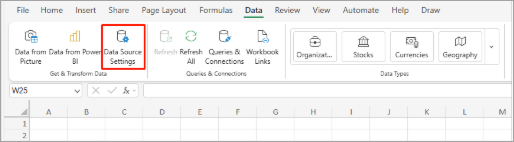
لعرض مربع الحوار "إعدادات مصدر البيانات "، قم بأحد الإجراءات التالية:
في Power Query، حدد إعدادات مصدر البياناتالصفحة الرئيسية>للملف>.في Excel حدد "إعدادات مصدر بياناتالحصول>على> البيانات".
حدد واحدًا مما يلي:
مصادر البيانات في المصنف الحالي هذا هو الخيار الافتراضي ويعرض أيضا الزر "تغيير المصدر " في الأسفل.الأذونات العمومية لتغيير الأذونات لكافة المصنفات.
إذا كان هناك العديد من مصادر البيانات، فأدخل عبارة بحث في مربع إعدادات مصدر البيانات "بحث" أو حدد الأمر "فرز
 " على الجانب الأيسر للفرز حسب اسم مصدر البيانات أو نوعه.
لتغيير مصدر بيانات، حدده، وحدد مصدر البيانات، ثم قم بإجراء التغييرات في مربع الحوار لمصدر البيانات هذا. هذا هو مربع الحوار نفسه الذي تراه عند استيراد البيانات للمرة الأولى. يحتوي كل نوع من أنواع مصادر البيانات على مربع حوار مختلف.
تلميح بالنسبة لقاعدة بيانات تحتوي على استعلام قاعدة بيانات أصلية (مثل SQL)، يمكنك عرض جملة SQL من مربع الحوار هذا فقط. لمزيد من المعلومات حول كيفية تحرير جملة SQL، راجع استيراد البيانات من قاعدة بيانات باستخدام استعلام قاعدة البيانات الأصلية (Power Query).
باستخدام الزر مسح الأذونات/مسح كافة الأذونات ، يمكنك إلغاء تحديد أذونات مصدر البيانات المحدد أو لكل مصادر البيانات. كن حذرا عند استخدام هذا الأمر. بمجرد مسح الأذونات، لن تتمكن من استرجاعها.
لعرض مربع الحوار "تحرير الأذونات "، حدد مصدر بيانات من القائمة، ثم حدد "تحرير الأذونات".
ضمن بيانات الاعتماد، لاحظ تعريف نوع إذن مصدر البيانات، مثل "مجهول".
لإزالة الإذن، حدد حذف. يشير نوع الإذن الآن إلى "غير محدد".
لإضافة إذن أو تغييره، حدد تحرير.
في الجزء الأيمن لمربع الحوار (ملون باللون الأخضر)، حدد نوع بيانات الاعتماد الذي تريده:
ملاحظة لا يتم تشفير كلمة المرور عند إرسالها. لا تدعم بعض مصادر البيانات أنواع بيانات اعتماد معينة.
مجهول يمكن لأي شخص استخدام مصدر البيانات دون الحاجة إلى أي بيانات اعتماد.نظام التشغيل Windows أدخل اسم مستخدم وكلمة مرور Windows.
أساسي أدخل اسم مستخدم وكلمة مرور.
Web API أدخل مفتاحا مطلوبا للوصول إلى مصدر الويب الذي يتطلب في بعض الأحيان تسجيلا مسبقا.
حساب المؤسسة سجل الدخول إلى حساب العمل أو المؤسسة التعليمية الخاص بك.
تعيين أمان أكثر تقييدا
لعرض مربع الحوار "خيارات الاستعلام "، قم بأحد الإجراءات التالية:
في محرر Power Query، حدد خيارات الملف>والإعدادات>خيارات الاستعلام.في Excelحدد>خيارات استعلامالبيانات للحصول> على البيانات.
حدد "الأمان" ضمن "عام" في الجزء الأيمن.
قم بواحد أو أكثر مما يلي في الجزء الأيسر:
ضمن استعلامات قاعدة البيانات الأصليةتحديد "طلب موافقة المستخدم" على استعلامات قواعد البيانات الأصلية الجديدة أو إلغاء تحديدها.ضمن التحقق من إبطال الشهادة حدد "تمكين التحقق من إبطال الشهادة" أو قم بإلغاء تحديده.
قد تكون الاتصالات بمصدر بيانات HTTPS غير آمنة إذا تم اختراق شهادة الاتصال، ويضمن التحقق من الإبطال عدم إمكانية استخدام الشهادات المعروفة باختراقها. قد تفشل عملية التحقق هذه للشهادات الموقعة ذاتيا أو الشهادات المستخدمة في وكلاء الاتصالات. إذا تعذر منح هذه الشهادات نقطة توزيع CRL مناسبة، فيجب تعطيل هذا التحقق. وإلا، فيجب أن يكون هذا الفحص ممكنا.
ضمن مستوى تحذير معاينة الويب، حدد:
لا يوجد لا تعرض أبدا تحذيرا قبل عرض معاينة ويب.
متوسط عرض تحذير قبل عرض معاينة ويب إذا لم يتم إدخال عنوان URL بشكل صريح أو لم تتم الموافقة عليه كموثوق به أثناء جلسة العمل.
صارم اعرض دائما تحذيرا قبل عرض معاينة ويب.
ضمن خدمات مصادقة ADFS المعتمدة، لاحظ ما يلي:
عند تسجيل الدخول، تتم مطالبتك في بعض الأحيان بالموافقة على خدمات مصادقة غير معروفة. يتم عرض قائمة بخدمات المصادقة غير المعروفة المعتمدة. إذا قمت بحذف إدخال من هذه القائمة، يمكنك إزالة الموافقة وسيتم مطالبتك مرة أخرى عند تسجيل الدخول.
إذا لم تكن هناك قائمة معتمدة، فسترى الرسالة: "أنت لم توافق على أي خدمات مصادقة على هذا الكمبيوتر".
تعيين مصادقة Excel Services
بالنسبة إلى Excel Services، استخدم مربع الحوار إعدادات مصادقة Excel Services:
- حدد استعلامات البيانات>& الاتصالات.
- حدد علامة التبويب "استعلامات " لعرض الاستعلامات في المصنف.
- انقر بزر الماوس الأيمن فوق الاستعلام الذي تريده، ثم حدد "خصائص".
- في مربع الحوار "خصائص الاستعلام "، حدد علامة التبويب "تعريف ".
لمزيد من المعلومات، راجع إعدادات مصادقة Excel Services.
 (الزر تحرير بيانات الاعتماد ).
