
هام
تتم إزالة Power View على Excel لـ Microsoft 365 وExcel 2021، في 12 أكتوبر 2021. كبديل، يمكنك استخدام التجربة المرئية التفاعلية التي توفرها Power BI Desktop، والتي يمكنك تنزيلها مجانا. يمكنك أيضا استيراد مصنفات Excel بسهولة إلى Power BI Desktop.
تعرض الخرائط في Power View البيانات في سياق جغرافي. تستخدم الخرائط في Power View الإطارات المتجانبة لخرائط Bing، بحيث يمكنك التكبير/التصغير والتحريك كما تفعل على أي خريطة Bing أخرى. لجعل الخرائط تعمل، يجب على Power View إرسال البيانات إلى Bing من خلال اتصال ويب آمن للترميز الجغرافي، لذلك يطلب منك تمكين المحتوى. تؤدي إضافة المواقع والحقول إلى وضع النقاط على الخريطة. كلما كانت القيمة أكبر، كلما كانت النقطة أكبر. عند إضافة سلسلة متعددة القيم، تحصل على مخططات دائرية على الخريطة، مع حجم المخطط الدائري الذي يظهر حجم الإجمالي.
إنشاء خريطة
اسحب حقلا جغرافيا مثل البلد/المنطقة أو الولاية/المقاطعة أو المدينة إلى ورقة Power View أو طريقة العرض لإنشاء جدول.
تلميح
قد يتم وضع علامة على حقل جغرافي بأيقونة كرة أرضية صغيرة. هذا يعرفه ك حقل جغرافي.
اسحب حقلا رقميا مثل Sales إلى الجدول.
على علامة التبويب تصميم ، انقر فوق خريطة.
انقر فوق تمكين المحتوى لإرسال البيانات إلى Bing للترميز الجغرافي من خلال اتصال ويب آمن.
ينشئ Power View خريطة بنقطة لكل قيمة، مثل كل مدينة. يمثل حجم النقطة القيمة.
- لتحويل النقاط إلى مخططات دائرية، أضف حقل فئة إلى المربع لون للخريطة.
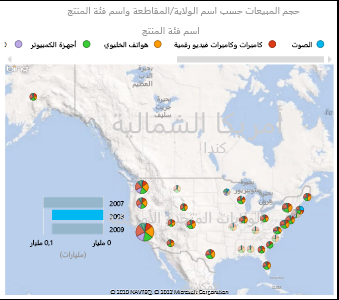
تعيين مخططات التصفية التبادلية ومرئيات Power View الأخرى، والعكس صحيح. على سبيل المثال، عند النقر فوق نقطة بيانات على خريطة، تتم تصفية المخططات الأخرى حسب نقطة البيانات هذه. وبالمثل، عند النقر على شريط في مخطط شريطي، تتم تصفية الخريطة إلى البيانات المتعلقة بهذا الشريط.
ملاحظة
- لا يمكنك التكبير في الخرائط في Power View كما يمكنك في نفس الخرائط في Bing.
- خدمة تعيين Bing المتكاملة مع Power View غير متوفرة حاليا في بعض الإعدادات المحلية. في اللغات المحلية غير المدعومة، يقوم Power View برسم نقاط بيانات الخريطة على خريطة عامة.
جعل بيانات الخريطة طريقة عرض Power غير غامضة
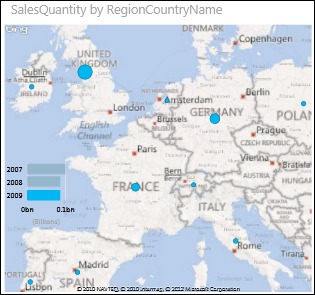
يمكن أن تكون بيانات الخريطة غامضة. على سبيل المثال، هناك باريس، فرنسا، ولكن هناك أيضا باريس، تكساس. ربما يتم تخزين بياناتك الجغرافية في أعمدة منفصلة - عمود لأسماء المدن، وعمود لأسماء الولايات أو المقاطعات، وما إلى ذلك - لذلك قد لا يتمكن Bing من معرفة أي باريس هي. يمكنك إصلاح ذلك عن طريق جعل القيم الجغرافية فريدة.
مكان إصلاح ذلك موجود في نموذج البيانات، وليس في Power View. إذا كان نموذج البيانات في ملف Excel (XLSX)، ثم في Power Pivot، يمكنك إنشاء عمود محسوب يتسلسل القيم في العمودين لإنشاء قيمة فريدة واحدة.
- في Excel، انقر فوق علامة التبويب Power Pivot ثم انقر فوق إدارة نموذج البيانات.
ألا ترى علامة تبويب Power Pivot ؟ ابدأ تشغيل Power Pivot في Microsoft Excel 2013.
- انقر فوق علامة التبويب للجدول الذي يحتوي على بيانات جغرافية.
- انقر فوق إضافة عمود في العمود إلى يمين الجدول واكتب صيغة مشابهة لذلك في شريط الصيغة أعلى ورقة العمل:
=[StateProvinceName] & ", " & [RegionCountryName] - اضغط Enter.
يملأ Power Pivot العمود بالقيم الموجودة في كل صف منسق بفاصلة فاصلة:
StateProvinceName, RegionCountryName
- انقر بزر الماوس الأيمن فوق العمود لإعادة تسميته.
- ارجع إلى ورقة Power View في Excel. قم بتحديث البيانات واستخدم العمود الجديد في الخرائط.
هذا لا يغير البيانات الأساسية. العمود المحسوب الجديد موجود في نموذج البيانات، وليس في البيانات المصدر.
تلميح
تستخدم هذه الصيغة لغة تعبير تحليل البيانات (DAX). تعرف على المزيد حول DAX في هذا التشغيل السريع: تعرف على أساسيات DAX في 30 دقيقة.
ملاحظة
حقوق نشر الفيديو:
- Olympics Dataset © Guardian News & Media Ltd.
- صور الأعلام إهداء من كتاب الحقائق العالمي لوكالة الاستخبارات الأمريكية (cia.gov)
- مجايف بيانات السكان لبيانات UNData (data.un.org) على Microsoft Azure Marketplace.
- صور الألعاب الأوليمبية من Thadius856 وParutakupiu، موزعة وفقاً للترخيص الموجود على Wikimedia Commons (creativecommons.org/licenses/by-sa/3.0/)
انظر أيضاً
المخططات والمرئيات الأخرى في Power View
Power View: استكشاف البيانات وإظهار مؤثرات عرضها وتقديمها
مقاطع فيديو حول Power View وPower Pivot
البرنامج التعليمي: استيراد البيانات إلى Excel وإنشاء نموذج بيانات