

إذا كانت لديك قائمة بيانات تريد تجميعها وتلخيصها، يمكنك إنشاء مخطط تفصيلي لما يصل إلى ثمانية مستويات. ويعرض كل مستوى داخلي، يمثله رقم أعلى في رموز المخطط التفصيلي، بيانات تفصيلية للمستوى الخارجي السابق، ويمثلها رقم أقل في رموز المخطط التفصيلي. استخدم المخطط التفصيلي لعرض صفوف أو أعمدة التلخيص بسرعة، أو لعرض بيانات التفاصيل الخاصة بكل مجموعة. يمكنك إنشاء مخطط تفصيلي للصفوف (كما هو موضح في المثال أدناه)، أو مخطط تفصيلي للأعمدة، أو مخطط تفصيلي لكلٍ من الصفوف والأعمدة.
|
|---|
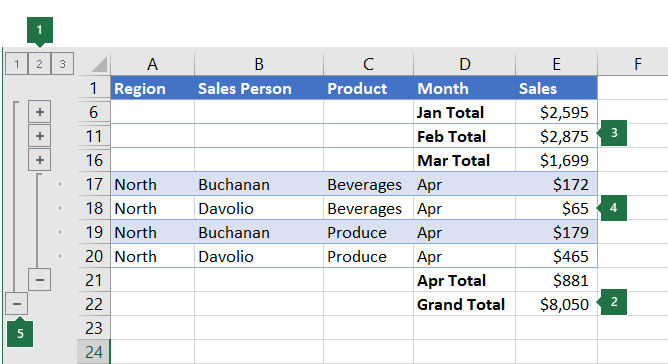
1. لعرض صفوف لمستوى معين، حدد  رموز مخطط تفصيلي. رموز مخطط تفصيلي.
  ، أو اضغط على ALT+SHIFT+= للتوسيع وALT+SHIFT+- للطي. ، أو اضغط على ALT+SHIFT+= للتوسيع وALT+SHIFT+- للطي. |
إنشاء مخطط تفصيلي للصفوف
تأكد من أن كل عمود من أعمدة البيانات التي تريد مخططها تفصيليا له تسمية في الصف الأول (على سبيل المثال، المنطقة)، ومن أنه يحتوي على وقائع مماثلة في كل عمود، ومن عدم احتواء النطاق الذي تريد إنشاء مخطط تفصيلي به أي صفوف أو أعمدة فارغة.
يمكن أن تحتوي صفوف التفاصيل المجمعة على صف ملخص مطابق، وهو الإجمالي الفرعي، إذا أردت ذلك. لإنشاء هذه الإجراءات، قم بأحد الإجراءات التالية:
-
إدراج صفوف التلخيص باستخدام الأمر الإجمالي الفرعي
استخدم الأمر إجمالي فرعي، الذي يقوم بإدراج الدالة SUBTOTAL أسفل كل مجموعة من صفوف التفاصيل أو فوقها مباشرةً وينشئ المخطط التفصيلي تلقائياً بالنيابة عنك. لمزيد من المعلومات حول استخدام الدالة Subtotal، راجع الدالة SUBTOTAL. -
إدراج صفوف التلخيص الخاصة بك
قم بإدراج صفوف التلخيص الخاصة بك، باستخدام الصيغ، أسفل كل مجموعة من صفوف التفاصيل أو فوقها مباشرة. على سبيل المثال، أسفل صفوف بيانات المبيعات لشهر مارس وشهر أبريل (أو أعلى)، استخدم الدالة SUM لحساب الإجمالي الفرعي لمبيعات هذه الأشهر. يعرض لك الجدول اللاحق في هذا الموضوع مثالا على ذلك.
-
إدراج صفوف التلخيص باستخدام الأمر الإجمالي الفرعي
يبحث Excel بشكل افتراضي عن صفوف التلخيص أسفل التفاصيل التي تلخصها، ولكن من الممكن إنشاؤها فوق صفوف التفاصيل. إذا قمت بإنشاء صفوف التلخيص أسفل التفاصيل، فانتقل إلى الخطوة التالية (الخطوة 4). إذا قمت بإنشاء صفوف التلخيص فوق صفوف التفاصيل، فانتقل إلى"المخطط التفصيليللبيانات>"، ثم حدد مشغل مربع الحوار.
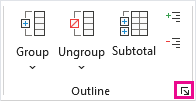
يتم فتح مربع الحوار "إعدادات".
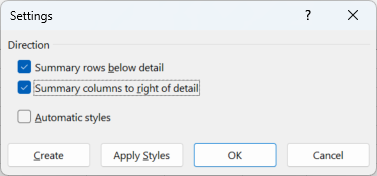
في مربع الحوار "إعدادات"، قم بإلغاء تحديد خانة الاختيار "صفوف التلخيص الموجودة أسفل التفاصيل"، ثم حدد موافق.أنشئ مخططاً تفصيلياً لبياناتك. قم بواحد مما يلي:
إنشاء مخطط تفصيلي للبيانات تلقائياً- حدد خلية في نطاق الخلايا الذي تريد تمييزه.
- انتقل إلىمجموعة>المخطط التفصيلي>للبيانات>، ثم حدد مخطط تفصيلي تلقائي.
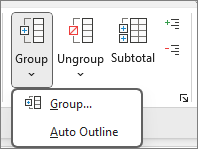
إنشاء مخطط تفصيلي للبيانات يدوياً
هام
عندما تقوم بتجميع مستويات المخطط التفصيلي يدويا، يستحسن عرض كافة البيانات لتفادي تجميع الصفوف بشكل غير صحيح.
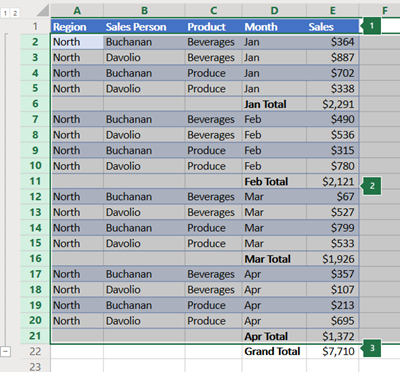
لإنشاء مخطط تفصيلي للمجموعة الخارجية (المستوى 1)، حدد كافة الصفوف التي تحتوي عليها المجموعة الخارجية (أي صفوف التفاصيل وصفوف التلخيص الخاصة بها إذا قمت بإضافتها).
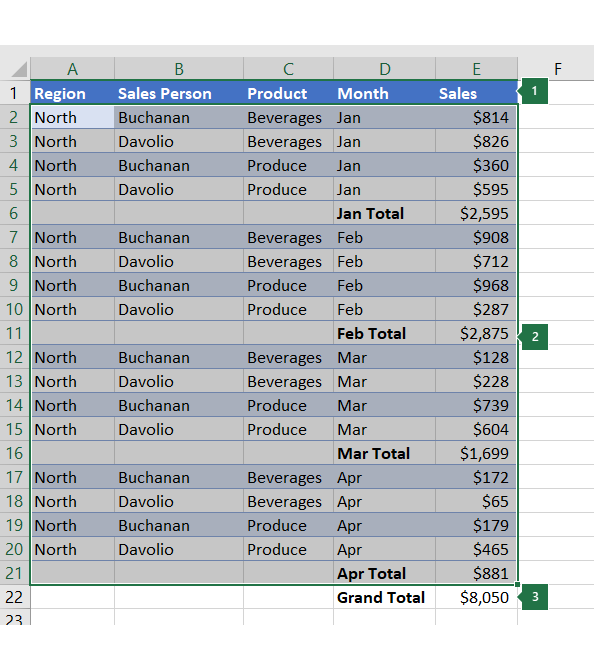
1. يحتوي الصف الأول على تسميات، وهو غير محدد.
2. بما أن هذه هي المجموعة الخارجية، حدد كل الصفوف التي تحتوي على إجماليات فرعية وتفاصيل.
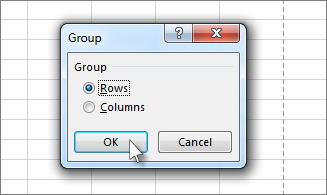
3. لا تحدد الإجمالي الكلي.انتقل إلىمجموعةالمخطط>التفصيلي>للبيانات>. في مربع الحوار "المجموعة"، حدد "صفوف"، ثم حدد موافق.
تلميح
إذا قمت بتحديد صفوف بأكملها بدلا من الخلايا فقط، فسيقوم Excel تلقائيا بالتجميع حسب الصف، حتى أنه لن يتم فتح مربع الحوار "المجموعة".
تظهر رموز المخطط بجانب المجموعة على الشاشة.بشكل اختياري، أنشئ مخططا تفصيليا لمجموعة داخلية متداخلة — صفوف التفاصيل لمقطع معين من البيانات.
ملاحظة
إذا لم تكن بحاجة إلى إنشاء أي مجموعات داخلية، فانتقل إلى الخطوة و، أدناه.
لكل مجموعة داخلية متداخلة، حدد صفوف التفاصيل المجاورة للصف الذي يحتوي على صف التلخيص.
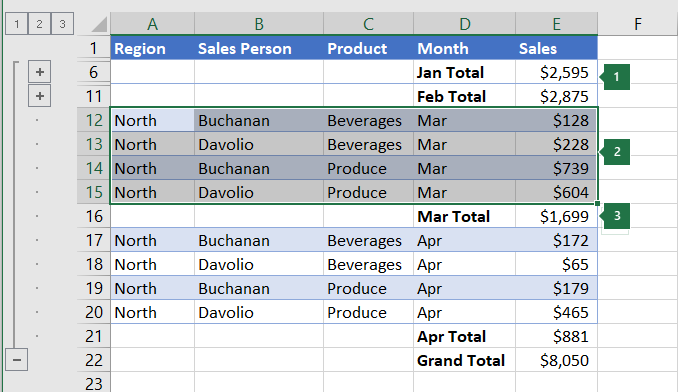
1. يمكنك إنشاء مجموعات متعددة في كل مستوى داخلي. هنا، يتم بالفعل تجميع قسمين في المستوى 2.
2. هذا القسم محدد وجاهز للتجميع.
3. لا تحدد صف التلخيص للبيانات التي تقوم بتجميعها.انتقل إلىمجموعةالمخطط>التفصيلي>للبيانات>.
في مربع الحوار "المجموعة"، حدد "صفوف"، ثم حدد موافق. تظهر رموز المخطط بجانب المجموعة على الشاشة.تلميح
إذا قمت بتحديد صفوف بأكملها بدلا من الخلايا فقط، فسيقوم Excel تلقائيا بالتجميع حسب الصف، حتى أنه لن يتم فتح مربع الحوار "المجموعة".
تابع تحديد الصفوف الداخلية وتجميعها حتى إنشاء كافة المستويات التي تريدها في المخطط التفصيلي.
إذا أردت فك تجميع الصفوف، فحدد الصفوف، ثم انتقل إلى"فك>> تجميع المخطط التفصيلي للبيانات>".
يمكنك أيضا فك تجميع مقاطع المخطط التفصيلي من دون إزالة المستوى بأكمله. اضغط باستمرار على SHIFT أثناء تحديد أو مربع
  للمجموعة، ثم انتقل إلى"المخطط التفصيلي>للبيانات>" فك تجميع>فك التجميع.
هام
إذا قمت بفك تجميع مخطط تفصيلي عندما تكون بيانات التفاصيل مخفية، فقد تبقى صفوف التفاصيل مخفية. لعرض البيانات، اسحب عبر أرقام الصفوف المرئية المجاورة للصفوف المخفية. ثم انتقل إلىتنسيقالخلايا>الرئيسية>، وأشر إلى إخفاء & إظهار، ثم حدد إظهار الصفوف.
إنشاء مخطط تفصيلي للأعمدة
تأكد من أن كل صف من البيانات التي تريد وضعها مخططا تفصيليا له تسمية في العمود الأول، ومن وجود وقائع مماثلة في كل صف، ومن عدم وجود أي صفوف أو أعمدة فارغة في النطاق.
قم بإدراج أعمدة التلخيص الخاصة بك باستخدام الصيغ إلى يسار كل مجموعة من أعمدة التفاصيل أو إلى يمينها مباشرةً. يعرض لك الجدول المدرج في الخطوة 4 أدناه مثالا.
ملاحظة
لإنشاء مخطط تفصيلي للبيانات حسب الأعمدة، يجب أن تتوفر لديك أعمدة تلخيص تحتوي على صيغ تشير إلى الخلايا في كل عمود من أعمدة التفاصيل لتلك المجموعة.
إذا كان عمود التلخيص موجودا إلى يمين أعمدة التفاصيل، فانتقل إلى"المخطط التفصيليللبيانات>"، ثم حدد مشغل مربع الحوار.
يتم فتح مربع الحوار "إعدادات".
في مربع الحوار "إعدادات"، قم بإلغاء تحديد خانة الاختيار "أعمدة التلخيص يمين التفاصيل"، ثم حدد موافق.لإنشاء مخطط تفصيلي للبيانات، قم بأي مما يلي:
إنشاء مخطط تفصيلي للبيانات تلقائياً- حدد خلية في النطاق.
- انتقل إلىمجموعة>المخطط التفصيلي>للبيانات>، ثم حدد مخطط تفصيلي تلقائي.
إنشاء مخطط تفصيلي للبيانات يدوياً
هام
عند تجميع مستويات المخطط التفصيلي يدويا، يستحسن عرض كافة البيانات لتفادي تجميع الأعمدة بشكل غير صحيح.
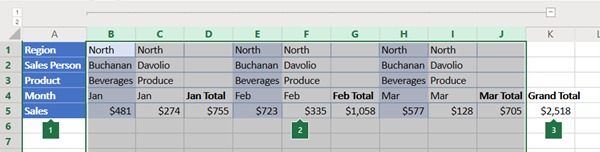
لإنشاء مخطط تفصيلي للمجموعة الخارجية (المستوى 1)، حدد كافة أعمدة التلخيص الثانوية، بالإضافة إلى بيانات التفاصيل ذات الصلة بها.
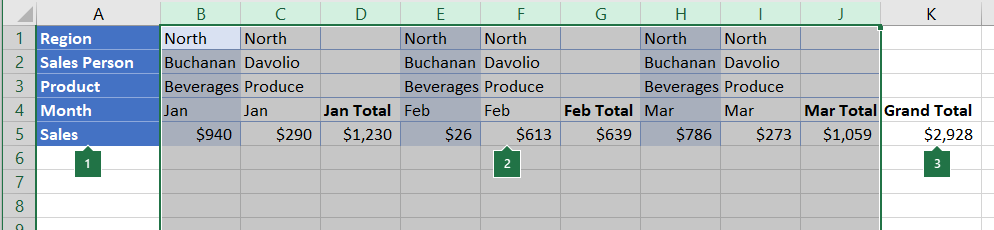
1. يحتوي العمود A على تسميات.
2. حدد كل أعمدة التفاصيل والإجمالي الفرعي. لاحظ أنه عند تحديد "تجميع"> (مجموعةالمخطط> التفصيلي للبيانات)، يتم فتح مربع الحوار "المجموعة" ويطالبك باختيار "صفوف" أو "أعمدة" في حال عدم تحديد أعمدة بأكملها.
3. لا تحدد عمود الإجمالي الكلي.انتقل إلىمجموعةالمخطط>التفصيلي للبيانات>.>
يظهر رمز المخطط التفصيلي فوق المجموعة.لإنشاء مخطط تفصيلي لمجموعة داخلية متداخلة من أعمدة التفاصيل (المستوى 2 أو أعلى)، حدد أعمدة التفاصيل المجاورة للعمود الذي يحتوي على عمود التلخيص.

1. يمكنك إنشاء مجموعات متعددة في كل مستوى داخلي. هنا، يتم بالفعل تجميع قسمين في المستوى 2.
2. هذه الأعمدة محددة وجاهزة للتجميع. لاحظ أنه عند تحديد "تجميع"> (مجموعةالمخطط> التفصيلي للبيانات)، يتم فتح مربع الحوار "المجموعة" ويطالبك باختيار "صفوف" أو "أعمدة" في حال عدم تحديد أعمدة بأكملها.
3. لا تحدد عمود التلخيص للبيانات التي تقوم بتجميعها.الانتقال إلىمجموعةالمخطط التفصيلي>للبيانات>.
تظهر رموز المخطط بجانب المجموعة على الشاشة.
تابع تحديد الأعمدة الداخلية وتجميعها حتى إنشاء كافة المستويات التي تريدها في المخطط التفصيلي.
إذا أردت فك تجميع الأعمدة، فحدد الأعمدة، ثم انتقل إلىفك تجميع المخطط >التفصيليللبيانات>.
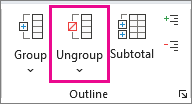
يمكنك أيضا فك تجميع مقاطع المخطط التفصيلي من دون إزالة المستوى بأكمله. اضغط باستمرار على SHIFT أثناء تحديد أو مربع للمجموعة، ثم انتقل إلىفك تجميعالمخطط التفصيلي>للبيانات>.
إذا قمت بفك تجميع مخطط تفصيلي عندما تكون بيانات التفاصيل مخفية، فقد تبقى أعمدة التفاصيل مخفية. لعرض البيانات، اسحب عبر أحرف الأعمدة المرئية المجاورة للأعمدة المخفية. انتقل إلى"تنسيقالخلايا>الرئيسية>"، أشر إلى "إخفاء" & "إظهار"، ثم حدد "إظهار الأعمدة".
إظهار البيانات المفصلة أو إخفاؤها
إذا لم تتمكن من رؤية رموز المخطط التفصيلي
، فانتقل إلىخيارات>الملف>خيارات متقدمة، وضمن المقطع خيارات العرض لورقة العمل هذه، حدد خانة الاختيار إظهار رموز المخطط التفصيلي إذا تم تطبيق مخطط تفصيلي، ثم حدد موافق.قم بتنفيذ إجراء واحد أو أكثر من الإجراءات التالية:
-
إظهار بيانات التفاصيل لمجموعة أو إخفاؤها
لعرض بيانات التفاصيل داخل مجموعة، حدد زر للمجموعة، أو اضغط على ALT+SHIFT+=. - لإخفاء بيانات التفاصيل لمجموعة، حدد زر للمجموعة، أو اضغط على ALT+SHIFT+-.
-
توسيع المخطط التفصيلي بأكمله أو طيه إلى مستوى معين
في مخططات تفصيلية، حدد رقم المستوى الذي تريده. يتم عندئذٍ إخفاء بيانات التفاصيل الموجودة في المستويات الأقل.
على سبيل المثال، إذا احتوى المخطط التفصيلي على أربعة مستويات، فبإمكانك إخفاء المستوى الرابع أثناء عرض بقية المستويات عن طريق تحديد مستويات.
 -
إظهار كافة بيانات تفاصيل المخطط التفصيلي أو إخفاؤها
لإظهار كل بيانات التفاصيل، حدد المستوى الأدنى في رموز للمخطط التفصيلي. على سبيل المثال، إذا كان هناك ثلاثة مستويات، فحدد مستويات. - لإخفاء كافة بيانات التفاصيل، حدد
 .
.
-
إظهار بيانات التفاصيل لمجموعة أو إخفاؤها
تخصيص المخطط التفصيلي باستخدام الأنماط
بالنسبة إلى الصفوف المفصلة، يستخدم Microsoft Excel أنماطا مثل RowLevel_1 و RowLevel_2. وبالنسبة إلى الأعمدة المفصلة، يستخدم Excel أنماطاً مثل ColLevel_1 وColLevel_2. تستخدم تلك الأنماط تنسيقات غامق ومائل بالإضافة إلى تنسيقات النص الأخرى للتمييز بين صفوف أو أعمدة التلخيص في بياناتك. ومن خلال تغيير طريقة تعريف كل نمط، يمكنك تطبيق تنسيقات النصوص والخلايا المختلفة لتخصيص مظهر المخطط التفصيلي. كما يمكنك تطبيق أحد الأنماط على المخطط التفصيلي سواءً عند إنشاء المخطط التفصيلي أو بعد إنشائه.
قم بتنفيذ إجراء واحد أو أكثر من الإجراءات التالية:
تطبيق نمط تلقائيا على صفوف أو أعمدة التلخيص الجديدة
- انتقل إلىالمخطط التفصيليللبيانات>، ثم حدد مشغل مربع الحوار.
يتم فتح مربع الحوار "إعدادات".
- حدد خانة الاختيار نمط تلقائي.
تطبيق نمط على صف أو عمود تلخيص موجود
- حدد الخلايا التي تريد تطبيق نمط عليها.
- انتقل إلىالمخطط التفصيليللبيانات>، ثم حدد مشغل مربع الحوار.
يتم فتح مربع الحوار "إعدادات".
- حدد خانة الاختيار "أنماط تلقائية"، ثم حدد "تطبيق الأنماط".
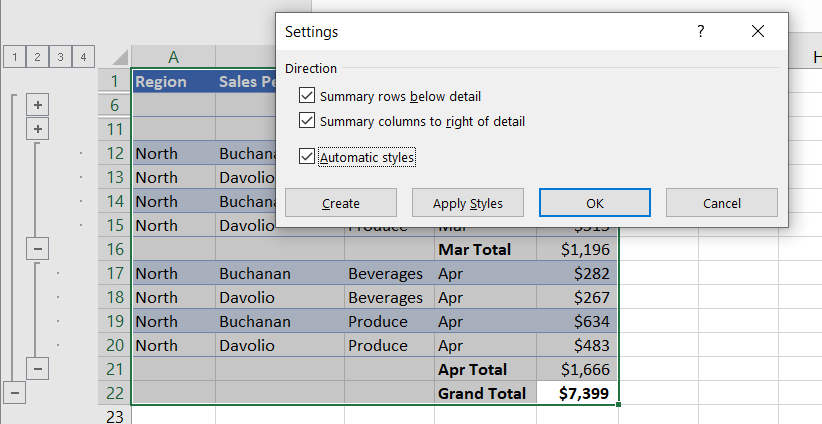
يمكنك أيضاً استخدام التنسيقات التلقائية لتنسيق البيانات المفصلة.
نسخ البيانات المفصلة
- إذا لم تتمكن من رؤية رموز المخطط التفصيلي ، فانتقل إلىخيارات>الملف>خيارات متقدمة، ثم ضمن المقطع خيارات عرض ورقة العمل هذه، حدد خانة الاختيار إظهار رموز المخطط التفصيلي إذا تم تطبيق مخطط تفصيلي.
- استخدم رموز المخطط التفصيلي ، ، لإخفاء بيانات التفاصيل التي لا تريد نسخها.
لمزيد من المعلومات، راجع المقطع إظهار البيانات المفصلة أو إخفاؤها. - حدد نطاق صفوف التلخيص.
- انتقل إلى الصفحة الرئيسية>التحرير>ابحث عن & حدد، ثم حدد الانتقال إلى خاص.
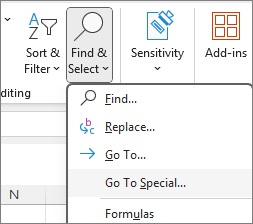
- حدد الخلايا المرئية فقط.
- حدد موافق، ثم انسخ البيانات.
إخفاء مخطط تفصيلي أو إزالته
ملاحظة
لا تُحذف أي بيانات عند إخفاء مخطط تفصيلي أو إزالته.
إخفاء المخطط التفصيلي
- انتقل إلىخيارات > الملف> خيارات متقدمة، ثم ضمن المقطع خيارات العرض لورقة العمل هذه، قم بإلغاء تحديد خانة الاختيار إظهار رموز المخطط التفصيلي إذا تم تطبيق مخطط تفصيلي.
إزالة المخطط التفصيلي
انقر فوق ورقة العمل.
انتقل إلىالمخطط التفصيلي>للبيانات>فك التجميع، ثم حدد مسح المخطط التفصيلي.

هام
إذا قمت بإزالة المخطط التفصيلي عندما تكون بيانات التفاصيل مخفية، فيمكن أن تبقى صفوف التفاصيل أو أعمدتها مخفية. لعرض البيانات، اسحب عبر أرقام الصفوف أو أحرف الأعمدة المرئية المجاورة للصفوف والأعمدة المخفية. انتقل إلى"تنسيقالخلايا>الرئيسية>"، أشر إلى "إخفاء" & "إظهار"، ثم حدد "إظهار الصفوف" أو "إظهار الأعمدة".
إنشاء تقرير تلخيصي باستخدام مخطط
تخيل أنك تريد إنشاء تقرير تلخيصي لبياناتك يعرض فقط الإجماليات مصحوبة بمخطط خاص بها. بشكلٍ عام، يمكنك القيام بما يلي:
إنشاء تقرير ملخص
- أنشئ مخططاً تفصيلياً لبياناتك.
لمزيد من المعلومات، راجع المقطع إنشاء مخطط تفصيلي للصفوف أو إنشاء مخطط تفصيلي للأعمدة. - قم بإخفاء التفاصيل عن طريق تحديد رموز المخطط التفصيلي لإظهار الإجماليات فقط كما هو موضح في المثال التالي لمخطط صف:
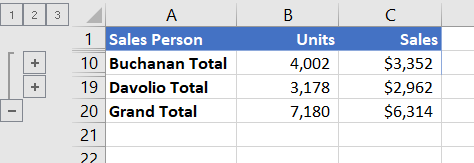
- لمزيد من المعلومات، راجع المقطع إظهار البيانات المفصلة أو إخفاؤها.
- أنشئ مخططاً تفصيلياً لبياناتك.
تخطيط التقرير الملخص
- حدد بيانات التلخيص التي تريد إنشاء مخطط لها.
على سبيل المثال، لإنشاء مخطط للإجماليات الخاصة بالمندوبين أحمد وعمرو فقط، وليس الإجماليات الكلية، حدد الخلايا من A1 إلى C19 كما هو مبين في المثال الموجود أعلاه. - حدد إدراج>المخططات>الموصى بها، ثم حدد علامة التبويب كافة المخططات واختر نوع المخطط.
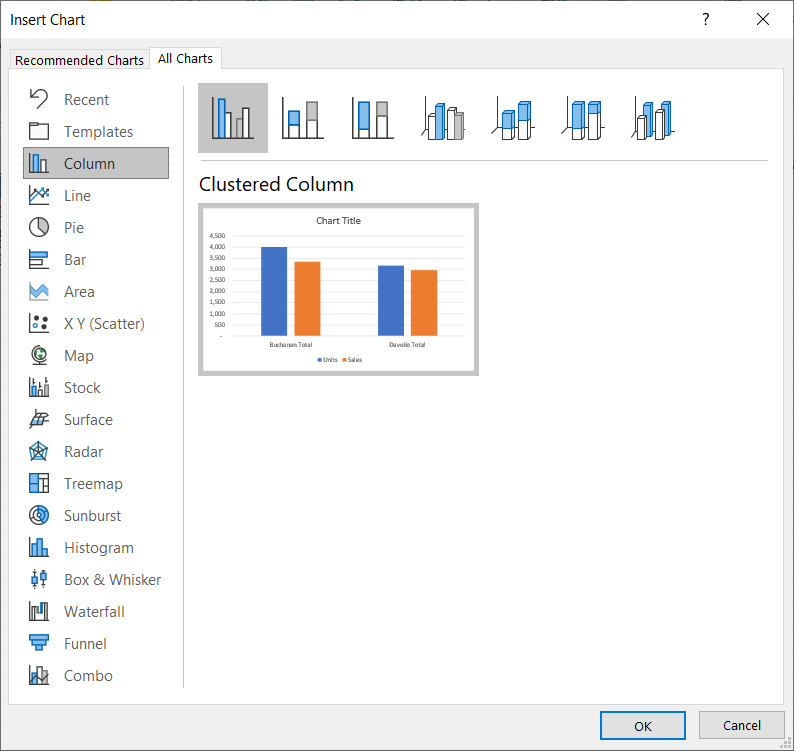
على سبيل المثال، إذا اخترت الخيار "عمود متفاوت المسافات"، فسيبدو المخطط كما يلي:

إذا قمت بإظهار التفاصيل أو إخفائها في قائمة البيانات المفصلة، فسيتم أيضاً تحديث المخطط لإظهار البيانات أو إخفائها.
- حدد بيانات التلخيص التي تريد إنشاء مخطط لها.
هل تحتاج إلى مزيد من المساعدة؟
يمكنك دائما الاستفسار من أحد الخبراء في مجتمع Excel التقني أو الحصول على الدعم في المجتمعات.