
هام
تتم إزالة Power View على Excel لـ Microsoft 365 وExcel 2021، في 12 أكتوبر 2021. كبديل، يمكنك استخدام التجربة المرئية التفاعلية التي توفرها Power BI Desktop، والتي يمكنك تنزيلها مجانا. يمكنك أيضا استيراد مصنفات Excel بسهولة إلى Power BI Desktop.
يؤدي إخفاء جدول أو عمود أو حقل إلى إزالته من طريقة العرض - فهو لا يحذفه. لا يزال الجدول أو العمود أو الحقل جزءا من نموذج البيانات. في Power Pivot، يمكنك إما تحديد لإظهار مخفي أم لا. في Power View، لا يوجد خيار؛ إذا تم وضع علامة على العنصر (في Power Pivot) على أنه مخفي، فلن تتمكن من رؤيته في Power View.
من خلال إخفاء الجداول والأعمدة والحقول والقياسات غير الضرورية، ستسهّل على زملائك في العمل عملية إنشاء التقارير كما ستُمكّن الآخرين من فهم تقاريرك المشتركة واستخدامها بسهولة أكبر.
افتح Power Pivot Power Pivot>Manage.
حدد طريقة عرض الرسم التخطيطي: طريقة عرض الرسم التخطيطيللعرض>الرئيسي>. (يمكنك أيضا استخدام طريقة عرض البيانات.)
إذا كان الخيار إظهار العناصر المخفية قيد التشغيل، فستتمكن من رؤية الجداول والأعمدة العناصر التي تم إخفاؤها مسبقاً. وستظهر بلون أفتح من الجداول والأعمدة غير المخفية. إذا كان الخيار إظهار العناصر المخفية متوقفاً عن التشغيل، فلن تتمكن من رؤية العناصر التي تم إخفاؤها مسبقاً.


انقر بزر الماوس الأيمن فوق الجدول أو العمود الذي تريد إخفاءه وحدد إخفاء من أدوات العميل.

في Power Pivot، لا يؤدي إخفاء عمود إلى إزالته من النموذج. لا يزال من الممكن استخدام عمود مخفي كعمود فرز في جدول. يمكن أيضا الرجوع إليها في الصيغ التي تحدد الأعمدة المحسوبة أو الحقول المحسوبة.ملاحظة
إنّ الغرض من إخفاء الأعمدة ليس الحفاظ على أمان البيانات، بل تبسيط قائمة الأعمدة المرئية وتقصيرها في التقارير التي تستخدمها.
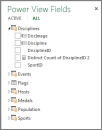
بالعودة إلى Power View، في قائمة "الحقول"، لن يكون الجدول والحقول المخفية مرئية.

ملاحظة
عند إخفاء أو إظهار في Power Pivot، فإنك تقوم بإجراء تغييرات على نموذج البيانات الأساسي. وبالتالي عندما تعود إلى Power View، ستتم مطالبتك بتحديث البيانات في المصنف.
لإظهار الجداول والحقول، ارجع إلى Power Pivot: Power Pivot>Manage، وانقر بزر الماوس الأيمن فوق العنصر لإظهاره، وحدد إظهار من أدوات العميل.

بالعودة إلى Power View، في قائمة "الحقول"، يمكنك رؤية الحقول التي كانت مرئية.
لإخفاء جدول أو عمود أو حقل في طريقة عرض البيانات، انقر بزر الماوس الأيمن فوقه وحدد إخفاء من أدوات العميل.

ملاحظة
إذا أخفيت جدولاً أو عموداً استخدمته مسبقاً في تقرير نشط عن طريق الخطأ، فلا تقلق. لن يظهر العنصر المخفي في قائمة "الحقول"، ولكن لن يؤثر ذلك على التقرير ويمكنك تحديثه ومشاركته. ولن تتمكن من استخدام العنصر المخفي حالياً عند إجراء تحديثات جديدة على تخطيط التقرير، وإذا حذفت المرئيات التي تستخدم العنصر المخفي، فلن تتمكن من إعادة إنشاء المرئيات لأن العمود أو الحقل أو الجدول غير متوفر في قائمة الحقول.
اطلع أيضاً على
Power Pivot: التحليل الفعّال للبيانات وإنشاء نماذج بيانات في Excel
مقاطع فيديو حول Power View وPower Pivot
Power View: استكشاف البيانات وإظهار مؤثرات عرضها وتقديمها
البرنامج التعليمي: استيراد البيانات إلى Excel وإنشاء نموذج بيانات