
توفر أدوات جمع معلومات البيانات طرقا بديهية لتنظيف بيانات الاستعلام وتحويلها وفهمها، مثل الإحصاءات والتوزيعات الرئيسية. بالإضافة إلى ذلك، باستخدام الأمر "عدد الصفوف "، يمكنك أيضا الحصول على عدد الصفوف لكل بيانات الاستعلام.
بشكل افتراضي، يقوم Power Query بملفات تعريف البيانات عبر أول 1000 صف. لتغيير ملف التعريف للعمل عبر مجموعة البيانات بأكملها، في الزاوية السفلية اليمنى من المحرر، حدد إما تصنيف العمود استنادا إلى أعلى 1000 صف أو تصنيف العمود استنادا إلى مجموعة البيانات الكاملة.
تمكين جمع معلومات البيانات
- لفتح استعلام، حدد موقع استعلام تم تحميله مسبقا من محرر Power Query، وحدد خلية في البيانات، ثم حددتحريرالاستعلام>. لمزيد من المعلومات، راجع إنشاء استعلام أو تحميله أو تحريره في Excel (Power Query).
- حدد عرض.
- في المجموعة "معاينة البيانات "، حدد عنصرا واحدا أو أكثر من العناصر التي تريد عرضها:
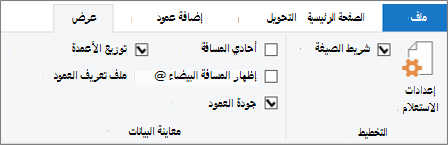
المزيد من طرق عرض وأوامر تعريف البيانات
فيما يلي مزيد من التفاصيل حول الإحصائيات المتوفرة والخطوات الإضافية التي يمكنك تنفيذها.
أوامر سريعة
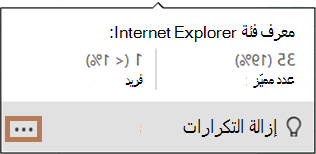
لتنظيف البيانات بشكل أكبر أثناء عرض ملفات التعريف، تتوفر الأوامر التالية عند النقر فوق "المزيد " (...) في الجزء السفلي الأيسر من مربعات الحوار المتنوعة: الاحتفاظ بالتكراراتوالاحتفاظ بالأخطاءوإزالة التكراراتوإزالة التكرارات وإزالة الفارغةوإزالة الأخطاءواستبدال الأخطاء. لمزيد من المعلومات، راجع الاحتفاظ بصفوف متكررة أو إزالتها (Power Query)وإزالة صفوف ذات أخطاء أو الاحتفاظ بها (Power Query)واستبدال القيم (Power Query).
جودة العمود
يعرض ملفات تعريف البيانات التي تشير إلى النسب المئوية الرئيسية في مخطط شريطي مكون من ثلاث فئات: صالحة (أخضر) وخطأ (أحمر) وفارغة (رمادي داكن) لكل عمود.
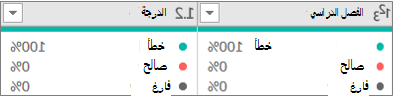
مرر مؤشر الماوس فوق الشاشة لمشاهدة ملخص لتكبير الملخص. حدد المزيد (...) للحصول على أوامر إضافية لتنفيذها.
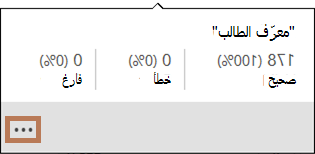
تلميح إذا لم تقم بعد بتعيين الخيارات الموجودة في المجموعة "معاينة البيانات " على الشريط، يمكنك أن ترى بسرعة بيانات ملف تعريف جودة العمود بالنقر بزر الماوس الأيمن فوق مؤشر الجودة أسفل رأس العمود وتحديد إظهار ذروة جودة العمود. يمكنك أيضا نسخ قيم البيانات بسرعة.
توزيع العمود
يعرض تمثيلا مرئيا للتكرار والتوزيع تحت كل عمود، ويتم فرزها بترتيب تنازلي للقيمة ذات التردد الأعلى.
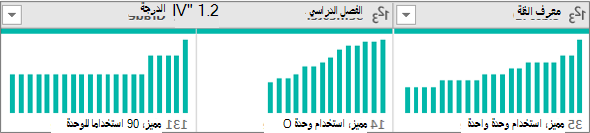
مرر مؤشر الماوس فوق العناصر النقطية للاطلاع على ملخص تكبير. حدد المزيد (...) للحصول على أوامر إضافية لتنفيذها.
ملف تعريف الأعمدة: إحصائيات العمود وتوزيع القيمة
يعرض طريقة عرض أكثر شمولا لكل عمود والإحصائيات المقترنة به.
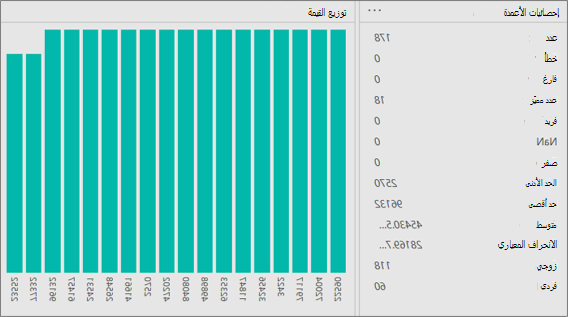
تلميح في أقصى اليسار، حدد المزيد (...) لنسخ البيانات.
بالإضافة إلى ذلك، يمكنك القيام بما يلي:
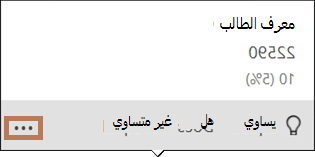
مرر الماوس فوق كل شريط في الرسم البياني للاطلاع على المزيد من التفاصيل. لتصفية هذا الشريط، حدد "يساوي أو لا يساوي". للحصول على أوامر إضافية، حدد "المزيد " (...) أو انقر بزر الماوس الأيمن فوق الشريط.
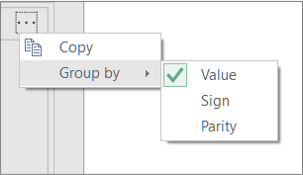
في أقصى اليسار، حدد المزيد (...)، وحدد تجميع حسب، ثم حدد أوامر إضافية تختلف استنادا إلى نوع البيانات.
يمكنك متابعة التفاعل مع القيم الفردية في المخطط.
الحصول على عدد الصفوف
في أغلب الأحيان، تحتاج إلى معرفة عدد الصفوف التي تم إرجاعها بعد حصولك على البيانات. يرجع الأمر "عدد الصفوف" عدد الصفوف الفعلي للبيانات ولا يتأثر بالإعداد " ملف تعريف العمود ".
- لفتح استعلام، حدد موقع استعلام تم تحميله مسبقا من محرر Power Query، وحدد خلية في البيانات، ثم حددتحريرالاستعلام>. لمزيد من المعلومات، راجع إنشاء استعلام وتحريره وتحميله في Excel (Power Query).
- حدد "تحويل>العدد" الصفوف.
- بشكل اختياري، بعد تحديد"صفوف عددالتحويل>"، استخدم علامة التبويب السياقية"تحويل" في أدوات> الأرقام وحدد "إلى جدول" بحيث يمكن تحميل النتيجة إلى ورقة عمل.
- بشكل اختياري، استخدم أوامر الأرقام المختلفة في المجموعة "تحويل ". لمزيد من المعلومات، راجع "إضافة عمود استنادا إلى نوع بيانات (Power Query)".