

يمكنك المساعدة على تحسين قابلية قراءة ورقة العمل عن طريق تطبيق أنواع مختلفة من التنسيقات. على سبيل المثال، يمكنك تطبيق الحدود والتظليل للمساعدة في تعريف الخلايا في ورقة العمل.
تطبيق حدود الخلايا
- حدد الخلية أو نطاق الخلايا التي تريد إضافة حد إليها. لتحديد ورقة العمل بالكامل بسرعة، انقر فوق الزر تحديد الكل.

- ضمن علامة التبويب الصفحة الرئيسية، في المجموعة الخط ، انقر فوق السهم الموجود بجانب حدود
 ، ثم انقر فوق نمط الحدود الذي تريده.
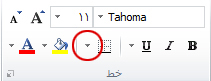
تلميح
يعرض الزر "حدود " نمط الحدود الذي تم استخدامه مؤخرا. يمكنك النقر فوق الزر "حدود " (وليس فوق السهم) لتطبيق ذلك النمط.
تغيير لون النص والمحاذاة
- حدد الخلية أو نطاق الخلايا التي تحتوي على (أو ستحتوي على) النص الذي تريد تنسيقه. يمكنك أيضا تحديد جزء واحد أو أكثر من النص داخل خلية وتطبيق ألوان نص مختلفة على هذه المقاطع.
- لتغيير لون النص في الخلايا المحددة، ضمن علامة التبويب "الصفحة الرئيسية"، في المجموعة "خط"، انقر فوق السهم الموجود بجانب "لون
 الخط"، ثم ضمن "ألوان النسق" أو "ألوان Standard"، انقر فوق اللون الذي تريد استخدامه. لتطبيق لون آخر غير ألوان النسق والألوان القياسية المتوفرة، انقر فوق "ألوان إضافية"، ثم حدد اللون الذي تريد استخدامه من علامة التبويب Standard أو علامة التبويب "مخصص" في مربع الحوار "ألوان".
 - لتغيير محاذاة النص في الخلايا المحددة، ضمن علامة التبويب "الشريط الرئيسي "، في المجموعة "محاذاة "، انقر فوق خيار المحاذاة الذي تريده.
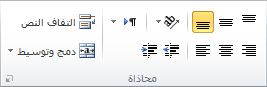
على سبيل المثال، لتغيير المحاذاة الأفقية لمحتويات الخلية، انقر فوق "محاذاة النص إلى اليسار أو توسيط
 النص" أو "محاذاة النص إلى اليمين
 ".
".
تطبيق تظليل الخلية
- حدد الخلية أو نطاق الخلايا التي تريد تطبيق تظليل الخلايا عليها.
- ضمن علامة التبويب الصفحة الرئيسية، في المجموعة "خط"، انقر فوق السهم الموجود بجانب "لون
 التعبئة"، ثم ضمن "ألوان النسق" أو "ألوان Standard"، انقر فوق اللون الذي تريده.
الخطوات التالية
لمزيد من المعلومات والإرشادات المفصلة حول تنسيق ورقة العمل، راجع المقالات التالية:
- تغيير لون النص
- إضافة لون خلفية الخلايا في Excel أو تغييره
- تطبيق حدود خلية على ورقة عمل أو إزالتها منها
هل تحتاج إلى مزيد من المساعدة؟
يمكنك دائما الاستفسار من أحد الخبراء في مجتمع Excel التقني أو الحصول على الدعم في المجتمعات.