

تلميح
على الرغم من أن Excel على الويب لا يدعم تعيين هوامش الصفحة، إلا أنه يوفر بعض خيارات "إعداد الصفحة" ضمن علامة التبويب "تخطيط الصفحة".
لمحاذاة ورقة عمل Excel بشكل أفضل على صفحة مطبوعة، يمكنك تغيير الهوامش أو تعيين هوامش مخصصة أو توسيط ورقة العمل — إما أفقيا أو عموديا على الصفحة. Excel للويب
هوامش الصفحة هي المسافات الفارغة الموجودة بين بياناتك وحواف الصفحة المطبوعة. يمكن استخدام هوامش الصفحة العلوية والسفلية لأشياء مثل الرؤوس والتذييلات وأرقام الصفحات.
اتبع الخطوات أدناه لتعيين هوامش الصفحة:
حدد ورقة العمل أو أوراق العمل التي تريد طباعتها.
كيفية تحديد أوراق العمل- لتحديد ورقة واحدة:
انقر فوق علامة تبويب الورقة التي تريد طباعتها.

إذا لم تظهر علامة التبويب التي تريدها، فانقر فوق أزرار التمرير الخاصة بعلامات التبويب لعرضها، ثم انقر فوق علامة التبويب هذه.

- لتحديد ورقتين متجاورتين أو أكثر:
انقر فوق علامة تبويب الورقة الأولى. ثم اضغط باستمرار على Shift أثناء النقر فوق علامة تبويب الورقة الأخيرة التي تريد تحديدها. - لتحديد ورقتين غير متجاورتين أو أكثر
انقر فوق علامة تبويب الورقة الأولى. ثم اضغط باستمرار على Ctrl أثناء النقر فوق علامات تبويب الأوراق الأخرى التي تريد تحديدها. - لتحديد كافة الأوراق في مصنف:
انقر بزر الماوس الأيمن فوق علامة تبويب ورقة، ثم انقر فوق "تحديد كافة الأوراق " من القائمة المختصرة.
تلميح
عند تحديد أوراق عمل متعددة، تظهر الكلمة [مجموعة] في شريط العنوان في أعلى ورقة العمل. لإلغاء تحديد أوراق عمل متعددة في مصنف، انقر فوق أي ورقة عمل غير محددة. وإذا لم تكن هناك أية ورقة عمل غير محددة مرئية، فانقر بزر الماوس الأيمن فوق علامة تبويب إحدى الأوراق المحددة، ثم انقر فوق فك تجميع الأوراق.
- لتحديد ورقة واحدة:
على علامة التبويب تخطيط الصفحة، في المجموعة إعداد الصفحة، انقر فوق هوامش.
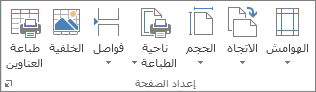
قم بواحد مما يلي:
لاستخدام هوامش مُعرّفة مسبقاً، انقر فوق عادي أو عريض أو ضيق.
تلميح
إذا سبق لك استخدام إعداد هامش مخصص، فسيكون هذا الإعداد متوفرا كخيار "الإعداد المخصص الأخير ".
لتحديد هوامش الصفحة المخصصة، انقر فوق "هوامش مخصصة "، ثم أدخل أحجام الهوامش المطلوبة في المربعات "أعلى" و "أسفل" و "لليسار" و" لليمين ".
لتعيين هوامش رأس الصفحة وتذييلها، انقر فوق هوامش مخصصة، ثم أدخل حجماً جديداً للهامش في مربع رأس الصفحة أو مربع تذييل الصفحة. يؤدي تعيين هوامش رأس أو تذييل الصفحة إلى تغيير المسافة من الحافة العلوية للورقة وحتى رأس الصفحة أو من الحافة السفلية للورقة وحتى تذييل الصفحة.
ملاحظة
يجب أن تكون إعدادات رأس وتذييل الصفحة أصغر من إعدادات الهامش الأعلى والأسفل وأكبر من الحد الأدنى لهوامش الطابعة أو مساوية له.
لتوسيط الصفحة أفقياً أو عمودياً، انقر فوق هوامش مخصصة، وضمن توسيط في الصفحة، حدد خانة الاختيار أفقي أو عمودي.
تلميح
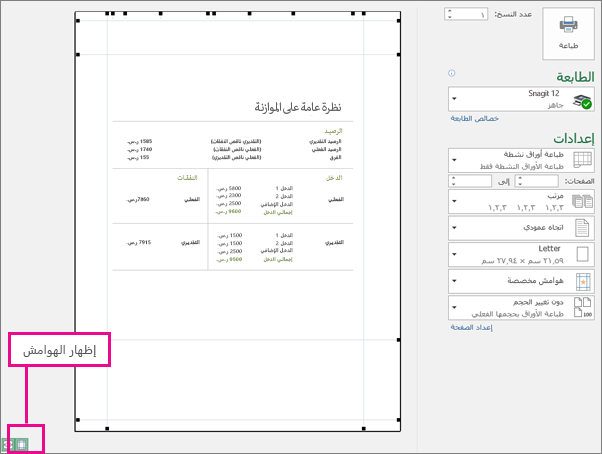
لمعاينة الهوامش الجديدة، انقر فوق"طباعةملف".> لضبط الهوامش في معاينة الطباعة، حدد المربع إظهار الهوامش في الزاوية السفلية اليسرى لنافذة الطباعة ثم اسحب مقابض الهوامش السوداء أعلى الصفحة أو أسفلها أو في أي جانب.
ملاحظة
يتم تخزين هوامش الصفحة التي تقوم بتعريفها في ورقة عمل معينة مع ورقة العمل هذه عند حفظ المصنف. لا يمكنك تغيير هوامش الصفحة الافتراضية لمصنفات جديدة.
هل تحتاج إلى مزيد من المساعدة؟
يمكنك دائما الاستفسار من أحد الخبراء في مجتمع Excel التقني أو الحصول على الدعم في المجتمعات.