

معاينة ورقة العمل قبل طباعتها يساعدك على تجنب النتائج غير المتوقعة والورق المهدر.
عند تحديد ورقة واحدة أو أكثر ثم النقر فوق"طباعةملف>"، سترى معاينة لكيفية ظهور البيانات في النسخة المطبوعة.
حدد أوراق العمل التي تريد معاينتها.
انقر فوق ملف، ثم انقر فوق طباعة لعرض نافذة المعاينة وخيارات الطباعة.
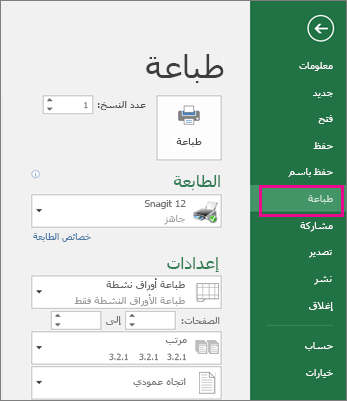
اختصار لوحة المفاتيح يمكنك أيضا الضغط على Ctrl+F2.
ملاحظة
- تظهر المعاينة بالأسود والأبيض، حتى لو كانت أوراقك تحتوي على لون ما لم تكن تستخدم طابعة ألوان.
- لا تتوفر الصفحة التاليةوالصفحة السابقة إلا عند تحديد أكثر من ورقة واحدة، أو عندما تحتوي الورقة على أكثر من صفحة بيانات واحدة. لعرض أوراق عمل متعددة، ضمن إعدادات، انقر فوق المصنف بأكمله.
مزيد من المعلومات المفيدة
- لمعاينة الصفحتين التالية والسابقة، انقر فوق أسهم الصفحة التاليةوالصفحة السابقة في أسفل نافذة "معاينة الطباعة "، أو اكتب رقم الصفحة.
- لإنهاء "معاينة قبل الطباعة " والعودة إلى المصنف، انقر فوق أي سهم في الزاوية العلوية اليمنى لنافذة "معاينة الطباعة ".
- لعرض هوامش الصفحة، انقر فوق الزر "إظهار الهوامش " في الزاوية السفلية اليسرى من نافذة "معاينة الطباعة ".
- لتغيير الهوامش، اسحب الهوامش وصولا إلى الارتفاع والعرض المفضلين لديك. كما يمكنك تغيير عرض الأعمدة بسحب المقابض في أعلى صفحة معاينة الطباعة أو أسفلها. لمزيد من المعلومات حول هوامش الصفحة، انظر تعيين هوامش الصفحة قبل طباعة ورقة العمل.
تلميح
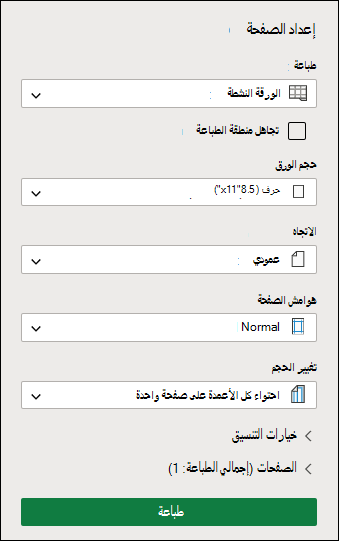
لإجراء تغييرات على إعداد الصفحة، مثل تغيير اتجاه الصفحة وحجمها، حدد الخيارات المناسبة ضمنإعداداتطباعة>الملف>.
لتحديد ورقة واحدة أو أكثر
| لتحديد | قم بما يلي |
|---|---|
| ورقة واحدة | انقر فوق علامة تبويب الورقة.
إذا لم تتمكن من رؤية علامة التبويب التي تريدها، فانقر فوق أزرار التمرير لعرضها، ثم انقر فوقها. 
|
| ورقتان متجاورتان أو أكثر | انقر فوق علامة تبويب الورقة الأولى. ثم اضغط باستمرار على المفتاح SHIFT أثناء النقر فوق علامة تبويب الورقة الأخيرة التي تريد تحديدها. |
| ورقتان غير متجاورتين أو أكثر | انقر فوق علامة تبويب الورقة الأولى. ثم اضغط باستمرار على CTRL أثناء النقر فوق علامات تبويب الأوراق الأخرى التي تريد تحديدها. |
| كافة الأوراق في مصنف | انقر بزر الماوس الأيمن فوق إحدى علامات تبويب الأوراق، ثم انقر فوق تحديد كافة الأوراق. |
تلميح
عند تحديد أوراق متعددة، تظهر [تجميع] في شريط العنوان في أعلى الورقة. لإلغاء تحديد أوراق متعددة في مصنف، انقر فوق أية ورقة عمل غير محددة. وإذا لم تكن هناك أي ورقة غير محددة مرئية، فانقر بزر الماوس الأيمن فوق علامة تبويب إحدى الأوراق المحددة، ثم انقر فوق فك تجميع الأوراق.
اطلع أيضاً على
- الطباعة في Excel
- طباعة ورقة عمل أو مصنف
- تعيين هوامش الصفحة قبل طباعة ورقة عمل
- تعيين منطقة الطباعة في ورقة عمل أو مسحها
- طباعة خطوط الشبكة في ورقة عمل
هل تحتاج إلى مزيد من المساعدة؟
يمكنك دائما الاستفسار من أحد الخبراء في مجتمع Excel التقني أو الحصول على الدعم في المجتمعات.