

إن خطوط الشبكة هي الخطوط الباهتة التي تظهر بين الخلايا الموجودة في ورقة العمل.
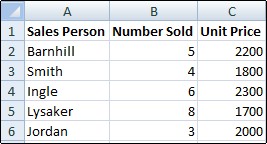
حول خطوط الشبكة
عند استخدام خطوط الشبكة، يجب أخذ ما يلي في الاعتبار:
بشكلٍ افتراضي، يتم عرض خطوط الشبكة في أوراق العمل باستخدام اللون المعين بواسطة Excel. يمكنك تغيير لون خطوط الشبكة لورقة عمل معينة عن طريق تحديد"خيارات>الملفات>" خيارات العرضالمتقدمة>لورقة> العمل هذه. لون خطوط الشبكة.
غالباً ما يخلط الأشخاص بين الحدود وخطوط الشبكة في Excel. لا يمكن تخصيص خطوط الشبكة بالطريقة نفسها التي يمكن بها تخصيص الحدود. إذا أردت تغيير عرض خطوط الحدود أو غيرها من السمات، فراجع تطبيق حدود على خلايا ورقة العمل أو إزالتها.
إذا قمت بتطبيق لون تعبئة على خلايا ورقة العمل، فلن تتمكّن من رؤية خطوط الشبكة لتلك الخلايا أو طباعتها. لرؤية خطوط الشبكة لتلك الخلايا أو طباعتها، قم بإزالة لون التعبئة عن طريق تحديد الخلايا، ثم تحديد مجموعةخطالصفحة الرئيسية>، ثم انقر فوق السهم الموجود بجانب
 لون التعبئة، ثم لإزالة لون التعبئة، حدد "بلا تعبئة".
ملاحظة
يجب إزالة التعبئة بالكامل. إذا قمت بتغيير لون التعبئة إلى اللون الأبيض، فستظل خطوط الشبكة مخفية. للاحتفاظ بلون التعبئة والاستمرار في رؤية الخطوط لفصل الخلايا، يمكنك استخدام الحدود بدلا من خطوط الشبكة. لمزيد من المعلومات، راجع تطبيق حدود على خلايا ورقة العمل أو إزالتها.
يتم دوماً تطبيق خطوط الشبكة على ورقة العمل أو المصنف بأكمله، ولا يمكن تطبيقها على خلايا أو نطاقات محددة. إذا أردت تطبيق خطوط حول خلايا أو نطاقات خلايا معينة بطريقة انتقائية، فيجب استخدام الحدود بدلاً من خطوط الشبكة أو معها. لمزيد من المعلومات، راجع تطبيق حدود على خلايا ورقة العمل أو إزالتها.
إخفاء خطوط الشبكة على ورقة عمل
يمكنك إخفاء خطوط الشبكة إذا كان تصميم المصنف يتطلب ذلك:
-
تلميح
عند تحديد أوراق عمل متعددة، تظهر "المجموعة " في شريط العنوان بأعلى ورقة العمل. لإلغاء تحديد أوراق عمل متعددة في مصنف، انقر فوق أي ورقة عمل غير محددة. وإذا لم تكن أية ورقة غير محددة مرئية، فانقر بزر الماوس الأيمن فوق علامة تبويب إحدى الأوراق المحددة، ثم انقر فوق فك تجميع الأوراق.
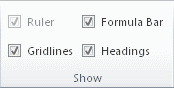
من علامة التبويب عرض، في المجموعة إظهار، قم بإلغاء تحديد خانة الاختيار خطوط الشبكة.
إظهار خطوط الشبكة على ورقة عمل
إذا كانت خطوط الشبكة الموجودة على ورقة العمل مخفية، فيمكنك اتباع هذه الخطوات لإظهارها مرة أخرى.
-
تلميح
عند تحديد أوراق عمل متعددة، تظهر "المجموعة " في شريط العنوان بأعلى ورقة العمل. لإلغاء تحديد أوراق عمل متعددة في مصنف، انقر فوق أي ورقة عمل غير محددة. وإذا لم تكن أية ورقة غير محددة مرئية، فانقر بزر الماوس الأيمن فوق علامة تبويب إحدى الأوراق المحددة، ثم انقر فوق فك تجميع الأوراق.
من علامة التبويب عرض، في المجموعة إظهار، حدد خانة الاختيار خطوط الشبكة.
ملاحظة
بشكل افتراضي، لا تتم طباعة خطوط الشبكة. لكي تظهر خطوط الشبكة على الصفحة المطبوعة، حدد"خيارات> ورقة تخطيط> الصفحة"، خطوط الشبكة، ثم حدد خانة الاختيار طباعة.
اطلع أيضاً على
إظهار خطوط الشبكة أو إخفاؤها في Word أو PowerPoint أو Excel