قبل أن تقوم بالفرز
فيما يلي بعض الأمور التي يجب تذكرها حول فرز البيانات:
- يختلف ترتيب الفرز باختلاف الإعدادات المحلية. تأكد من تعيين الإعدادات المحلية الصحيحة في "الإعدادات الإقليمية" أو "الخيارات الإقليمية وخيارات اللغة" في "لوحة التحكم" على جهاز الكمبيوتر لديك. للحصول على معلومات حول تغيير الإعدادات المحلية، اطلع على نظام "تعليمات Windows".
- ستؤثر البيانات التي تتضمن مسافات بادئة على نتائج الفرز. للحصول على أفضل النتائج، قم بإزالة أية مسافات بادئة قبل فرز البيانات.
- لا يمكنك فرز الإدخالات النصية التي تعتمد ميزة تحسس حالة الأحرف.
- لا يمكنك فرز البيانات حسب تنسيق معين مثل لون الخلية أو الخط. كما لا يمكنك الفرز حسب مؤشرات التنسيق الشرطي، مثل مجموعات الأيقونات.
فرز تسميات الصفوف أو الأعمدة
في PivotTable، حدد السهم الصغير الموجود بجانب خلايا "تسميات الصفوف " و" تسميات الأعمدة ".
حدد حقلا في الصف أو العمود الذي تريد فرزه.
حدد السهم  " في "تسميات الصفوف " أو "تسميات الأعمدة"، ثم حدد خيار الفرز الذي تريده.
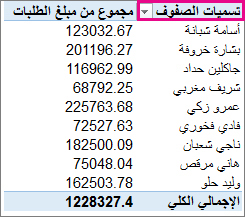
لفرز البيانات بترتيب تصاعدي أو تنازلي، حدد الفرز من أ إلى ي أو الفرز من ي إلى أ.
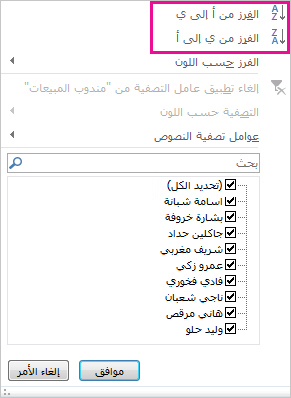
سيتم فرز الإدخالات النصية بترتيب أبجدي، وسيتم فرز الأرقام من الأصغر إلى الأكبر (أو العكس بالعكس)، كما سيتم فرز التواريخ أو الأوقات من الأقدم إلى الأحدث (أو العكس بالعكس).
يمكنك إجراء الفرز على خلايا فردية أو على إجماليات فرعية بالنقر بزر الماوس الأيمن فوق خلية واختيار فرز، ثم اختيار أسلوب فرز. يتم تطبيق ترتيب الفرز على كل الخلايا على المستوى نفسه في العمود الذي يحتوي على الخلية.
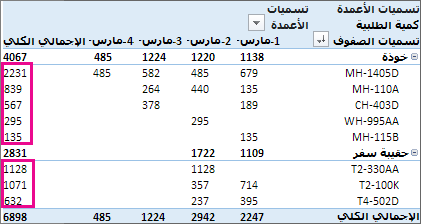
في المثال الذي يظهر أدناه، تم فرز البيانات ضمن مستوى الفئة (خوذة، حقيبة سفر) أبجدياً من أ إلى ي.
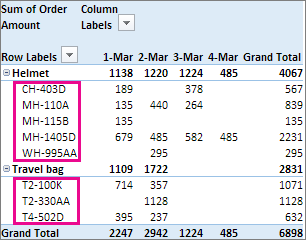
لرؤية الإجماليات الكلية للمنتجات التي تم فرزها من الأكبر إلى الأصغر، اختر أي رقم في عمود الإجمالي الكلي واستخدمه لإجراء الفرز.
تلميح
للعثور بسرعة على ما تبحث عنه، يمكنك تجميع التنسيق الشرطي أو تصفيته أو تطبيقه على PivotTable أو PivotChart.
تعيين خيارات فرز مخصصة
لفرز عناصر معينة يدوياً أو تغيير ترتيب الفرز، يمكنك تعيين خيارات الفرز الخاصة بك:
حدد حقلا في الصف أو العمود الذي تريد فرزه.
حدد السهم " في "تسميات الصفوف " أو "تسميات الأعمدة"، ثم حدد " المزيد من خيارات الفرز".
اختر نوع الفرز الذي تريده في مربع الحوار فرز:
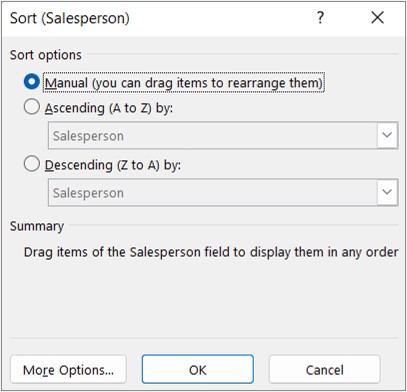
حدد يدوي لإعادة ترتيب العناصر عن طريق سحبها. مرر مؤشر الماوس فوق حد العنصر حتى ترى السهم رباعي الرؤوس، ثم اسحب.
لا يمكنك سحب العناصر التي تظهر في ناحية "القيم" في قائمة حقول PivotTable.
حدد تصاعديا (أ إلى ي) حسب أو تنازلي (أ إلى ي) حسب ، ثم اختر الحقل الذي تريد فرزه.
للحصول على خيارات إضافية، حدد المزيد من الخيارات، ثم حدد الخيار الذي تريده في مربع الحوار " المزيد من خيارات الفرز ":
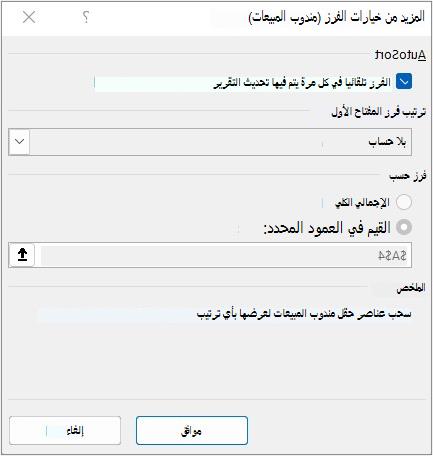
في الفرز التلقائي، حدد المربع الفرز بشكل تلقائي في كل مرة يتم فيها تحديث التقرير، أو قم بالسماح بالفرز التلقائي أو إيقافه عند تحديث بيانات PivotTable.
ضمن مفتاح ترتيب الفرز الأول، اختر الترتيب المخصص الذي تريد استخدامه. يتوفر هذا الخيار فقط عند إلغاء تحديد المربع الفرز بشكل تلقائي في كل مرة يتم فيها تحديث التقرير.
يحتوي Excel على قائمتين مخصصتين الأولى باسم يوم من الأسبوع والأخرى باسم شهر من السنة، ولكن يمكنك أيضاً إنشاء القائمة المخصصة الخاصة بك للفرز.
في "فرز حسب"، حدد الإجمالي الكلي أو القيم في الأعمدة المحددة لإجراء الفرز حسب هذه القيم. لا يتوفر هذا الخيار عند تعيين الفرز إلى يدوي.
تلميح
حدد ترتيب مصدر البيانات لإعادة العناصر إلى ترتيبها الأصلي. يتوفر هذا الخيار لبيانات مصدر المعالجة التحليلية عبر الإنترنت (OLAP) فقط.
قبل أن تقوم بالفرز
فيما يلي بعض الأمور التي يجب تذكرها حول فرز البيانات:
- يختلف ترتيب الفرز باختلاف الإعدادات المحلية. تأكد من تعيين الإعدادات المحلية الصحيحة في "الإعدادات الإقليمية" أو "الخيارات الإقليمية وخيارات اللغة" في "لوحة التحكم" على جهاز الكمبيوتر لديك. للحصول على معلومات حول تغيير الإعدادات المحلية، اطلع على نظام "تعليمات Windows".
- ستؤثر البيانات التي تتضمن مسافات بادئة على نتائج الفرز. للحصول على أفضل النتائج، قم بإزالة أية مسافات بادئة قبل فرز البيانات.
- لا يمكنك فرز الإدخالات النصية التي تعتمد ميزة تحسس حالة الأحرف.
- لا يمكنك فرز البيانات حسب تنسيق معين مثل لون الخلية أو الخط. كما لا يمكنك الفرز حسب مؤشرات التنسيق الشرطي، مثل مجموعات الأيقونات.
فرز تسميات الصفوف أو الأعمدة تصاعديا أو تنازليا
حدد حقلا في الصف أو العمود الذي تريد فرزه.
حدد السهم " في "تسميات الصفوف " أو "تسميات الأعمدة"، ثم حدد خيار الفرز الذي تريده.
إذا قمت بتحديد سهم "تسميات الأعمدة "، فاختر الحقل الذي تريد فرزه أولا، ثم خيار الفرز الذي تريده.
لفرز البيانات بترتيب تصاعدي أو تنازلي، حدد "فرز تصاعدي " أو "فرز تنازلي".
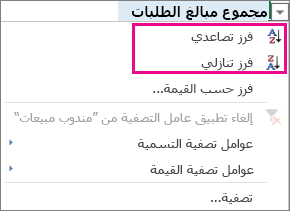
سيتم فرز الإدخالات النصية بترتيب أبجدي، وسيتم فرز الأرقام من الأصغر إلى الأكبر (أو العكس بالعكس)، كما سيتم فرز التواريخ أو الأوقات من الأقدم إلى الأحدث (أو العكس بالعكس).
فرز تسميات الصفوف أو الأعمدة يدويا
بالإضافة إلى الفرز تصاعديا أو تنازليا، يمكنك فرز كل تسمية من تسميات الصفوف أو الأعمدة يدويا.
- مرر مؤشر الماوس فوق حد العنصر حتى يظهر مؤشر النقل، ثم اسحب.
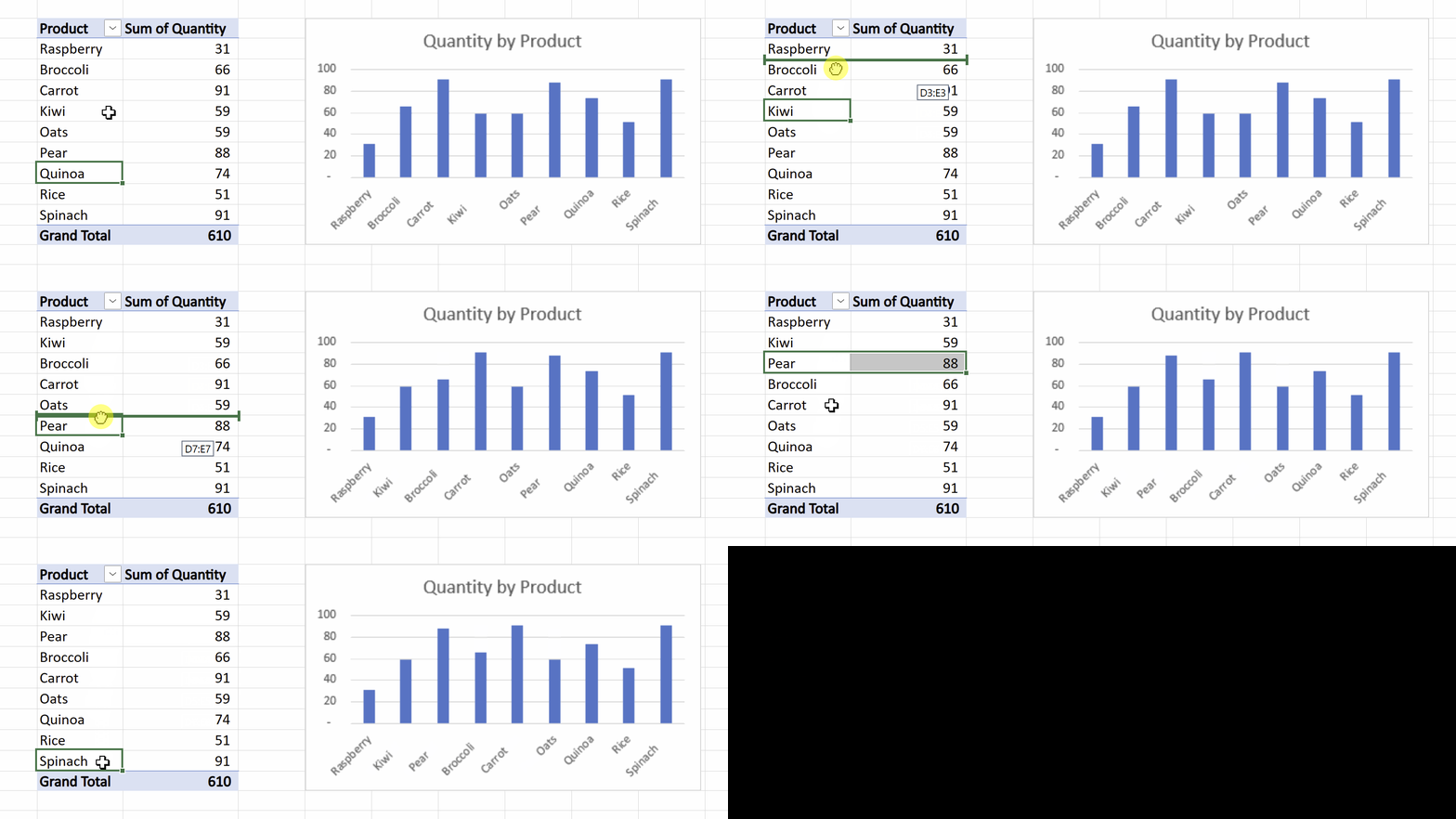
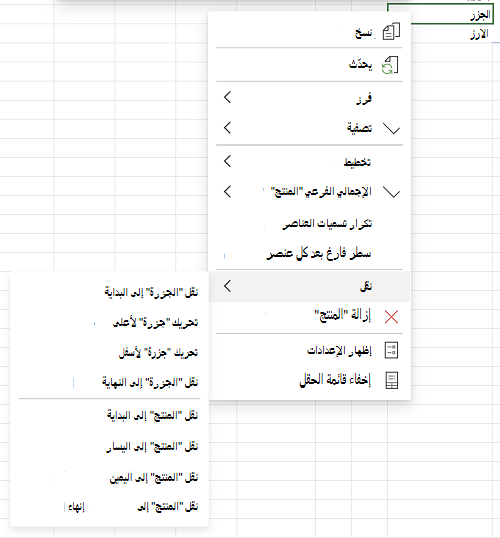
- يمكنك أيضا النقر بزر الماوس الأيمن فوق تسميات الصفوف أو الأعمدة، وتحديد أي من خيارات النقل:
ملاحظة
لا يمكنك سحب العناصر التي تظهر في ناحية "القيم" في قائمة حقول PivotTable.
الفرز حسب قيمة معينة
حدد السهم " في "تسميات الصفوف " واختر "فرز حسب القيمة".
إذا حددت سهم "تسميات الأعمدة "، فاختر الحقل الذي تريد فرزه أولا، يليه خيار الفرز المطلوب.
في المربع فرز حسب القيمة، ضمن حدد قيمة، اختر القيمة التي تريد إجراء الفرز من خلالها.
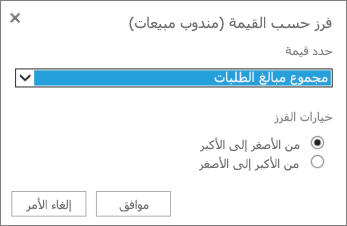
في خيارات الفرز، اختر خيار الفرز المطلوب.
قبل أن تقوم بالفرز
فيما يلي بعض الأمور التي يجب تذكرها حول فرز البيانات:
- يختلف ترتيب الفرز باختلاف الإعدادات المحلية. تأكد من تعيين الإعدادات المحلية الصحيحة في "الإعدادات الإقليمية" أو "الخيارات الإقليمية وخيارات اللغة" في "لوحة التحكم" على جهاز الكمبيوتر لديك. للحصول على معلومات حول تغيير الإعدادات المحلية، اطلع على نظام "تعليمات Windows".
- ستؤثر البيانات التي تتضمن مسافات بادئة على نتائج الفرز. للحصول على أفضل النتائج، قم بإزالة أية مسافات بادئة قبل فرز البيانات.
- لا يمكنك فرز الإدخالات النصية التي تعتمد ميزة تحسس حالة الأحرف.
- لا يمكنك فرز البيانات حسب تنسيق معين مثل لون الخلية أو الخط. كما لا يمكنك الفرز حسب مؤشرات التنسيق الشرطي، مثل مجموعات الأيقونات.
فرز تسميات الصفوف أو الأعمدة
في PivotTable، حدد السهم الصغير الموجود بجانب خلايا "تسميات الصفوف " و" تسميات الأعمدة ".
حدد حقلا في الصف أو العمود الذي تريد فرزه.
حدد السهم " في "تسميات الصفوف " أو "تسميات الأعمدة"، ثم حدد خيار الفرز الذي تريده.
لفرز البيانات بترتيب تصاعدي أو تنازلي، حدد الفرز من أ إلى ي أو الفرز من ي إلى أ.
سيتم فرز الإدخالات النصية بترتيب أبجدي، وسيتم فرز الأرقام من الأصغر إلى الأكبر (أو العكس بالعكس)، كما سيتم فرز التواريخ أو الأوقات من الأقدم إلى الأحدث (أو العكس بالعكس).
يمكنك إجراء الفرز على خلايا فردية أو على إجماليات فرعية بالنقر بزر الماوس الأيمن فوق خلية واختيار فرز، ثم اختيار أسلوب فرز. يتم تطبيق ترتيب الفرز على كل الخلايا على المستوى نفسه في العمود الذي يحتوي على الخلية.
في المثال الذي يظهر أدناه، تم فرز البيانات ضمن مستوى الفئة (خوذة، حقيبة سفر) أبجدياً من أ إلى ي.
لرؤية الإجماليات الكلية للمنتجات التي تم فرزها من الأكبر إلى الأصغر، اختر أي رقم في عمود الإجمالي الكلي واستخدمه لإجراء الفرز.
تلميح
للعثور بسرعة على ما تبحث عنه، يمكنك تجميع التنسيق الشرطي أو تصفيته أو تطبيقه على PivotTable أو PivotChart.
هام
يتوفر PivotTable على iPad للعملاء الذين يقومون بتشغيل Excel على iPad الإصدار 2.82.205.0 والإصدارات الأحدث. للوصول إلى هذه الميزة، يرجى التأكد من تحديث تطبيقك إلى الإصدار الأخير من خلال App Store.
قبل أن تقوم بالفرز
فيما يلي بعض الأمور التي يجب تذكرها حول فرز البيانات:
- يختلف ترتيب الفرز باختلاف الإعدادات المحلية. تأكد من تعيين الإعدادات المحلية الصحيحة في "الإعدادات الإقليمية" أو "الخيارات الإقليمية وخيارات اللغة" في "لوحة التحكم" على جهاز الكمبيوتر لديك. للحصول على معلومات حول تغيير الإعدادات المحلية، اطلع على نظام "تعليمات Windows".
- ستؤثر البيانات التي تتضمن مسافات بادئة على نتائج الفرز. للحصول على أفضل النتائج، قم بإزالة أية مسافات بادئة قبل فرز البيانات.
- لا يمكنك فرز الإدخالات النصية التي تعتمد ميزة تحسس حالة الأحرف.
- لا يمكنك فرز البيانات حسب تنسيق معين مثل لون الخلية أو الخط. كما لا يمكنك الفرز حسب مؤشرات التنسيق الشرطي، مثل مجموعات الأيقونات.
فرز تسميات الصفوف أو الأعمدة
في PivotTable، اضغط على السهم الصغير الموجود بجانب خلايا "تسميات الصفوف" و"تسميات الأعمدة".
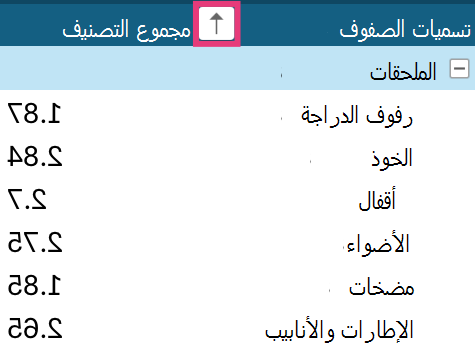
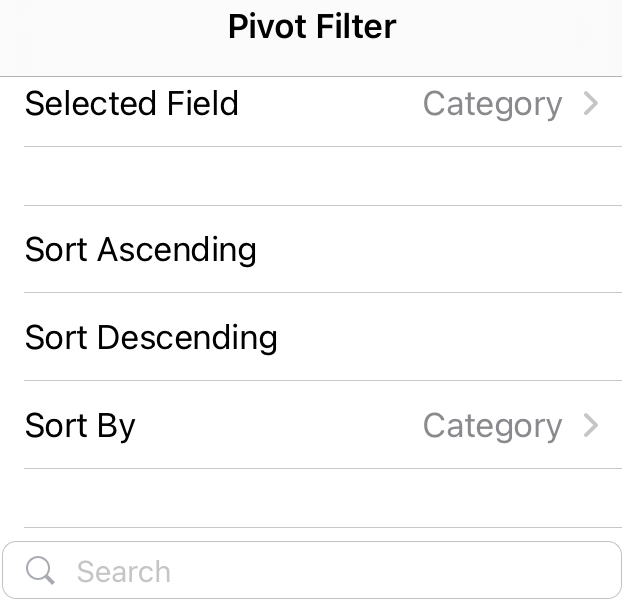
حدد الحقل الذي تريد فرزه، ثم اضغط على خيار الفرز المطلوب.
تلميح
قم بالتمرير لأعلى لرؤية القائمة الكاملة لخيارات الفرز والحقول المتوفرة.
سيتم فرز الإدخالات النصية بترتيب أبجدي، وسيتم فرز الأرقام من الأصغر إلى الأكبر (أو العكس بالعكس)، كما سيتم فرز التواريخ أو الأوقات من الأقدم إلى الأحدث (أو العكس بالعكس).
يمكنك إجراء الفرز على خلايا فردية أو على إجماليات فرعية بالضغط باستمرار على خلية، ثم اختيار أسلوب فرز. يتم تطبيق ترتيب الفرز على كل الخلايا على المستوى نفسه في العمود الذي يحتوي على الخلية.
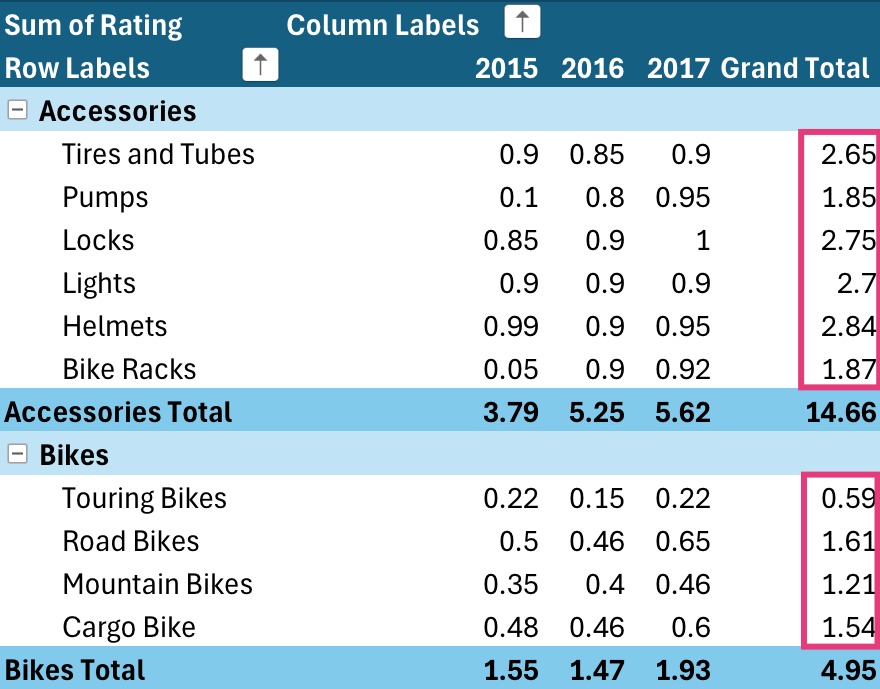
في المثال الموضح أدناه، يحتوي البيانات ضمن مستوى الفئة (الملحقاتوالدراجات) على فرز أبجدي تنازلي.
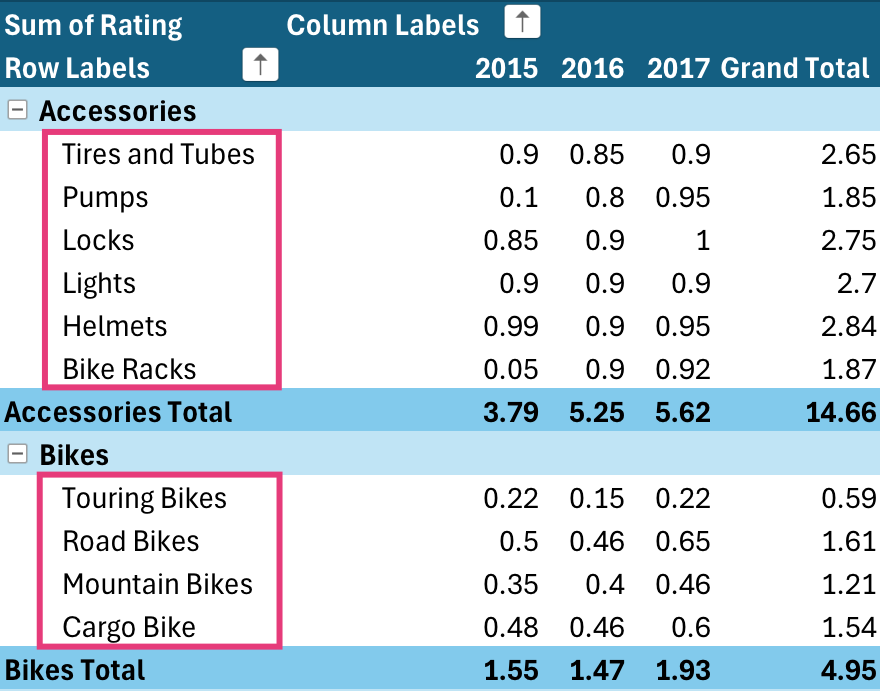
لرؤية الإجماليات الكلية للمنتجات التي تم فرزها من الأكبر إلى الأصغر، اختر أي رقم في عمود الإجمالي الكلي واستخدمه لإجراء الفرز.