
ملاحظة
نقوم حاليا بتحديث هذه الميزة ونشر التغييرات، لذلك قد يكون لديك تجربة مختلفة عما هو موضح أدناه. تعرف على المزيد حول تحسينات الوظائف القادمة في إنشاء نموذج باستخدام Microsoft Forms.
تتيح الاستطلاعات للأشخاص الآخرين تعبئة قائمتك، مثل ورقة تسجيل أو استبيان، ويمكنك رؤيتها كلها في مكان واحد على الإنترنت. فيما يلي كيفية إنشاء الاستطلاع في OneDrive وOneDrive للعمل أو المؤسسة التعليمية:
في OneDrive للعمل أو المدرسة
للبدء في إنشاء استطلاع، اتبع الخطوات التالية:
سجل الدخول إلى Microsoft 365 باستخدام بيانات اعتماد المدرسة أو العمل.
انقر فوق جديد، ثم حدد نماذج ل Excel لبدء إنشاء الاستطلاع.

ملاحظة
تتوفر نماذج Excel ل OneDrive للعمل أو المدرسة ومواقع الفرق الجديدة المتصلة بمجموعات Microsoft 365. تعرف على المزيد حول مجموعات Microsoft 365.
أدخل اسما للاستطلاع، ثم انقر فوق إنشاء.
انقر فوق إضافة سؤال لإضافة سؤال جديد إلى الاستطلاع. يمكنك اختيار إضافة اختيار، نص، تصنيف، أو أسئلة تاريخ.
ملاحظة
يتم حفظ الاستطلاع تلقائيا أثناء إنشائه.

لأسئلة الاختيار، أدخل النص الذي تريد عرضه للسؤال والنص الخاص بكل خيار.
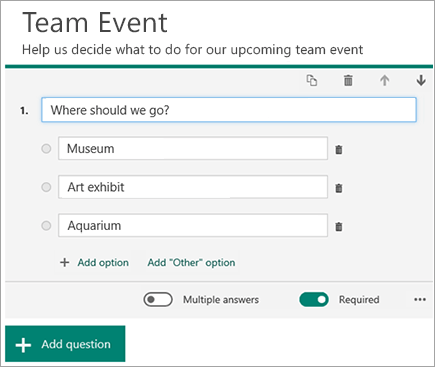
هل تريد إضافة المزيد من الخيارات؟ انقر فوق إضافة خيار لإضافة خيارات أكثر من الخيارين الافتراضيين. انقر فوق إضافة خيار "آخر" لإضافة خيار اختيار يعرض النص غير ذلك. لإزالة خيار، انقر فوق زر سلة المهملات بجواره. يمكنك أيضا اختيار إجراء سؤال مطلوب أو السماح باختيارات متعددة لسؤال ما عن طريق تغيير الإعدادات في أسفل السؤال. لجعل Microsoft Forms عشوائيا تبديل ترتيب الخيارات المعروضة لمستخدمي الاستطلاع، انقر فوق زر علامات الحذف (...) ثم انقر فوق خيارات التبديل العشوائي.تلميح
انقر فوق زر الحذف (...) ثم انقر فوق العنوان الفرعي لإضافة عنوان فرعي للسؤال.
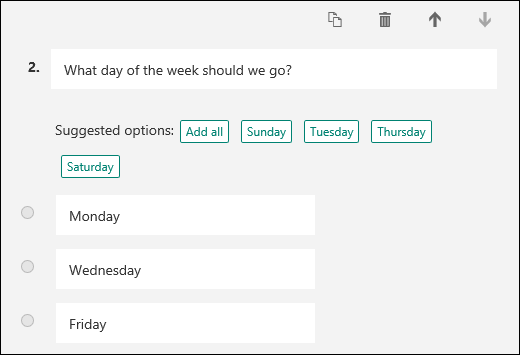
ستقوم بعض أسئلة الاختيار بتشغيل الاقتراحات التلقائية.

انقر فوق الخيارات المقترحة لإضافتها كخيارات. في المثال التالي، تم تحديد أيام الاثنين والأربعاء والجمعة.
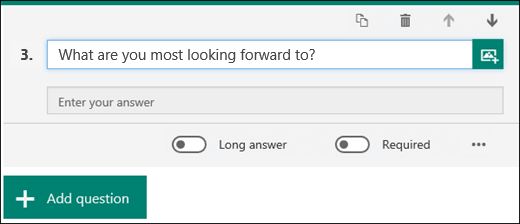
انقر فوق إضافة سؤال لإضافة المزيد من الأسئلة إلى الاستطلاع. لتغيير ترتيب الأسئلة، انقر فوق أسهم أعلى أو أسفل على الجانب الأيسر لكل سؤال. بالنسبة للأسئلة النصية، حدد الخيار إجابة طويلة إذا كنت تريد عرض مربع نص أكبر في الاستطلاع.
تلميح
لنسخ سؤال، حدده ثم انقر فوق الزر نسخ سؤال
 في الزاوية العلوية اليسرى.
تتيح لك الأسئلة النصية أيضاً تعيين قيود عندما تكون بحاجة إلى الأرقام كإجابة. انقر فوق زر الحذف (...) ثم انقر فوق قيود. يمكنك أن تختار تقييد الأرقام عبر التحديد من الخيارات المختلفة مثل أكبر من، وأقل من، وبين، وغير ذلك الكثير.

انقر فوق معاينة في أعلى نافذة التصميم لمعرفة كيف سيبدو الاستطلاع على جهاز كمبيوتر. إذا كنت تريد اختبار الاستطلاع، فأدخل إجابات للأسئلة في وضع المعاينة ثم انقر فوق إرسال.

انقر فوق Mobile لمعرفة كيف سيبدو الاستطلاع على جهاز محمول.
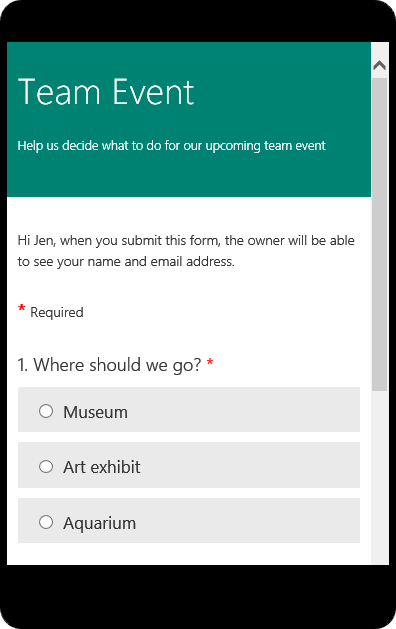
انقر فوق رجوع عند الانتهاء من معاينة الاستطلاع.
في OneDrive
هام
سيتوقف استطلاع Excel قريبا. بينما ستظل أي استطلاعات موجودة قمت بإنشائها في OneDrive عبر إنشاء>استطلاع Excel تعمل كما هو متوقع، استخدم Microsoft Forms لأي إنشاء استطلاع جديد.
بالقرب من أعلى الشاشة، انقر فوق إنشاء ثم فوق استطلاع Excel.

ستحصل على نموذج يرشدك خلال عملية إنشاء الاستطلاع.
تلميحات حول إنشاء استطلاع Excel
- مكنك إضافة استطلاع إلى مصنف موجود. مع فتح المصنف في Excel على الويب، انتقل إلى الصفحة الرئيسية وفي المجموعة جداول، انقر فوق استطلاع>استطلاع جديد. تتم إضافة ورقة عمل استطلاع إلى المصنف.
- قم بتعبئة الحقلين إدخال عنوان وإدخال وصف. وإذا لم تكن بحاجة إلى عنوان أو وصف، فاحذف نص العنصر النائب.
- اسحب الأسئلة لأعلى أو لأسفل لتغيير ترتيبها على النموذج.
- عندما ترغب في رؤية ما سيراه المستلمون بالضبط، فانقر فوق حفظ وعرض. قم بالعودة إلى التحرير عن طريق النقر فوق تحرير استطلاع. وعند الانتهاء من ذلك، انقر فوق مشاركة الاستطلاع.
- إذا نقرت فوق إغلاق، يمكنك العودة إلى تحرير النموذج وعرضه بالانتقال إلى استطلاع الصفحة الرئيسية> في Excel على الويب.

- يؤدي النقر فوق مشاركة الاستطلاع إلى بدء عملية إنشاء ارتباط إلى النموذج. انقر فوق إنشاء لإنشاء الارتباط. انسخ الارتباط والصقه في بريد أو رسالة أو منشور. ويستطيع أي شخص يفتح هذا الارتباط تعبئة النموذج، ولكنه لن يتمكّن من رؤية المصنف الناتج إلا إذا منحته الإذن اللازم لذلك.
وضع أسئلة النموذج بالطريقة التي تناسبك
أثناء إضافة الأسئلة إلى النموذج، تذكّر أن كل سؤال يتوافق مع عمود في ورقة عمل Excel.

فكّر في كيفية استخدام المعلومات في ورقة العمل الناتجة. على سبيل المثال، يتيح لك توفير قائمة خيارات للأشخاص بدلاً من السماح لهم بكتابة استجاباتهم إمكانية فرز الاستجابات وتصفيتها.

لإعداد هذا الأمر، انتقل إلىاستطلاع تحريراستطلاع>الصفحة الرئيسية>، وانقر فوق سؤال لتحريره. حدد اختيار باعتباره نوع الاستجابة، ثم ضع كل خيار على سطر منفصل في المربع الاختيارات.

جرّب أنواع الاستجابات الأخرى أيضاً.
- يتيح لك التاريخ أو الوقت إمكانية فرز النتائج بترتيب زمني.
- يمكن حساب الاستجابات التي من نوع رقم باستخدام الدالات الرياضية للحصول على أشياء مثل الإجماليات والمتوسطات.
- يمكنك تصفية استجابات نعم/لا سريعاً للاطلاع على حالات القبول والرفض.
ملاحظة
يتم إنشاء الأعمدة في جدول البيانات أثناء إضافة الأسئلة إلى نموذج الاستطلاع. ويتم تحديث التغييرات التي تدخلها على نموذج الاستطلاع في جدول البيانات، إلا إذا قمت بحذف سؤال أو تغيير ترتيب الأسئلة في النموذج. سيتعين عليك تحديث جدول البيانات يدوياً في الحالتين التاليتين: حذف الأعمدة المرتبطة بالأسئلة التي حذفتها أو قص الأعمدة ولصقها لتغيير ترتيبها.