للوصول إلى ملفات Office المحفوظة على الكمبيوتر من جهاز iPad أو iPhone أو جهاز Android أو جهاز Windows — يمكنك تحميل الملفات إلى OneDrive أو Dropbox أو موقع فريق. يمكنك أيضا إرسال مرفقات البريد الإلكتروني إلى نفسك ثم فتحها على جهازك المحمول.
في الأقسام أدناه، ستجد تفسيرات حول كيفية الوصول إلى الملفات من أجهزة مختلفة.
تحميل الملفات وفتحها
على الكمبيوتر، افتح مستعرض الويب وانتقل إلى موقع فريق OneDrive أو Dropbox أو Microsoft 365.
تلميح
لإعداد موقع جديد عبر الإنترنت، اضغط على فتح>إضافة مكان، وحدد خدمتك. للاطلاع على مواقع إضافية متوفرة لك، اضغط على فتح>المزيد.
قم بتحميل الملف.
في حالة لم تقم بهذا الإجراء من قبل، سجل دخولك إلى جهاز iPad أو iPhone الخاص بك.
اضغط على الخدمة التي قمت بحفظ الملف فيها وسجل دخولك إليها، ثم اضغط على فتح للبحث عن الملف.

إذا كان الملف مفتوحاً بالفعل، اضغط على رجوع أولاً.

فتح مرفقات البريد الإلكتروني
لفتح مرفقات بريد إلكتروني في Word وExcel وPowerPoint وVisio، اتبع الخطوات التالية:
- على جهازك المحمول، افتح تطبيق البريد الإلكتروني، ثم افتح رسالة البريد الإلكتروني التي تحتوي على مرفق. ستجد المرفق في أسفل الرسالة. وقد تحتاج إلى الضغط عليه لتنزيله.
- اضغط باستمرار على المرفق حتى تظهر مجموعة من الأيقونات.

- اضغط على الأيقونة لفتح الملف في Word أو Excel أو PowerPoint أو Visio.
تحميل الملفات وفتحها
على الكمبيوتر، افتح مستعرض الويب وانتقل إلى موقع فريق OneDrive أو Dropbox أو Microsoft 365.
تلميح
لإعداد موقع جديد عبر الإنترنت، اضغط على فتح>إضافة مكان، وحدد خدمتك. للاطلاع على جميع المواقع المتوفرة لك حاليا، اضغط على فتح>استعراض.
قم بتحميل الملف.
في حالة لم تقم بهذا الإجراء من قبل، سجل دخولك إلى جهاز Android الخاص بك.
اضغط على فتح، ثم اضغط على الخدمة التي حفظت الملف فيها، وابحث عن الملف.
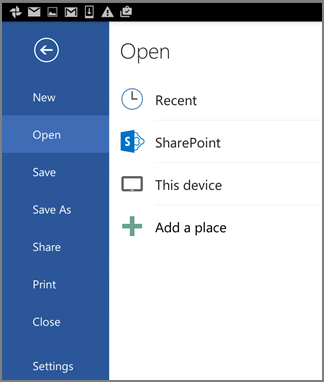
إذا كان الملف مفتوحاً بالفعل، انقر فوق أيقونة ملف أو فوق القائمة، ثم اضغط فوق فتح، ثم اضغط فوق الخدمة التي حفظت الملف فيها، وابحث عن الملف.

فتح مرفقات البريد الإلكتروني
- على جهاز Android، افتح تطبيق البريد الإلكتروني، ثم افتح رسالة البريد الإلكتروني التي تحتوي على مرفق. ستجد المرفق في أسفل الرسالة. وقد تحتاج إلى الضغط عليه لتنزيله.
قد يستغرق التنزيل عدة دقائق حسب حجم المرفق. سترى نافذة تقدم أثناء تنزيل الملف.
- اضغط على المرفق لفتحه في Word أو PowerPoint أو Excel.
تحميل الملفات وفتحها
على الكمبيوتر، افتح مستعرض الويب وانتقل إلى موقع فريق OneDrive أو Dropbox أو Microsoft 365.
تلميح
للاطلاع على جميع المواقع المتوفرة لك حاليا، اضغط على فتح>استعراض.
قم بتحميل الملف.
في حالة لم تقم بهذا الإجراء من قبل، سجل دخولك إلى جهاز Windows المحمول الخاص بك.
اضغط على أيقونة Word أو PowerPoint أو Excel لفتح التطبيق، ثم ابحث عن الملف، واضغط فوقه لفتحه.
إذا كان الملف مفتوحاً بالفعل، انقر فوق علامة التبويب ملف أو فوق القائمة، ثم انقر فوق فتح وابحث عن الملف.

فتح مرفقات البريد الإلكتروني
- على جهاز Windows افتح تطبيق البريد الإلكتروني المحمول لديك، ثم افتح رسالة البريد الإلكتروني التي تحتوي على مرفق. ستجد المرفق في أسفل الرسالة.
- اضغط على المرفق لفتحه في Word أو PowerPoint أو Excel.
