
إذا كان لديك ورقة عمل تحتوي على البيانات في الأعمدة التي تحتاج إلى تدويرها لإعادة ترتيبها في صفوف، فاستخدم ميزة "تبديل الموضع ". باستخدامه ، يمكنك تبديل البيانات بسرعة من أعمدة إلى صفوف ، أو العكس بالعكس.
على سبيل المثال، إذا كانت بياناتك تبدو كما يلي، مع وجود "مناطق المبيعات" في عناوين الأعمدة و"أرباع السنة" على طول الجانب الأيمن:
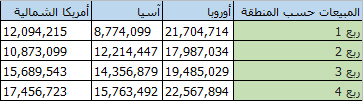
تقوم ميزة تبديل الموضع بإعادة ترتيب الجدول بحيث تظهر أرباع السنة في عناوين الأعمدة ويمكن رؤية مناطق المبيعات على اليمين، كما يلي:

ملاحظة
إذا كانت بياناتك موجودة في جدول Excel، فلن تتوفر ميزة تبديل الموضع. يمكنك تحويل الجدول إلى نطاق أولاً، أو يمكنك استخدام الدالة TRANSPOSE لتدوير الصفوف والأعمدة.
إليك كيفية القيام بذلك:
حدد نطاق البيانات التي تريد إعادة ترتيبها، بما في ذلك تسميات أي صفوف أو أعمدة، واضغط على Ctrl+C.
ملاحظة
تأكد من نسخ البيانات للقيام بذلك، حيث لن ينجح استخدام الأمر " قص " أو Ctrl+X.
اختر موقعا جديدا في ورقة العمل حيث تريد لصق الجدول الذي تم تبديل موضعه، مع التأكد من وجود مساحة كبيرة للصق بياناتك. سيقوم الجدول الجديد الذي تلصقه هناك بالكتابة بالكامل فوق أي بيانات/تنسيقات موجودة هناك.
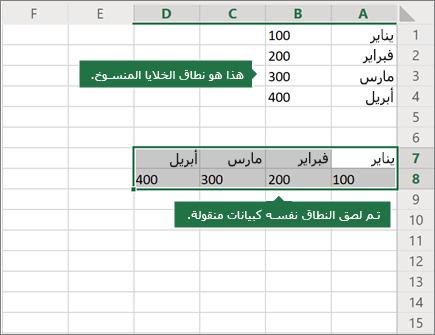
انقر بزر الماوس الأيمن فوق الخلية العلوية اليمنى حيث تريد لصق الجدول الذي تم تبديل موضعه، ثم من "خيارات اللصق"، حدد تبديل الموضع(ر).
بعد تدوير البيانات بشكل ناجح، يمكنك حذف الجدول الأصلي وتظل البيانات الموجودة في الجدول الجديد بدون تغيير.
تلميحات لتبديل موضع البيانات
- إذا تضمّنت بياناتك صيغاً، فسيحدّثها Excel تلقائياً بحيث تتطابق مع الموضع الجديد. تأكد من أن هذه الصيغ تستخدم المراجع المطلقة، وإلا فيمكنك التبديل بين المراجع النسبية والمراجع المطلقة والمراجع المختلطة قبل تدوير البيانات.
- إذا كنت تريد تدوير بياناتك بشكل متكرر لعرضها من زوايا مختلفة، فيمكنك إنشاء PivotTable لتدوير البيانات بسرعة عن طريق سحب الحقول من ناحية الصفوف إلى ناحية الأعمدة (أو العكس) في قائمة حقول PivotTable.
هل تحتاج إلى مزيد من المساعدة؟
يمكنك دائما الاستفسار من أحد الخبراء في مجتمع Excel التقني أو الحصول على الدعم في المجتمعات.