استخدام قائمة الحقول
يجب أن تظهر قائمة الحقول عند النقر فوق أي مكان في PivotTable. إذا نقرت داخل PivotTable ولكن لم يتم عرض "قائمة الحقول"، فافتحها بالنقر فوق أي مكان في PivotTable. بعد ذلك، أظهر أدوات PivotTable على الشريط وانقر فوق تحليل>قائمة الحقول.
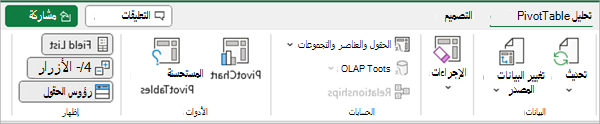
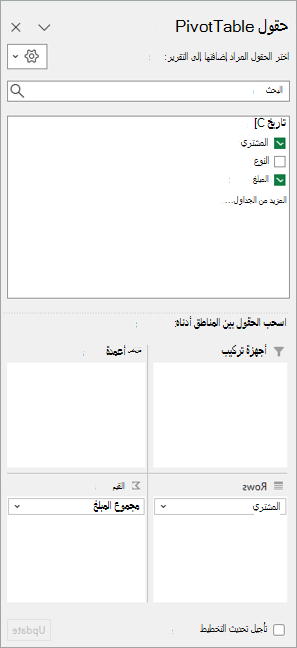
تحتوي "قائمة الحقول" على مقطع حقول تختار فيه الحقول التي تريد إظهارها في PivotTable، ومقطع "المناطق" (في الأسفل) حيث يمكنك ترتيب تلك الحقول بالطريقة التي تريدها.
تلميح
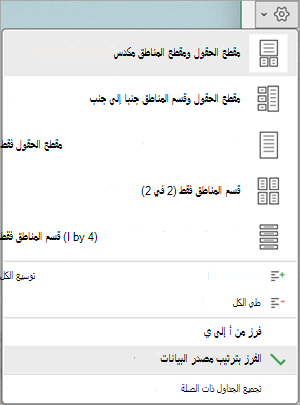
إذا كنت تريد تغيير كيفية عرض المقاطع في قائمة الحقول، فانقر فوق الزر "أدوات "  ثم اختر التخطيط الذي تريده.
إضافة حقول وإعادة ترتيبها وحذفها في قائمة الحقول
استخدم مقطع الحقول في "قائمة الحقول" لإضافة حقول إلى PivotTable، عن طريق تحديد المربع إلى جانب أسماء الحقول لوضع هذه الحقول في المنطقة الافتراضية لقائمة الحقول.
ملاحظة
بشكلٍ نموذجي، تتم إضافة الحقول غير الرقمية إلى ناحية الصفوف، كما تتم إضافة الحقول الرقمية إلى ناحية القيم، وتتم إضافة التسلسلات الهيكلية لتاريخ ووقت المعالجة التحليلية عبر الإنترنت (OLAP) إلى ناحية الأعمدة.
استخدم مقطع النواحي (في الأسفل) في قائمة الحقول لإعادة ترتيب الحقول بالطريقة التي تريدها عن طريق سحبها بين النواحي الأربع.
يتم عرض الحقول التي تضعها في مناطق مختلفة في PivotTable كما يلي:
استناداً إلى التسلسل الهيكلي للحقول، قد يتم إجراء تداخل للأعمدة ضمن الأعمدة الأعلى في الموضع.
استناداً إلى التسلسل الهيكلي للحقول، قد يتم إجراء تداخل للصفوف ضمن الصفوف الأعلى في الموضع.
إذا كان لديك أكثر من حقل واحد في ناحية ما، فبإمكانك إعادة ترتيب الحقول عن طريق سحب الحقول إلى الموضع الدقيق المطلوب.
ولحذف حقل من PivotTable، اسحبه إلى خارج مقطع ناحيته. يمكنك أيضا إزالة الحقول بالنقر فوق السهم لأسفل الموجود بجانب الحقل، ثم تحديد إزالة الحقل.
استخدام قائمة الحقول
يجب أن تظهر قائمة الحقول عند النقر فوق أي مكان في PivotTable. إذا نقرت داخل PivotTable ولكن لم يتم عرض "قائمة الحقول"، فافتحها بالنقر فوق أي مكان في PivotTable. بعد ذلك، أظهر أدوات PivotTable على الشريط وانقر فوق تحليل>قائمة الحقول.
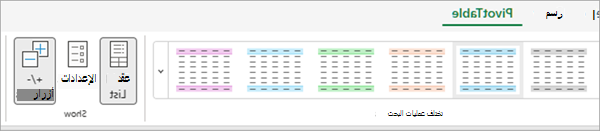
تحتوي "قائمة الحقول" على مقطع حقول تختار فيه الحقول التي تريد إظهارها في PivotTable، ومقطع "المناطق" (في الأسفل) حيث يمكنك ترتيب تلك الحقول بالطريقة التي تريدها.
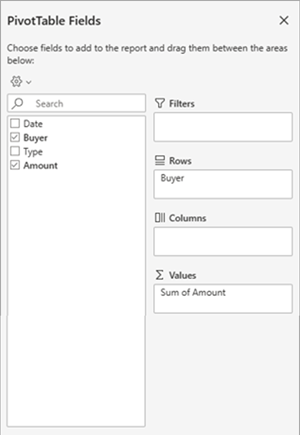
إضافة حقول وإعادة ترتيبها وحذفها في قائمة الحقول
استخدم مقطع الحقول في "قائمة الحقول" لإضافة حقول إلى PivotTable، عن طريق تحديد المربع إلى جانب أسماء الحقول لوضع هذه الحقول في المنطقة الافتراضية لقائمة الحقول.
ملاحظة
بشكلٍ نموذجي، تتم إضافة الحقول غير الرقمية إلى ناحية الصفوف، كما تتم إضافة الحقول الرقمية إلى ناحية القيم، وتتم إضافة التسلسلات الهيكلية لتاريخ ووقت المعالجة التحليلية عبر الإنترنت (OLAP) إلى ناحية الأعمدة.
استخدم مقطع النواحي (في الأسفل) في قائمة الحقول لإعادة ترتيب الحقول بالطريقة التي تريدها عن طريق سحبها بين النواحي الأربع.
يتم عرض الحقول التي تضعها في مناطق مختلفة في PivotTable كما يلي:
استناداً إلى التسلسل الهيكلي للحقول، قد يتم إجراء تداخل للأعمدة ضمن الأعمدة الأعلى في الموضع.
استناداً إلى التسلسل الهيكلي للحقول، قد يتم إجراء تداخل للصفوف ضمن الصفوف الأعلى في الموضع.
إذا كان لديك أكثر من حقل واحد في ناحية ما، فبإمكانك إعادة ترتيب الحقول عن طريق سحب الحقول إلى الموضع الدقيق المطلوب.
ولحذف حقل من PivotTable، اسحبه إلى خارج مقطع ناحيته. يمكنك أيضا إزالة الحقول بالنقر فوق السهم لأسفل الموجود بجانب الحقل، ثم تحديد إزالة الحقل.
استخدام قائمة الحقول
يجب أن تظهر قائمة الحقول عند النقر فوق أي مكان في PivotTable. إذا نقرت داخل PivotTable ولكن لم يتم عرض "قائمة الحقول"، فافتحها بالنقر فوق أي مكان في PivotTable. بعد ذلك، أظهر أدوات PivotTable على الشريط وانقر فوق تحليل>قائمة الحقول.
<IMG_11> الجديد أدناه

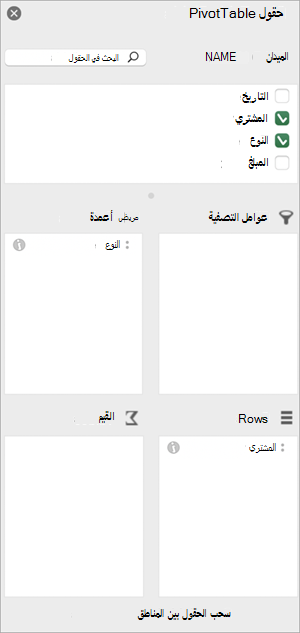
تحتوي "قائمة الحقول" على مقطع حقول تختار فيه الحقول التي تريد إظهارها في PivotTable، ومقطع "المناطق" (في الأسفل) حيث يمكنك ترتيب تلك الحقول بالطريقة التي تريدها.
إضافة حقول وإعادة ترتيبها وحذفها في قائمة الحقول
استخدم مقطع الحقول في "قائمة الحقول" لإضافة حقول إلى PivotTable، عن طريق تحديد المربع إلى جانب أسماء الحقول لوضع هذه الحقول في المنطقة الافتراضية لقائمة الحقول.
ملاحظة
بشكلٍ نموذجي، تتم إضافة الحقول غير الرقمية إلى ناحية الصفوف، كما تتم إضافة الحقول الرقمية إلى ناحية القيم، وتتم إضافة التسلسلات الهيكلية لتاريخ ووقت المعالجة التحليلية عبر الإنترنت (OLAP) إلى ناحية الأعمدة.
استخدم مقطع النواحي (في الأسفل) في قائمة الحقول لإعادة ترتيب الحقول بالطريقة التي تريدها عن طريق سحبها بين النواحي الأربع.
يتم عرض الحقول التي تضعها في مناطق مختلفة في PivotTable كما يلي:
استناداً إلى التسلسل الهيكلي للحقول، قد يتم إجراء تداخل للأعمدة ضمن الأعمدة الأعلى في الموضع.
- يتم عرض حقول ناحية الصفوف كـ تسميات الصفوف على الجانب الأيمن من PivotTable، كالتالي:
16 ج
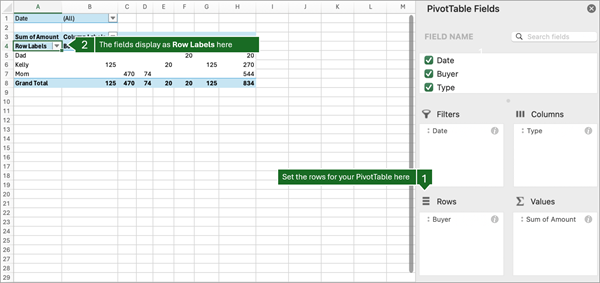
استناداً إلى التسلسل الهيكلي للحقول، قد يتم إجراء تداخل للصفوف ضمن الصفوف الأعلى في الموضع.
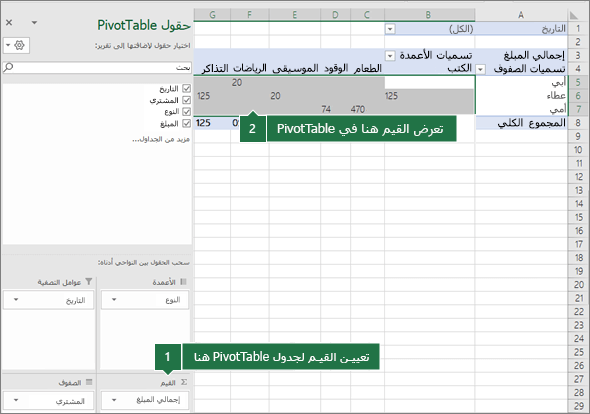
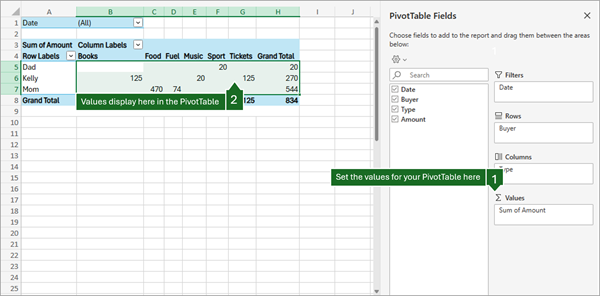
- يتم عرض حقول ناحية القيم كقيم رقمية مُلخصة في PivotTable، كالتالي:
17 ج
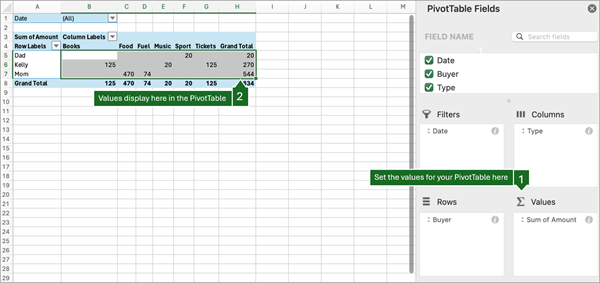
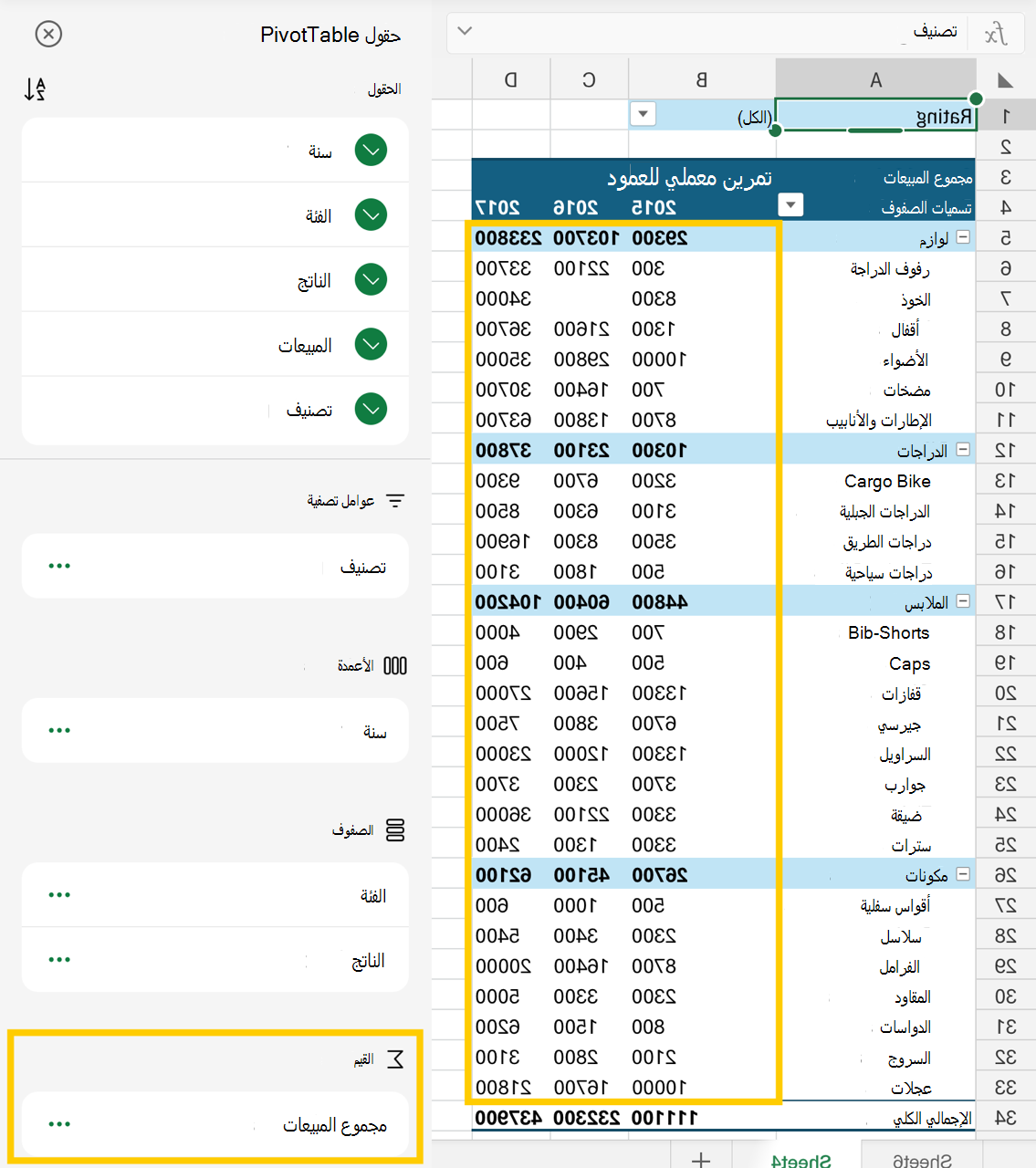
يتوفر PivotTable على iPad للعملاء الذين يقومون بتشغيل Excel على iPad الإصدار 2.82.205.0 والإصدارات الأحدث. للوصول إلى هذه الميزة، يرجى التأكد من تحديث تطبيقك إلى الإصدار الأخير من خلال App Store.
استخدام قائمة الحقول
إذا لم تعد قائمة الحقول مرئية، فانتقل إلى علامة التبويب PivotTable ، واسحب لليمين وحدد "قائمة الحقول" لعرض قائمة الحقول.
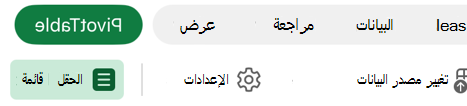
تحتوي "قائمة الحقول" على مقطع حقول تختار فيه الحقول التي تريد إظهارها في PivotTable، ومقطع "المناطق" (في الأسفل) حيث يمكنك ترتيب تلك الحقول بالطريقة التي تريدها.
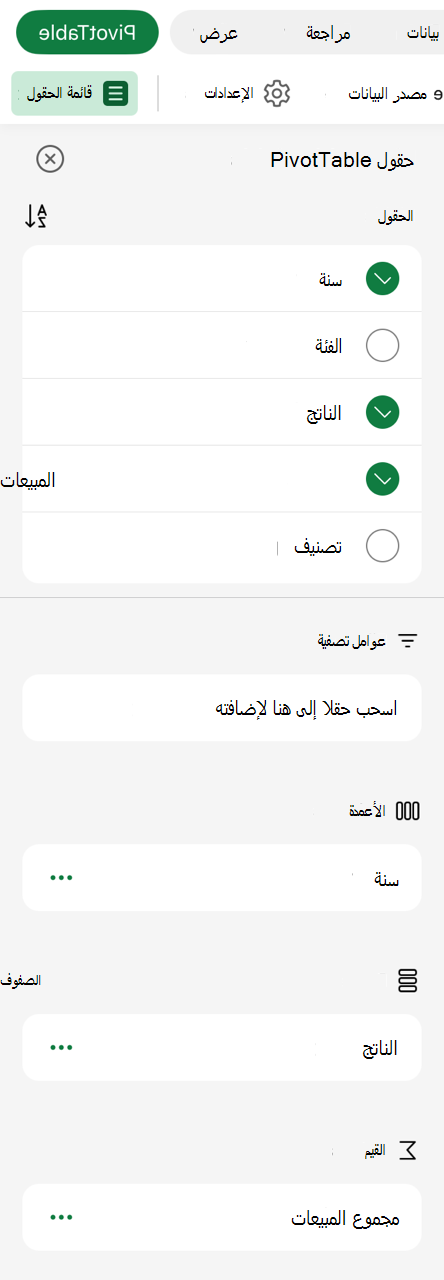
إضافة حقول وإعادة ترتيبها وحذفها في قائمة الحقول
استخدم مقطع الحقول في "قائمة الحقول" لإضافة حقول إلى PivotTable، عن طريق تحديد المربع إلى جانب أسماء الحقول لوضع هذه الحقول في المنطقة الافتراضية لقائمة الحقول.
ملاحظة
بشكل نموذجي، تتم إضافة الحقول غير الرقمية إلى ناحية الصفوف ، كما تتم إضافة حقلي التاريخ والوقت إلى ناحية الأعمدة ، كما تتم إضافة الحقول الرقمية إلى منطقة القيم .
استخدم مقطع النواحي (في الأسفل) في قائمة الحقول لإعادة ترتيب الحقول بالطريقة التي تريدها عن طريق سحبها بين النواحي الأربع.
يتم عرض الحقول التي تضعها في مناطق مختلفة في PivotTable كما يلي:
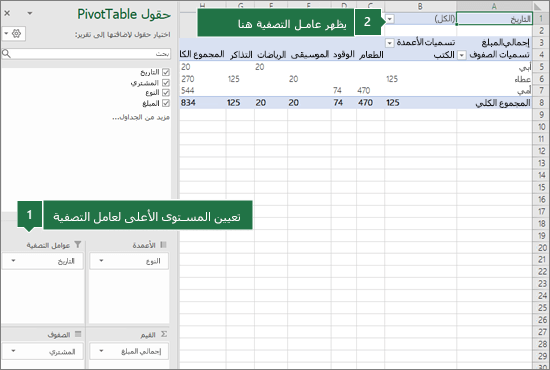
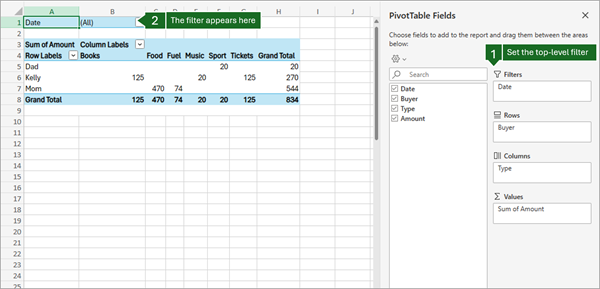
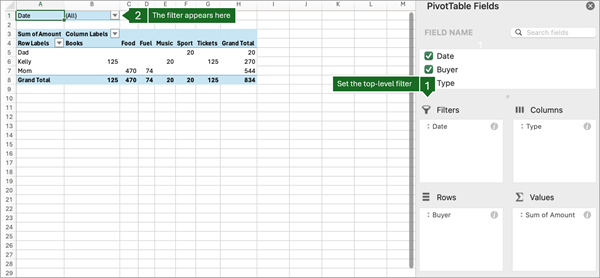
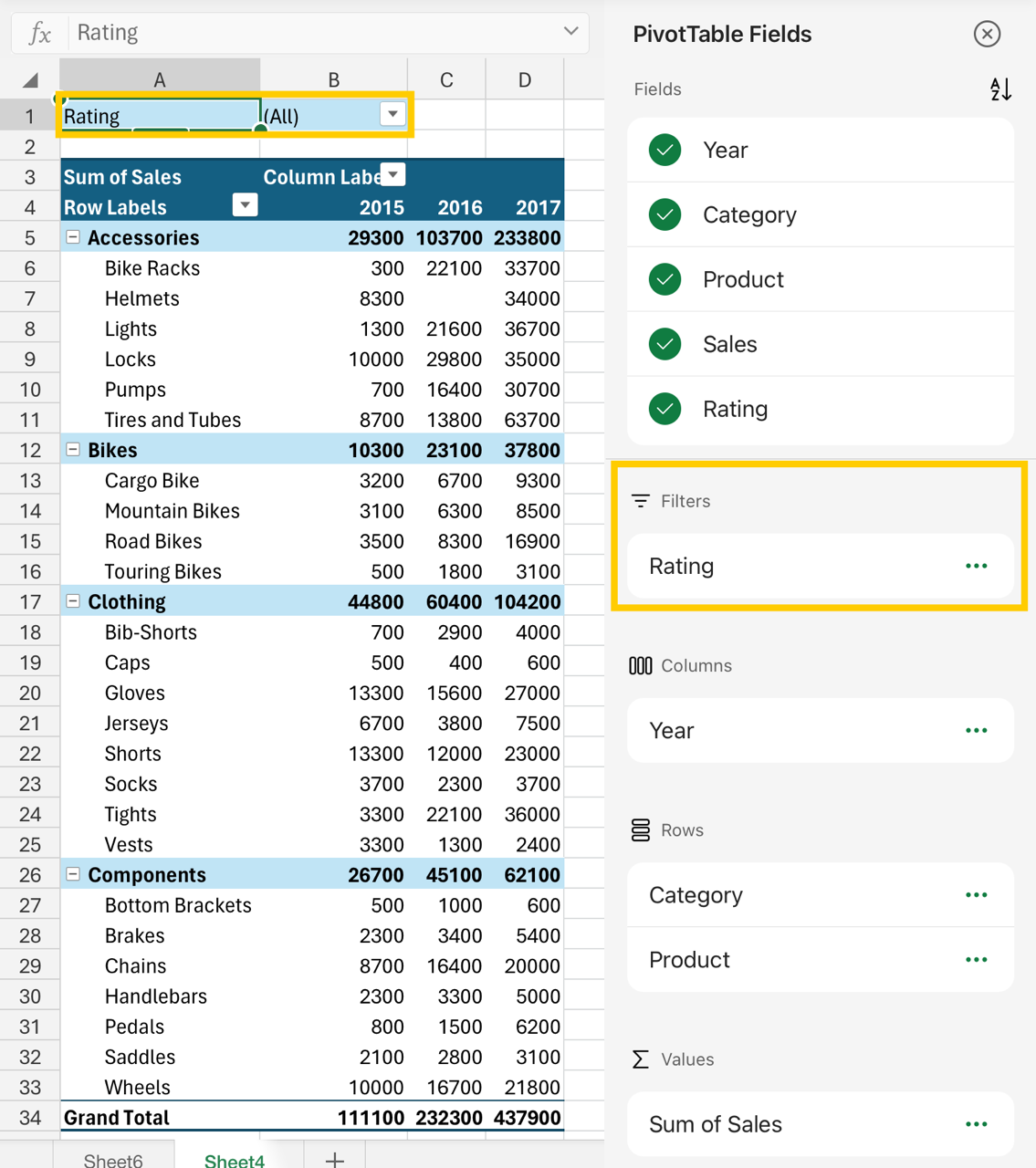
- يتم عرض حقول ناحية عوامل التصفية كعوامل تصفية المستوى الأعلى للتقرير في أعلى PivotTable، كالتالي:
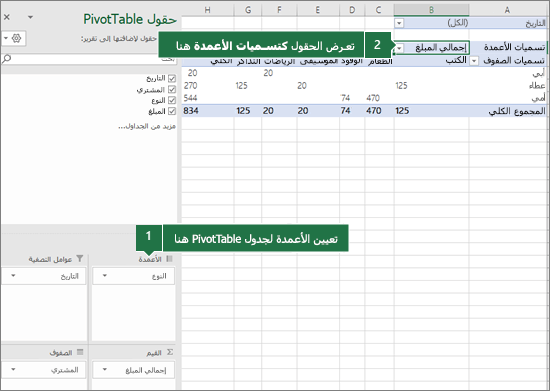
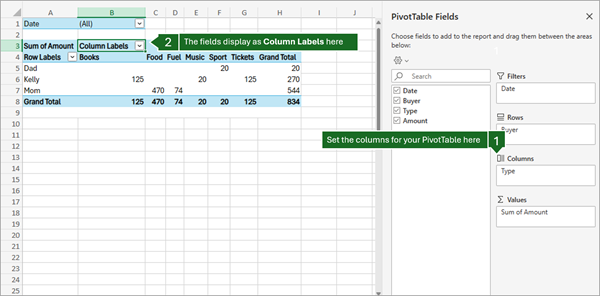
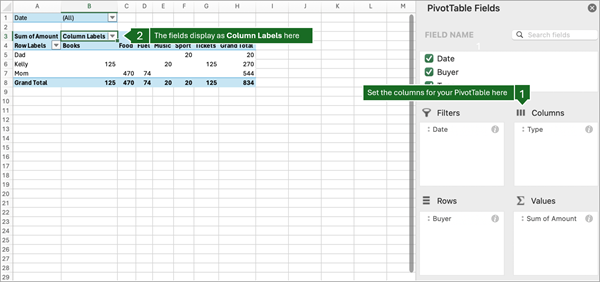
- تظهر حقول ناحية الأعمدة على الشكل تسميات الأعمدة في أعلى PivotTable، كما يلي:
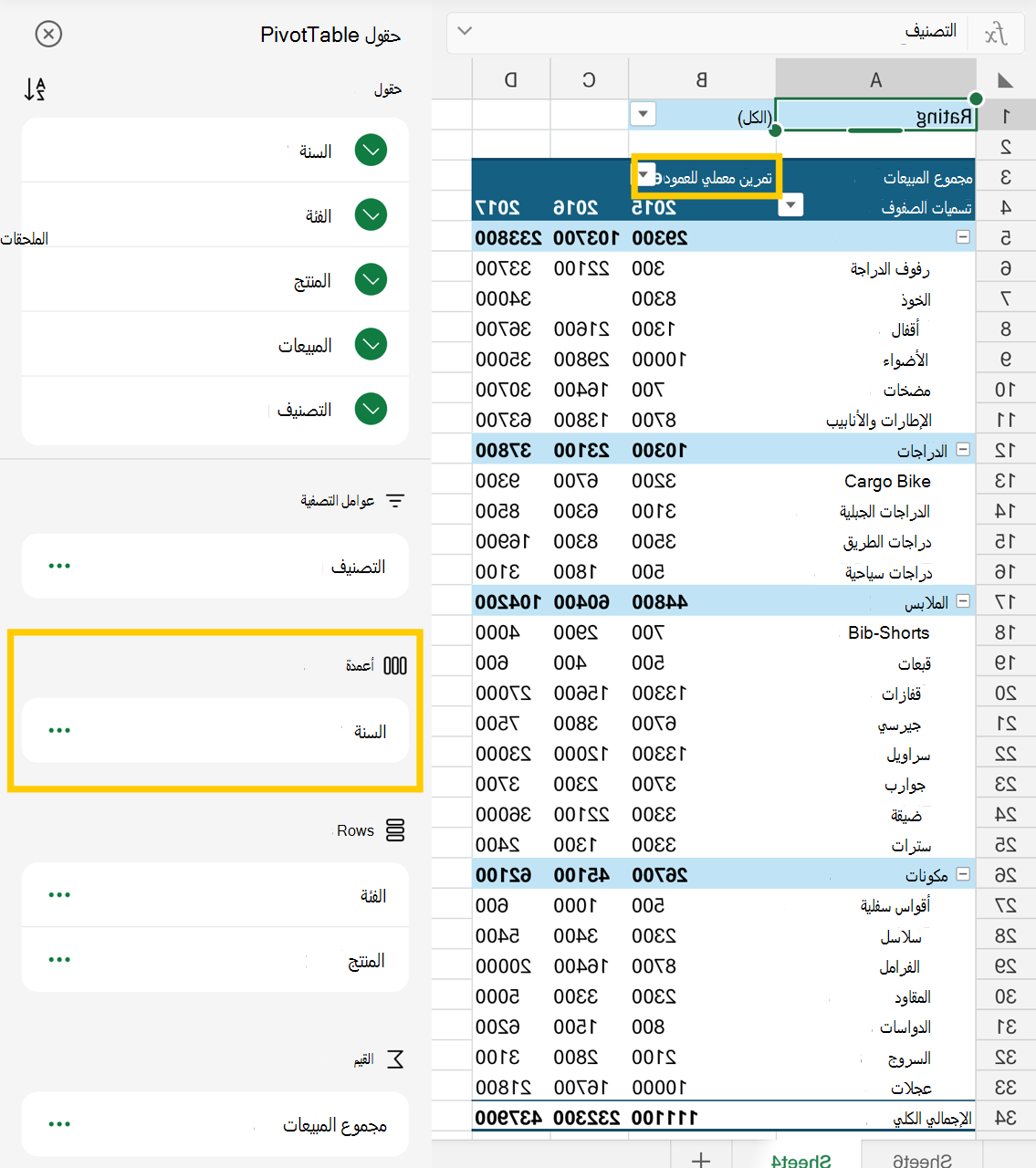
استناداً إلى التسلسل الهيكلي للحقول، قد يتم إجراء تداخل للأعمدة ضمن الأعمدة الأعلى في الموضع.
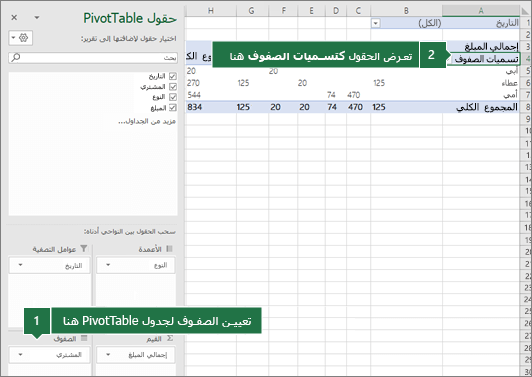
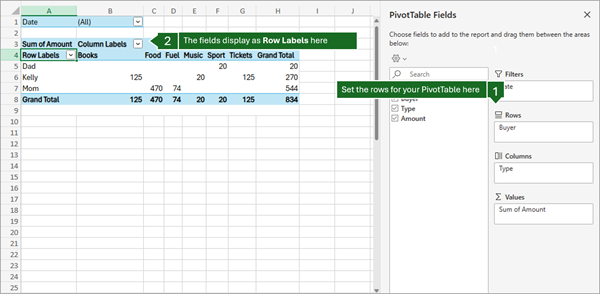
- يتم عرض حقول ناحية الصفوف كـ تسميات الصفوف على الجانب الأيمن من PivotTable، كالتالي:
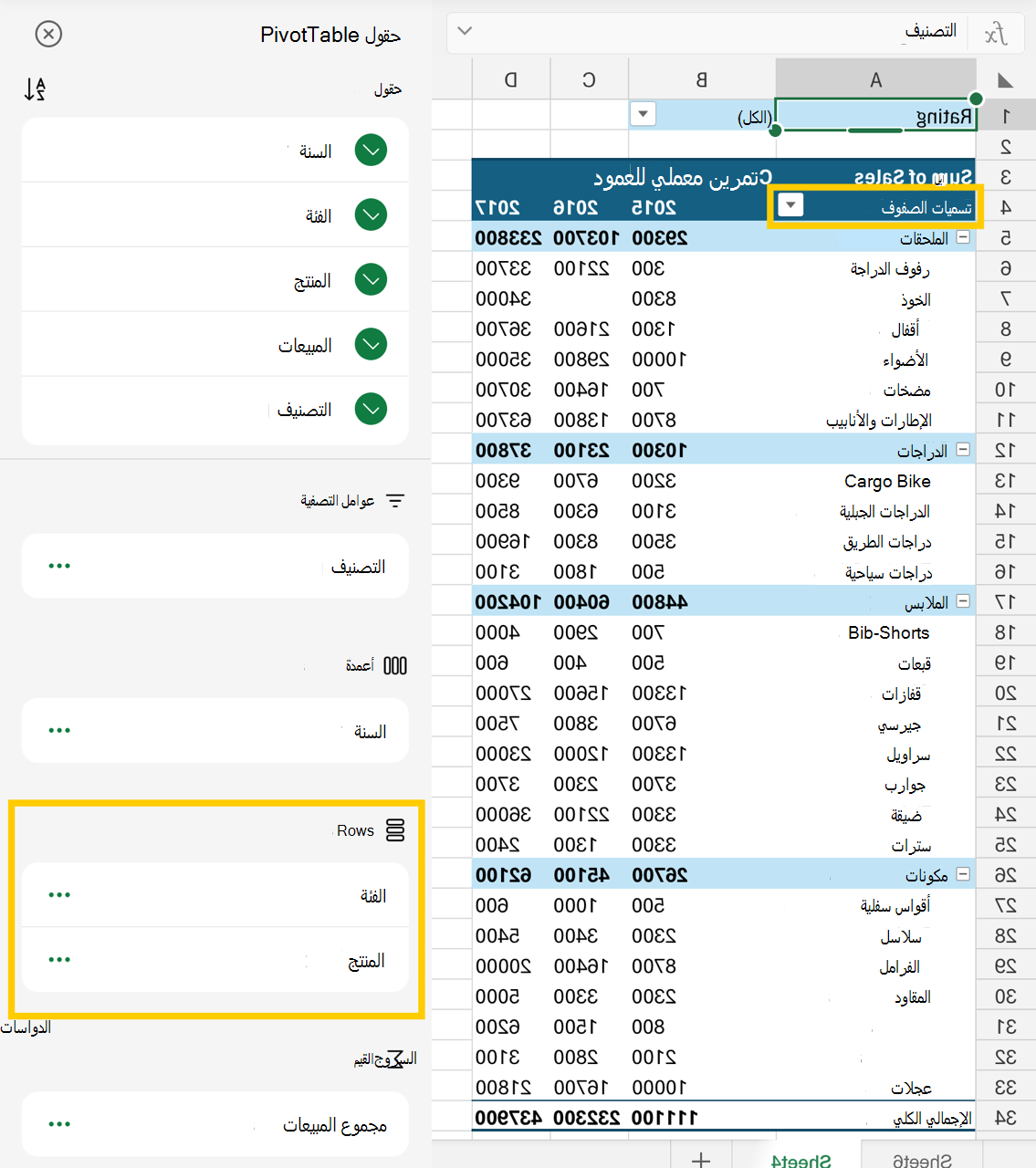
استناداً إلى التسلسل الهيكلي للحقول، قد يتم إجراء تداخل للصفوف ضمن الصفوف الأعلى في الموضع.
- يتم عرض حقول ناحية القيم كقيم رقمية مُلخصة في PivotTable، كالتالي: