
يقوم التنسيق الشرطي بتمييز المعلومات الهامة في جدول البيانات بسرعة. ولكن في بعض الأحيان لا تذهب قواعد التنسيق المضمنة بعيدا بما فيه الكفاية. إضافة الصيغة الخاصة بك إلى قاعدة تنسيق شرطي تمنحها دفعة قوية لمساعدتك على القيام بأشياء لا يمكن للقواعد المضمنة القيام بها.
على سبيل المثال، لنفترض أنك تتبعت أعياد ميلاد مرضى الأسنان لمعرفة من سيأتي ثم ضع علامة عليها على أنها تلقت تحية عيد ميلاد سعيد منك.
في ورقة العمل هذه، يمكن الاطّلاع على المعلومات المطلوبة باستخدام التنسيق الشرطي الذي يتضمن قاعدتين تحتوي كل منهما على صيغة. تقوم القاعدة الأولى، في العمود A، بتنسيق تواريخ الميلاد المستقبلية، وتنسق القاعدة في العمود C الخلايا بمجرد إدخال "Y"، مما يشير إلى أنه تم إرسال تحية عيد الميلاد.
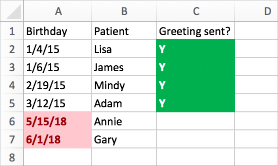
لإنشاء القاعدة الأولى:
- حدد الخلايا من A2 إلى A7. وافعل ذلك بالسحب من A2 وصولاً إلى A7.
- على علامة التبويب الصفحة الرئيسية، انقر فوق تنسيق> شرطيقاعدة جديدة.
- في المربع كلاسيكي، انقر فوق النمط.
- ضمن المربع كلاسيكي ، انقر لتحديد تنسيق القيم المصنفة أعلى أو أسفل فقط، وقم بتغييرها إلى استخدام صيغة لتحديد الخلايا المراد تنسيقها.
- في المربع التالي، اكتب الصيغة: =A2>TODAY()
تُستخدم الصيغة الدالة TODAY لمعرفة ما إذا كانت قيم التواريخ في العمود A أكبر من تاريخ اليوم (في المستقبل). وإذا كانت هذه هي الحالة، فيتم تنسيق الخلايا. - في المربع تنسيق مع ، انقر فوق تنسيق مخصص.
- في مربع الحوار تنسيق خلايا، انقر فوق علامة التبويب خط.
- في المربع اللون، حدد أحمر. في المربع نمط الخط، حدد غامق.
- انقر فوق موافق إلى أن يتم إغلاق مربعي الحوار.
فيتم تطبيق التنسيق على العمود A.
لإنشاء القاعدة الثانية:
- حدد الخلايا من C2 إلى C7.
- على علامة التبويب الصفحة الرئيسية، انقر فوق تنسيق> شرطيقاعدة جديدة.
- في المربع كلاسيكي، انقر فوق النمط.
- ضمن المربع كلاسيكي ، انقر لتحديد تنسيق القيم المصنفة فقط أعلى أو أسفل، وقم بتغييرها إلى استخدام صيغة لتحديد الخلايا المراد تنسيقها.
- في المربع التالي، اكتب الصيغة: =C2="Y"
تختبر الصيغة لمعرفة ما إذا كانت الخلايا في العمود C تحتوي على "Y" (علامات الاقتباس حول Y تخبر Excel أن هذا نص). وإذا كانت هذه هي الحالة، فيتم تنسيق الخلايا. - في المربع تنسيق مع ، انقر فوق تنسيق مخصص.
- في الجزء العلوي، انقر فوق علامة التبويب خط.
- في المربع لون، حدد أبيض. في المربع نمط الخط، حدد غامق.
- في الجزء العلوي، انقر فوق علامة التبويب تعبئة، ثم بالنسبة لـ لون الخلفية، حدد أخضر.
- انقر فوق موافق إلى أن يتم إغلاق مربعي الحوار.
فيتم تطبيق التنسيق على العمود C.
جرّب الآن
لقد استخدمنا في الأمثلة الموجودة أعلاه صيغاً بسيطة جداً للتنسيق الشرطي. جرّب تنفيذ الخطوات بنفسك واستخدم الصيغ الأخرى التي أنت على دراية بها.
إليك مثال آخر إذا أردت الانتقال به إلى المستوى التالي. اكتب جدول البيانات التالي في المصنف. وابدأ في الخلية A1. بعد ذلك، حدد الخلايا D2:D11، ثم أنشئ قاعدة تنسيق شرطي جديدة تستخدم الصيغة التالية:
=COUNTIF($D$2:$D$11,D2)>1
عندما تُنشئ القاعدة، تأكد من انطباقها على الخلايا D2:D11. وقم بتعيين تنسيق ألوان لتطبيقه على الخلايا التي تتوافق مع المعايير (أي، هناك أكثر من مثيل واحد لمدينة في العمود D ـ مكة والرياض).
| الاسم الأول | الاسم الأخير | الهاتف | المدينة |
|---|---|---|---|
| باسل | كرزاي | 555-1213 | سياتل |
| عطاء | بدخشي | 555-1214 | الدمام |
| فاضل | حمصي | 555-1215 | الرياض |
| سلام | بيطار | 555-1216 | الطائف |
| نادر | عيسى | 555-1217 | جدة |
| ألينا | قزي | 555-1218 | الرياض |
| عادل | حجار | 555-1219 | الخُبر |
| جميل | زاهر | 555-1220 | نجران |
| حامد | ديب | 555-1221 | سياتل |
| لولو | كزبري | 555-1222 | القطيف |