إذا كنت بحاجة إلى جمع عمود أو صف من الأرقام، فدع Excel يجري العملية الحسابية بالنيابة عنك. حدد خلية إلى جانب الأرقام التي تريد جمعها، وحدد "جمع تلقائي" على علامة التبويب " الشريط الرئيسي" ، واضغط على مفتاح الإدخال Enter، وبهذا تكون قد انتهيت.
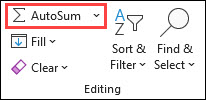
عندما تحدد "جمع تلقائي"، يدخل Excel تلقائيا صيغة (تستخدم الدالة SUM) لجمع الأرقام.
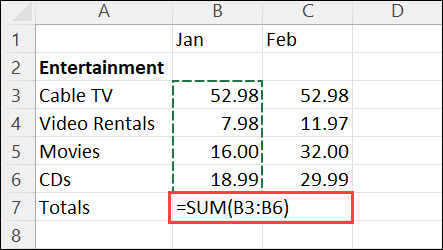
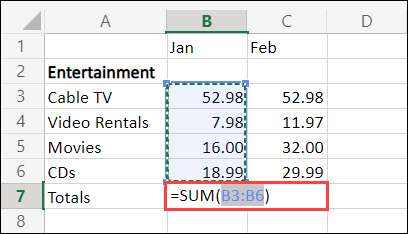
إليك مثال على ذلك. لإضافة أرقام شهر يناير في ميزانية "الترفيه" هذه، حدد الخلية B7، وهي الخلية الموجودة أسفل عمود الأرقام مباشرة. ثم حدد "جمع تلقائي". تظهر صيغة في الخلية B7، ويميز Excel الخلايا التي تقوم بجمعها.
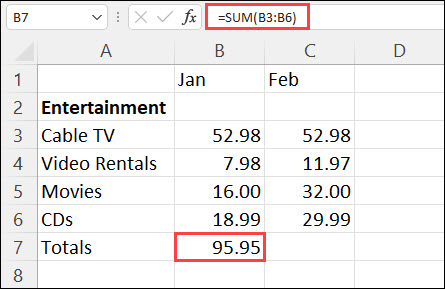
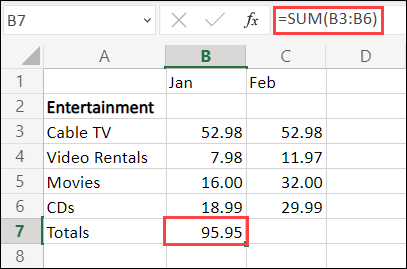
اضغط على Enter لعرض النتيجة (95,94) في الخلية B7. يمكنك أيضا عرض الصيغة في شريط الصيغة في أعلى نافذة Excel.
ملاحظة
- لجمع عمود من الأرقام، حدد الخلية الموجودة أسفل آخر رقم في العمود مباشرة. لجمع صف من الأرقام، حدد الخلية الموجودة إلى اليسار مباشرة.
- يوجد «الجمع التلقائي» في موقعين: «الجمع التلقائيللمنزل»و«الجمع التلقائيللصيغ>>».
- عند إنشاء صيغة، يمكنك نسخها إلى خلايا أخري بدلاً من كتابتها مراراً وتكراراً. على سبيل المثال، إذا قمت بنسخ الصيغة في الخلية B7 إلى الخلية C7، فيتم تعديل الخلية C7 تلقائياً إلى الموقع الجديد، وتحسب الأرقام في C3:C6.
- يمكنك أيضاً استخدام "جمع تلقائي" على أكثر من خلية في المرة الواحدة. على سبيل المثال، يمكنك تمييز كل من الخليتين B7 وC7، وتحديد "جمع تلقائي"، وحساب الإجمالي لكل من العمودين في نفس الوقت.
- يمكنك أيضاً جمع الأرقام عبر إنشاء صيغة بسيطة.
إذا كنت بحاجة إلى جمع عمود أو صف من الأرقام، فدع Excel يجري العملية الحسابية بالنيابة عنك. حدد خلية إلى جانب الأرقام التي تريد جمعها، وحدد "جمع تلقائي" على علامة التبويب " الشريط الرئيسي" ، واضغط على مفتاح الإدخال Enter، وبهذا تكون قد انتهيت.

عندما تحدد "جمع تلقائي"، يدخل Excel تلقائيا صيغة (تستخدم الدالة SUM) لجمع الأرقام.
إليك مثال على ذلك. لإضافة أرقام شهر يناير في ميزانية "الترفيه" هذه، حدد الخلية B7، وهي الخلية الموجودة أسفل عمود الأرقام مباشرة. ثم حدد "جمع تلقائي". تظهر صيغة في الخلية B7، ويميز Excel الخلايا التي تقوم بجمعها.

اضغط على Enter لعرض النتيجة (95,94) في الخلية B7. يمكنك أيضا عرض الصيغة في شريط الصيغة في أعلى نافذة Excel.

ملاحظة
- لجمع عمود من الأرقام، حدد الخلية الموجودة أسفل آخر رقم في العمود مباشرة. لجمع صف من الأرقام، حدد الخلية الموجودة إلى اليسار مباشرة.
- يوجد «الجمع التلقائي» في موقعين: «الجمع التلقائيللمنزل»و«الجمع التلقائيللصيغ>>».
- عند إنشاء صيغة، يمكنك نسخها إلى خلايا أخري بدلاً من كتابتها مراراً وتكراراً. على سبيل المثال، إذا قمت بنسخ الصيغة في الخلية B7 إلى الخلية C7، فيتم تعديل الخلية C7 تلقائياً إلى الموقع الجديد، وتحسب الأرقام في C3:C6.
- يمكنك أيضاً استخدام "جمع تلقائي" على أكثر من خلية في المرة الواحدة. على سبيل المثال، يمكنك تمييز كل من الخليتين B7 وC7، وتحديد "جمع تلقائي"، وحساب الإجمالي لكل من العمودين في نفس الوقت.
- يمكنك أيضاً جمع الأرقام عبر إنشاء صيغة بسيطة.
على جهاز الكمبيوتر اللوحي الذي يعمل بنظام Android أو هاتف يعمل بنظام التشغيل Android
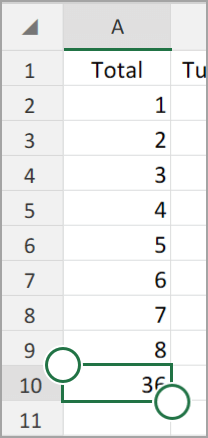
- في ورقة عمل، اضغط على الخلية الفارغة الأولى التي تقع بعد نطاق خلايا يتضمن أرقاما، أو اضغط واسحب لتحديد نطاق الخلايا الذي تريد حسابه.

- اضغط على "جمع تلقائي".

- اضغط على "مجموع".

- اضغط على علامة الاختيار.

لقد أتممت عملك.
إذا كنت بحاجة إلى جمع عمود أو صف من الأرقام، فدع Excel يجري العملية الحسابية بالنيابة عنك. حدد خلية إلى جانب الأرقام التي تريد جمعها، وحدد "جمع تلقائي" على علامة التبويب " الشريط الرئيسي" ، واضغط على مفتاح الإدخال Enter، وبهذا تكون قد انتهيت.

عندما تحدد "جمع تلقائي"، يدخل Excel تلقائيا صيغة (تستخدم الدالة SUM) لجمع الأرقام.
إليك مثال على ذلك. لإضافة أرقام شهر يناير في ميزانية "الترفيه" هذه، حدد الخلية B7، وهي الخلية الموجودة أسفل عمود الأرقام مباشرة. ثم حدد "جمع تلقائي". تظهر صيغة في الخلية B7، ويميز Excel الخلايا التي تقوم بجمعها.
اضغط على Enter لعرض النتيجة (95,94) في الخلية B7. يمكنك أيضا عرض الصيغة في شريط الصيغة في أعلى نافذة Excel.
ملاحظة
- لجمع عمود من الأرقام، حدد الخلية الموجودة أسفل آخر رقم في العمود مباشرة. لجمع صف من الأرقام، حدد الخلية الموجودة إلى اليسار مباشرة.
- يوجد «الجمع التلقائي» في موقعين: «الجمع التلقائيللمنزل»و«الجمع التلقائيللصيغ>>».
- عند إنشاء صيغة، يمكنك نسخها إلى خلايا أخري بدلاً من كتابتها مراراً وتكراراً. على سبيل المثال، إذا قمت بنسخ الصيغة في الخلية B7 إلى الخلية C7، فيتم تعديل الخلية C7 تلقائياً إلى الموقع الجديد، وتحسب الأرقام في C3:C6.
- يمكنك أيضاً استخدام "جمع تلقائي" على أكثر من خلية في المرة الواحدة. على سبيل المثال، يمكنك تمييز كل من الخليتين B7 وC7، وتحديد "جمع تلقائي"، وحساب الإجمالي لكل من العمودين في نفس الوقت.
- يمكنك أيضاً جمع الأرقام عبر إنشاء صيغة بسيطة.
هل تحتاج إلى مزيد من المساعدة؟
يمكنك دائما الاستفسار من أحد الخبراء في مجتمع Excel التقني أو الحصول على الدعم في المجتمعات.
