
بدلا من استخدام الآلة الحاسبة، استخدم Microsoft Excel لإجراء العمليات الحسابية!
يمكنك إدخال صيغ بسيطة لجمع قيمتين رقميتين أو أكثر وقسمتهما وضربهما وطرحهما. أو استخدم ميزة "جمع تلقائي" لجمع سلسلة من القيم بسرعة دون إدخالها يدويا في صيغة. بعد إنشاء صيغة، يمكنك نسخها إلى خلايا متجاورة، ولا حاجة لإنشاء الصيغة نفسها مرارا وتكرارا.
الطرح في Excel
الضرب في Excel
تقسيم في Excel
التعرف على المزيد حول الصيغ البسيطة
تبدأ جميع إدخالات الصيغة بعلامة المساواة (=). بالنسبة إلى الصيغ البسيطة، ما عليك سوى كتابة علامة التساوي متبوعة بالقيم الرقمية التي تريد حسابها وعوامل التشغيل الرياضية التي تريد استخدامها — علامة الجمع (+) لإضافتها، وعلامة الطرح (-) للطرح، والعلامة النجمية (*) للضرب، والشرطة المائلة للأمام (/) لقسمتها. بعد ذلك، اضغط على ENTER، وسيقوم Excel على الفور بحساب وعرض نتيجة الصيغة.
على سبيل المثال، عند كتابة =12.99+16.99 في الخلية C5 والضغط على ENTER، يحسب Excel النتيجة ويعرض 29.98 في تلك الخلية.
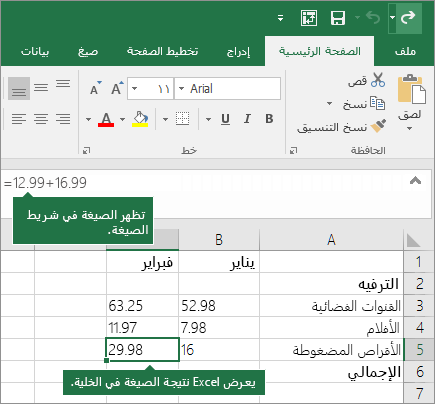 تظل الصيغة التي تدخلها في خلية مرئية في شريط الصيغة، ويمكنك رؤيتها كلما تم تحديد تلك الخلية.
هام
على الرغم من وجود دالة SUM ، لا توجد دالة SUBTRACT . بدلا من ذلك، استخدم عامل التشغيل علامة الطرح (-) في صيغة؛ على سبيل المثال، =8-3+2-4+12. أو، يمكنك استخدام علامة الطرح لتحويل رقم إلى قيمته السالبة في الدالة SUM؛ على سبيل المثال، تستخدم الصيغة =SUM(12,5,-3,8,-4) الدالة SUM لجمع 12 و5 وطرح 3 وإضافة 8 وطرح 4 بهذا الترتيب.
استخدام الجمع التلقائي
تتمثل أسهل طريقة لإضافة صيغة SUM إلى ورقة العمل في استخدام "جمع تلقائي". حدد خلية فارغة مباشرة أعلى النطاق الذي تريد حساب مجموعه أو أسفله، وعلى علامة التبويب "الشريط الرئيسي" أو "الصيغة" على الشريط، انقر فوق "جمع> تلقائي". سيتوصل «الجمع التلقائي» تلقائيا إلى النطاق المراد جمعه وإنشاء الصيغة بالنيابة عنك. يعمل ذلك أيضا أفقيا إذا قمت بتحديد خلية إلى يمين النطاق الذي تريد جمعه أو يساره.
ملاحظة
لا يعمل "الجمع التلقائي" على نطاقات غير متقاربة.
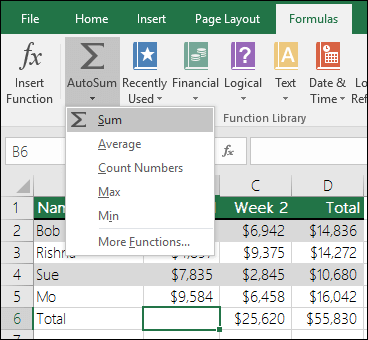
جمع تلقائي عمودياً
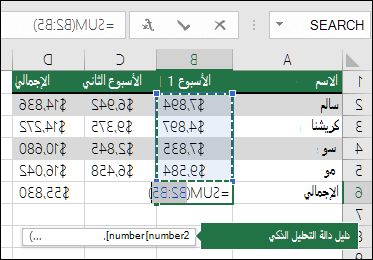
في الشكل أعلاه، تظهر ميزة "الجمع التلقائي" لكشف الخلايا B2:B5 تلقائيا كنطاق للجمع. كل ما عليك تنفيذه هو الضغط على ENTER لتأكيد ذلك. إذا كنت بحاجة إلى إضافة/استثناء المزيد من الخلايا، يمكنك الضغط على المفتاح Shift + مفتاح السهم لاختيارك حتى يطابق تحديدك ما تريده. ثم اضغط على مفتاح الإدخال Enter لإكمال المهمة.
دليل الدالة Intellisense: العلامة العائمة SUM(number1,[number2], ...) أسفل الدالة هي دليل Intellisense الخاص بها. إذا نقرت فوق SUM أو اسم الدالة، فسيتغير إلى ارتباط تشعبي أزرق اللون إلى موضوع "التعليمات" لتلك الدالة. إذا نقرت فوق عناصر دالة فردية، فسيتم تمييز الأجزاء التمثيلية الخاصة بها في الصيغة. في هذه الحالة، سيتم تمييز B2:B5 فقط، نظرا لوجود مرجع رقم واحد فقط في هذه الصيغة. ستظهر علامة Intellisense لأي دالة.
جمع تلقائي أفقياً
تعرف على المزيد في المقالة الخاصة بالدالة SUM.
تجنب إعادة كتابة الصيغة نفسها
بعد إنشاء صيغة، يمكنك نسخها إلى خلايا أخرى، دون الحاجة إلى إعادة كتابة الصيغة نفسها. يمكنك إما نسخ الصيغة، أو استخدام مقبض التعبئة " لنسخ الصيغة إلى خلايا متجاورة.
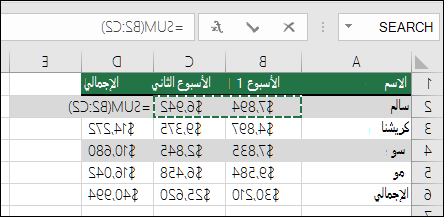
على سبيل المثال، عند نسخ الصيغة في الخلية B6 إلى C6، تتغير الصيغة الموجودة في تلك الخلية تلقائيا ليتم تحديثها إلى مراجع الخلايا في العمود C.
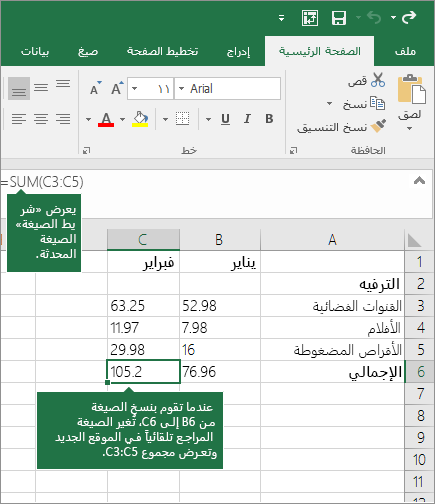
عندما تنسخ الصيغة، تأكد من صحة مراجع الخلايا. قد تتغير مراجع الخلايا إذا كانت تحتوي على مراجع نسبية. لمزيد من المعلومات، راجع نسخ صيغة ولصقها في خلية أو ورقة عمل أخرى.
ما الذي يمكنني استخدامه في صيغ لتقليد مفاتيح الحاسبة؟
| مفتاح الحاسبة | أسلوب Excel | الوصف، مثال | النتيجة |
|---|---|---|---|
| + (مفتاح علامة الجمع) | + (علامة الجمع) | استخدم عامل التشغيل هذا في صيغة لجمع الأرقام. مثال: =4+6+2 | 12 |
| - (مفتاح علامة الطرح) | - (علامة الطرح) | استخدم عامل التشغيل هذا في صيغة لطرح الأرقام أو للدلالة على رقم سالب. مثال: =18-12 مثال: =24*-5 (24 مرة سالب 5) |
6 -120 |
| x (مفتاح الضرب) | * (علامة النجمة؛ وتسمى أيضا "نجمة") | استخدم عامل التشغيل هذا في صيغة لضرب الأرقام. مثال: 3*8= | 24 |
| ÷ (مفتاح القسم) | / (شرطة مائلة للأمام) | استخدم عامل التشغيل هذا في صيغة لقسمة رقم على آخر. مثال: =45/5 | 9 |
| ٪ (مفتاح النسبة المئوية) | ٪ (نسبة مئوية) | استخدم عامل التشغيل هذا في صيغة تحتوي على * للضرب بنسبة مئوية. مثال: =15٪*20 | 3 |
| √ (الجذر التربيعي) | SQRT (الدالة) | استخدم الدالة SQRT في صيغة للعثور على الجذر التربيعي لرقم. مثال: =SQRT(64) | 8 |
| 1/x (متبادل) | =1/n | استخدم =1/n في صيغة، حيث n هو الرقم الذي تريد قسمة 1 عليه. مثال: =1/8 |
0.125 |
هل تحتاج إلى مزيد من المساعدة؟
يمكنك دائما الاستفسار من أحد الخبراء في مجتمع Excel التقني أو الحصول على الدعم في المجتمعات.
عوامل تشغيل العمليات الحسابية وترتيب العمليات في Excelنظرة عامة على الصيغ في Excelكيفية تفادي الصيغ المقطوعةالبحث عن الأخطاء في الصيغ وتصحيحهااختصارات لوحة المفاتيح والمفاتيح الوظيفية في Excelدالات Excel (بالترتيب الأبجدي)دالات Excel (حسب الفئة)