
تعد الأعمدة المحسوبة في جداول Excel أداة رائعة لإدخال الصيغ بكفاءة. إنها تسمح لك بإدخال صيغة واحدة في خلية واحدة، وبعد ذلك سيتم توسيع الصيغة تلقائيا لباقي العمود من تلقاء نفسها. لن تحتاج إلى استخدام الأمرين "تعبئة" أو "نسخ". يمكن أن يكون ذلك موفرا للوقت بشكل لا يصدق، خاصة إذا كان لديك الكثير من الصفوف. ويحدث الشيء نفسه عند تغيير صيغة. وسيتوسع التغيير أيضا ليشمل الجزء المتبقي من العمود المحسوب.
إنشاء عمود محسوب
إنشاء جدول. إذا لم تكن ملما باستخدام جداول Excel، يمكنك التعرف على المزيد في: نظرة عامة على جداول Excel.
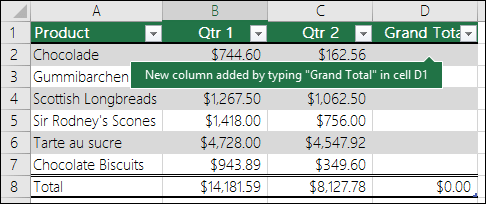
إدراج عمود جديد في الجدول. يمكنك القيام بذلك عن طريق الكتابة في العمود الموجود إلى يسار الجدول مباشرة، وسيقوم Excel تلقائيا بتوسيع الجدول نيابة عنك. في هذا المثال، أنشأنا عمودا جديدا بكتابة "الإجمالي الكلي" في الخلية D1.
تلميح
يمكنك أيضا إضافة عمود جدول من علامة التبويب « الشريط الرئيسي». ضع الماوس داخل الجدول، ثم انقر فوق السهم ل "إدراج>" إدراج أعمدة الجدول إلى اليمين.
اكتب الصيغة التي تريد استخدامها، ثم اضغط على Enter.

على سبيل المثال، أدخل =sum(، ثم حدد خلايا الصف الأول التي تريد إضافتها في عمودي "ربع السنة 1 " و "ربع السنة 2 ". كنتيجة لذلك، ينشئ Excel الصيغة: =SUM(Table1[@[Qtr 1]:[Qtr 2]]). تسمى هذه الصيغة صيغة مرجع مصنفة ، وهي فريدة في جداول Excel. يسمح تنسيق المراجع المصنفة للجدول باستخدام الصيغة نفسها لكل صف. صيغة Excel العادية لذلك هي =SUM(B2:C2)، والتي ستحتاج بعد ذلك إلى نسخها أو تعبئتها للأسفل إلى بقية الخلايا الموجودة في العمود.
للتعرف على المزيد حول المراجع المصنفة، راجع: استخدام المراجع المصنفة في جداول Excel.
عند الضغط على مفتاح الإدخال Enter، تتم تعبئة الصيغة تلقائيا في كافة خلايا العمود، أعلى الخلية التي أدخلت الصيغة فيها وأسفلها. الصيغة هي نفسها لكل صف، ولكن بما أنها مرجع مصنف، فإن Excel يعرف داخليا الصف الذي تريده.

حساب القيم في PivotTable
يمكنك أيضا إنشاء حقول محسوبة مخصصة باستخدام جداول PivotTable، حيث تقوم بإنشاء صيغة واحدة ثم يقوم Excel بتطبيقها على عمود بأكمله. تعرف على المزيد حول حساب القيم في PivotTable.
هل تحتاج إلى مزيد من المساعدة؟
يمكنك دائما الاستفسار من أحد الخبراء في مجتمع Excel التقني أو الحصول على الدعم في المجتمعات.