

بعد إنشاء جدول Excel في ورقة العمل، يمكنك إضافة صفوف وأعمدة الجدول أو إزالتها بسهولة.
يمكنك استخدام الأمر "تغيير الحجم " في Excel لإضافة الصفوف والأعمدة إلى جدول:
انقر فوق أي مكان في الجدول، وستظهر علامة التبويب " تصميم الجدول ".
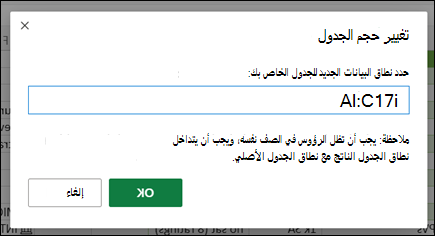
حدد تصميم>الجدول تغيير حجم الجدول.
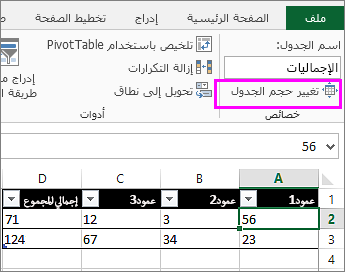
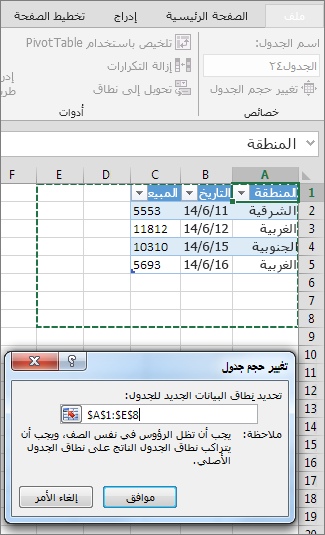
حدد نطاق الخلايا بالكامل الذي تريد تضمينه الجدول، بدءا من الخلية العليا.
في المثال الموضح أدناه، يغطي الجدول الأصلي النطاق A1:C5. بعد تغيير الحجم لإضافة عمودين وثلاثة صفوف، سيغطي الجدول النطاق A1:E8.
تلميح
يمكنك أيضا تحديد "طي الحوار
 " لإخفاء مربع الحوار "تغيير حجم الجدول" مؤقتا، وتحديد النطاق على ورقة العمل، ثم تحديد "توسيع الحوار
 ".
".عند تحديد النطاق الذي تريده للجدول، حدد موافق.
طرق أخرى لإضافة الصفوف والأعمدة
يمكنك إضافة صف أو عمود إلى جدول بالكتابة في خلية أسفل الصف الأخير مباشرة أو إلى يسار العمود الأخير، أو بلصق البيانات في خلية، أو بإدراج صفوف أو أعمدة بين الصفوف أو الأعمدة الموجودة.
ابدأ الكتابة
- لإضافة صف في أسفل الجدول، ابدأ بالكتابة في خلية أسفل صف الجدول الأخير. يتوسع الجدول لكي يتضمن الصف الجديد. لإضافة عمود إلى يسار الجدول، ابدأ بالكتابة في خلية بجانب عمود الجدول الأخير.
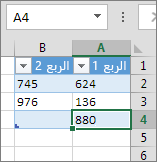
في المثال الموضح أدناه لصف، تؤدي كتابة قيمة في الخلية A4 إلى توسيع الجدول لتضمين تلك الخلية في الجدول مع الخلية المجاورة في العمود B.
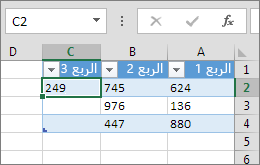
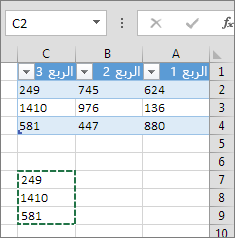
في المثال الموضح أدناه لعمود، تؤدي كتابة قيمة في الخلية C2 إلى توسيع الجدول لتضمين العمود C، مما يؤدي إلى تسمية عمود الجدول Qtr 3 لأن Excel استشعر نمط تسمية من Qtr 1 وQtr 2.
لصق البيانات
- لإضافة صف من خلال اللصق، الصق البيانات في الخلية الموجودة في أقصى اليمين أسفل صف الجدول الأخير. لإضافة عمود عن طريق اللصق، الصق البيانات على يسار عمود الجدول الموجود في أقصى يمين.
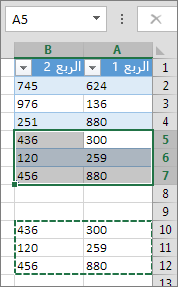
إذا كان عدد الأعمدة التي تلصقها في صف جديد يساوي عدد الأعمدة أو أقل من الأعمدة الموجودة في الجدول، فسيتوسع الجدول ليتضمن كافة الخلايا الموجودة في النطاق الذي لصقته. إذا كانت البيانات التي تلصقها تحتوي على أعمدة أكثر من الجدول، فلن تصبح الأعمدة الإضافية جزءا من الجدول، فأنت بحاجة إلى استخدام الأمر "تغيير الحجم " لتوسيع الجدول لتضمينها.
في المثال الموضح أدناه للصفوف، يؤدي لصق القيم من A10:B12 في الصف الأول أسفل الجدول (الصف 5) إلى توسيع الجدول ليتضمن البيانات التي تم لصقها.
في المثال الموضح أدناه للأعمدة، يؤدي لصق القيم من C7:C9 في العمود الأول إلى يمين الجدول (العمود C) إلى توسيع الجدول ليتضمن البيانات الملصقة، مع إضافة عنوان، Qtr 3.
استخدام إدراج لإضافة صف
- لإدراج صف، اختر خلية أو صفا ليس صف الرأس، وانقر بزر الماوس الأيمن. لإدراج عمود، اختر أي خلية في الجدول وانقر بزر الماوس الأيمن.
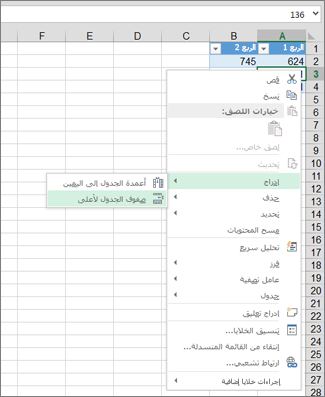
- مرر الماوس فوق "إدراج" واختر صفوف الجدول لأعلى لإدراج صف جديد أو أعمدة الجدول إلى اليمين لإدراج عمود جديد.
إذا كنت في الصف الأخير، فبإمكانك اختيار صفوف الجدول أعلاه أو صفوف الجدول أدناه.
في المثال الموضح أدناه للصفوف، سيتم إدراج صف أعلى الصف 3.
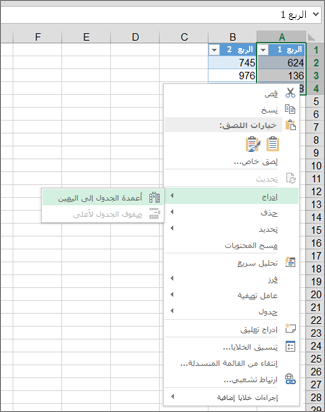
بالنسبة للأعمدة، إذا كانت لديك خلية محددة في العمود الموجود في أقصى يسار الجدول، يمكنك الاختيار بين إدراج "أعمدة جدول" إلى اليسار أو أعمدة الجدول إلى اليمين.
في المثال الموضح أدناه للأعمدة، سيتم إدراج عمود إلى يمين العمود 1.
حذف صفوف أو أعمدة من جدول
- حدد صف جدول أو عمود جدول واحد أو أكثر تريد حذفه.
يمكنك أيضا تحديد خلية واحدة أو أكثر فقط في صفوف الجدول أو أعمدة الجدول التي تريد حذفها. - ضمن علامة التبويب "الصفحة الرئيسية "، في المجموعة "خلايا "، حدد السهم الموجود بجانب "حذف"، ثم حدد "حذف صفوف الجدول" أو "حذف أعمدة الجدول".

يمكنك أيضا النقر بزر الماوس الأيمن فوق صف أو عمود واحد أو أكثر، والمرور فوق "حذف" من القائمة المختصرة، ثم تحديد "أعمدة الجدول " أو "صفوف الجدول". أو يمكنك النقر بزر الماوس الأيمن فوق خلية واحدة أو أكثر في صف جدول أو عمود جدول، والمرور فوق المفتاح Delete، ثم تحديد "صفوف الجدول " أو "أعمدة الجدول".
إزالة صفوف مكررة من جدول
تماما كما يمكنك إزالة التكرارات من أي بيانات محددة في Excel، يمكنك أيضا إزالة التكرارات بسهولة من الجدول.
- انقر فوق أي مكان في الجدول.
يؤدي هذا إلى عرض علامة التبويب "تصميم الجدول ". - في علامة تبويب تصميم الجدول ، في المجموعة أدوات ، حدد إزالة التكرارات.
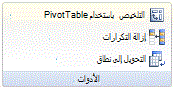
- في مربع الحوار "إزالة التكرارات "، ضمن "أعمدة"، حدد الأعمدة التي تحتوي على التكرارات التي تريد إزالتها.
يمكنك أيضا تحديد إلغاء تحديد الكل ، ثم تحديد الأعمدة التي تريدها، أو تحديد الكل لتحديد كل الأعمدة.
ملاحظة
يتم حذف التكرارات التي قمت بإزالتها من ورقة العمل. إذا حذفت عن غير قصد البيانات التي كنت تقصد الاحتفاظ بها، يمكنك استخدام Ctrl+Z أو تحديد  تراجع في شريط أدوات الوصول السريع لاستعادة البيانات المحذوفة. قد ترغب أيضا في استخدام تنسيقات شرطية لتمييز القيم المتكررة قبل إزالتها. لمزيد من المعلومات، انظر إضافة تنسيقات شرطية أو تغييرها أو مسحها.
إزالة صفوف فارغة من جدول
تأكد من وجود الخلية النشطة في عمود جدول.
حدد السهم
 " في رأس العمود.
لتصفية الفراغات، في قائمة "التصفية التلقائية" أعلى قائمة القيم، قم بإلغاء تحديد (تحديد الكل)، ثم في أسفل قائمة القيم، حدد (فراغات).
ملاحظة
تتوفر خانة الاختيار (الفراغات) فقط إذا احتوى نطاق الخلايا أو عمود الجدول على خلية فارغة واحدة على الأقل.
حدد الصفوف الفارغة في الجدول، ثم اضغط على CTRL+- (الواصلة).
يمكنك استخدام إجراء مماثل لتصفية صفوف فارغة في ورقة العمل وإزالتها. لمزيد من المعلومات حول كيفية تصفية الصفوف الفارغة في ورقة عمل، راجع "تصفية البيانات في نطاق أو جدول".
هل تحتاج إلى مزيد من المساعدة؟
يمكنك دائما الاستفسار من أحد الخبراء في مجتمع Excel التقني أو الحصول على الدعم في المجتمعات.