
إذا لم تتمكن من رؤية علامات تبويب ورقة العمل في أسفل مصنف Excel الخاص بك، استعرض الجدول أدناه للعثور على السبب المحتمل والحلول.
ملاحظة
الصور الواردة في هذه المقالة من Excel 2016. قد تكون طريقة العرض مختلفة قليلا إذا كان لديك إصدار مختلف، ولكن الوظيفة هي نفسها (ما لم تتم الإشارة إلى خلاف ذلك).
| السبب | الحل |
|---|---|
| يبقي تحجيم النافذة علامات التبويب مخفية. |
حاول تكبير النافذة لإظهار علامات التبويب. ما عليك سوى النقر نقراً مزدوجاً فوق شريط عنوان النافذة. إذا كنت لا تزال لا ترى علامات التبويب، فانقر فوق عرض>ترتيب الكل>متجانب>موافق. |
| إعدادإظهار علامات تبويب الأوراق متوقف عن العمل. | تأكد من تمكين إعداد إظهار علامات تبويب الورقة . لتنفيذ هذا الإجراء:
|
| يخفي شريط التمرير الأفقي علامات التبويب. | مرّر مؤشر الماوس عند حافة شريط التمرير حتى ترى السهم ذو الرأسين (راجع الشكل). اضغط على السهم واسحبه إلى اليسار حتى ترى اسم علامة التبويب الكامل وأي علامات تبويب أخرى. 
|
| ورقة العمل نفسها مخفية. | لإظهار ورقة عمل، انقر بزر الماوس الأيمن فوق أي علامة تبويب مرئية ثم حدد إظهار. في مربع الحوار إظهار ، حدد الورقة التي تريد إظهارها ثم حدد موافق. 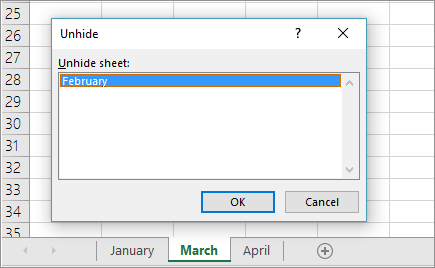
|


هل تحتاج إلى مزيد من المساعدة؟
يمكنك دائما سؤال خبير في مجتمع Excel التقني أو الحصول على الدعم في المجتمعات.