

يتم إنشاء PivotTables تقليديا باستخدام مكعبات OLAP ومصادر بيانات معقدة أخرى لديها اتصالات غنية بين الجداول. ومع ذلك، في Excel، يمكنك استيراد جداول متعددة وإنشاء اتصالات خاصة بك بين الجداول. على الرغم من أن هذه المرونة فعالة، إلا أنها تسهل أيضا جمع البيانات غير المرتبطة بها، مما يؤدي إلى نتائج غريبة.
هل سبق لك إنشاء جدول PivotTable مثل هذا؟ لقد كنت تنوي إنشاء تصنيف تفصيلي لعمليات الشراء حسب المنطقة، ولذلك قمت بإسقاط حقل قيمة الشراء في منطقة "القيم "، وقمت بإسقاط حقل منطقة مبيعات في منطقة "تسميات الأعمدة ". لكن النتائج خاطئة.

كيف يمكنك إصلاح ذلك؟
المشكلة أن الحقول التي أضفتها إلى PivotTable قد تكون موجودة في المصنف نفسه، ولكن الجداول التي تحتوي على كل عمود غير مرتبطة. على سبيل المثال، قد يكون لديك جدول يسرد كل منطقة مبيعات، وجدول آخر يسرد المشتريات لجميع المناطق. لإنشاء PivotTable والحصول على النتائج الصحيحة، يجب إنشاء علاقة بين الجدولين.
بعد إنشاء العلاقة، يجمع PivotTable البيانات من جدول الشراء مع قائمة المناطق بشكل صحيح، وستبدو النتائج مماثلة لما يلي:
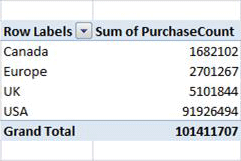
يحتوي Excel على تقنية مطورة بواسطة Microsoft Research (MSR) للكشف التلقائي عن مشاكل العلاقات المماثلة لهذه المشاكل وإصلاحها.
استخدام الكشف التلقائي
يتحقق الكشف التلقائي من الحقول الجديدة التي تضيفها إلى مصنف يحتوي على PivotTable. إذا لم يكن الحقل الجديد مرتبطا برؤوس الصفوف والأعمدة في PivotTable، فستظهر رسالة في منطقة الإعلام في أعلى PivotTable لإعلامك بأنه قد تكون هناك حاجة إلى إنشاء علاقة. سيقوم Excel أيضا بتحليل البيانات الجديدة للعثور على العلاقات المحتملة.
يمكنك الاستمرار في تجاهل الرسالة والعمل باستخدام PivotTable؛ ومع ذلك، إذا نقرت فوق "إنشاء"، تبدأ الخوارزمية في العمل وتقوم بتحليل بياناتك. قد تستغرق هذه العملية مدة تصل لغاية عدة دقائق، وهذا يتوقف على القيم الموجودة في البيانات الجديدة وحجم PivotTable وتعقيدات هذا الجدول والعلاقات التي أنشأتها مسبقا.
تتألف العملية من مرحلتين:
- الكشف عن العلاقات. يمكنك مراجعة قائمة العلاقات المقترحة عند اكتمال التحليل. إذا لم تلغي الاشتراك، فسينتقل Excel تلقائيا إلى الخطوة التالية لإنشاء العلاقات.
- إنشاء علاقات. بعد تطبيق العلاقات، يظهر مربع حوار التأكيد، ويمكنك النقر فوق الارتباط "تفاصيل " لرؤية قائمة العلاقات التي تم إنشاؤها.
يمكنك إلغاء عملية الكشف، ولكن لا يمكنك إلغاء عملية الإنشاء.
تبحث خوارزمية MSR عن مجموعة العلاقات "الأفضل الممكنة" لتوصيل الجداول في نموذجك. تكتشف الخوارزمية كل العلاقات المحتملة للبيانات الجديدة، مع الأخذ في الاعتبار أسماء الأعمدة وأنواع بيانات الأعمدة والقيم داخل الأعمدة والأعمدة الموجودة في PivotTables.
يختار Excel بعد ذلك العلاقة ذات أعلى نقاط "جودة"، كما يحددها الاستدلالات الداخلية. لمزيد من المعلومات، راجع نظرة عامة على العلاقاتواستكشاف أخطاء العلاقات وإصلاحها.
إذا لم يمنحك الكشف التلقائي النتائج الصحيحة، فيمكنك تحرير علاقات أو حذفها أو إنشاء علاقات جديدة يدويا. للحصول على مزيد من المعلومات، راجع "إنشاء علاقة بين جدولين" أو "إنشاء علاقات في طريقة عرض الرسم التخطيطي"
صفوف فارغة في جداول Pivot Table (عضو غير معروف)
ونظرا لأن PivotTable يجمع جداول البيانات المرتبطة ببعضها، فإذا احتوى أي جدول على بيانات لا يمكن ربطها بمفتاح أو بقيمة مطابقة، فيجب التعامل مع هذه البيانات بطريقة ما. في قواعد البيانات متعددة الأبعاد، تتمثل طريقة معالجة البيانات غير المتطابقة في تعيين كل الصفوف التي ليس لها قيمة مطابقة إلى العضو المجهول. في PivotTable، يظهر العضو المجهول كعنوان فارغ.
على سبيل المثال، إذا قمت بإنشاء Pivot Table يفترض أن يقوم بتجميع المبيعات حسب المتجر، ولكن لم يتم إدراج اسم متجر في بعض السجلات في جدول المبيعات، فسيتم تجميع كافة السجلات التي لا تحتوي على اسم متجر صالح معا.
إذا انتهى بك الأمر بصفوف فارغة، فلديك خياران. يمكنك تعريف علاقة جدول صالحة، ربما عن طريق إنشاء سلسلة من العلاقات بين جداول متعددة، أو يمكنك إزالة الحقول من PivotTable التي تتسبب في حدوث الصفوف الفارغة.