

تلميح
تعرف على المزيد حول Microsoft Forms أو ابدأ على الفور وأنشئ استطلاع أو اختبار أو استقصاء. هل تريد المزيد من العلامات التجارية المتقدمة وأنواع الأسئلة وتحليل البيانات؟ جرب Dynamics 365 Customer Voice.
لإضفاء بعض الطابع البصري على الاستطلاع أو الاختبار أو أي نوع آخر من النماذج، قم بتطبيق نسق، أو إضافة صورة خلفية خاصة بك، أو تخصيص لون الخلفية.
في Microsoft Forms، افتح النموذج الذي تريد تطبيق نسق عليه.
حدد
 نمط لاختيار نسق أو لون أو صورة خلفية.
ملاحظة
- في الجزء الأيسر، اختر من معرض النسق. استنادا إلى محتوى النموذج، قد تتغير الاقتراحات، بما في ذلك خلفيات الصور وألوان مختلفة للاختيار من بينها.
-
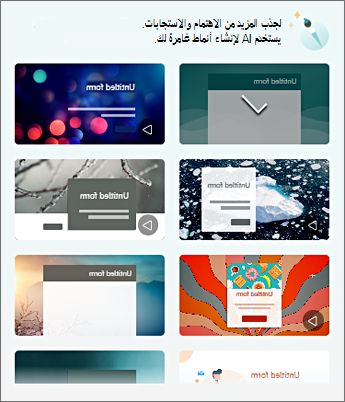
- لرؤية المزيد من الخيارات، قم بالتمرير لأسفل في جزء "الأنماط" لاختيار ألوان وصور خلفية أخرى.
إضافة صورة الخلفية الخاصة بك
حدد الزر "مخصص"، ثم
 ، وحدد
  " تحميل الصورة.
استخدم "البحث عن الصور" للبحث عن الصور عبر الإنترنت أو OneDrive للبحث عن الصور في مجلدات OneDrive أو التحميل للعثور على الصور على الكمبيوتر أو الجهاز.
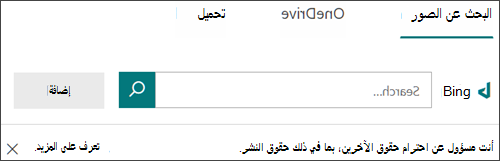
البحث عن الصور - للبحث عن الصور والصور عبر الإنترنت، حدد البحث عن الصور. أدخل كلمة أساسية للصورة التي تبحث عنها وحدد
 " بحث. اختر الصورة التي تريدها، ثم حدد "إضافة".
ملاحظة
عند البحث عن القصاصات الفنية والصور عبر الإنترنت، سيتم توجيهك إلى Bing. أنت مسؤول عن احترام حقوق النشر، وباستطاعة عامل تصفية التراخيص في Bing مساعدتك في اختيار الصور التي يمكنك استخدامها.
OneDrive - لإضافة صورة من مجلد OneDrive، حدد OneDrive. ابحث عن الصورة التي تريد إضافتها، ثم حدد إضافة.
تحميل - لإضافة صورة من الكمبيوتر أو الجهاز، حدد تحميل. في مربع الحوار "فتح"، ابحث عن الصورة التي تريد إضافتها، ثم حدد "فتح".
ملاحظة: عند تحميل صورة، يعرض Forms النسق في المعرض التي تستخدم صورتك الجديدة. إذا قمت بتحديد كتلة لون من جزء الأنماط ، فلن تظهر الصورة بعد ذلك.
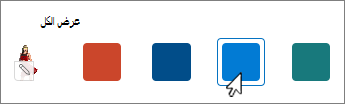
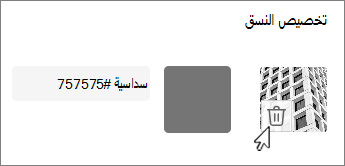
حذف صورة الخلفية الخاصة بك
- حدد .
- ابحث عن الصورة المصغرة لصورتك في جزء الأنماط وحدد
 .
.
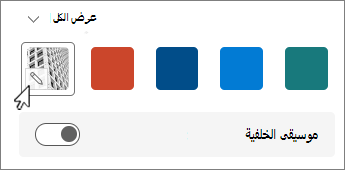
- حدد
 حذف لإزالة صورة الخلفية.
لون الخلفية
- حدد الزر "مخصص"، ثم وحدد
 " تخصيص اللون.
 - أضف القيمة السداسية للون الذي تريد استخدامه.
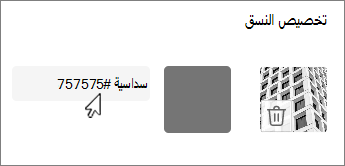
يتم استخدام اللون الذي تحدده خلف أي صورة تقوم بتحميلها. في المعرض، تعرض النسق الستة الأولى تكوينات مختلفة تستخدم صورتك ولونك المخصص. يتم استخدام ظلال مختلفة من اللون المخصص للإطار الخارجي وتمييز النص وألوان الأزرار.
إنشاء خلفية بلون خالص
عندما تحدد لون خلفية من كتل الألوان في المعرض، تعرض الخلفية دائما تصميم الخطوط المموجة الافتراضية. عند اختيار كتلة لون، يمنحك المعرض إمكانية الاختيار من بين العديد من النسق التي تستخدم لون الخلفية الجديد.
لإنشاء خلفية بلون خالص، بدون خطوط مموجة، تحتاج إلى إنشاء صورة كتلة لون وتحميلها إلى Forms.
يمكنك استخدام الرسام في Windows، أو أي برنامج تحرير صور لإنشاء كتلة لون. يمكنك أيضا التقاط كتلة ألوان من سطح المكتب أو تطبيق آخر باستخدام أداة القصاصة. حفظه إلى ملف .png وتحميله إلى Forms.
ملاحظات حول استخدام صورة كتلة اللون
عندما تقوم بتحميل صورة بلون خالص، تعرض النماذج أجزاء مختلفة من الشاشة بتظليل مختلف لكتلة اللون المحملة، وذلك استنادا إلى النسق الذي تستخدمه. يستخدم النسق الافتراضي (أعلى اليمين في المعرض) اللون الجديد كإطار، مع منطقة محتوى ملونة فاتحة. قد يؤدي اختيار نسق متوافق مختلف إلى إنشاء نسخة داكنة من اللون لمنطقة المحتوى. ومع ذلك، كأي صورة، إذا اخترت نسقا يحتوي بالفعل على صورة، فلن يتم استخدام اللون.
البحث عن قيم سداسية للألوان
يتم تعريف الألوان على الويب على أنها قيم مكونة من ستة أرقام أو سداسية عشرية. تستخدم القيم السداسية العشرية من 0 إلى 9، و A-F لإظهار 16 قيمة. تتكون القيمة السداسية من رقمين لكل من قيم الألوان الأحمر والأخضر والأزرق. ويتم عادة التعبير عن القيمة بتنسيق مثل #168EB9.
يحتوي الرقمان على قيم من #00 إلى #FF، أو من الأدكن إلى اللون الأفتح. ويتم عادة التعبير عن القيمة بتنسيق مثل #168EB9. عند إدخال قيمة ست عشرية في حقل لون النماذج، ما عليك سوى كتابة الأرقام، وليس علامة # رطل. يتم استخدام علامة # جنيه لإظهار أن الرقم سداسي عشري ، مثل $ أو € يظهر أن القيمة هي دولار أو يورو.
توجد طرق متعددة للعثور على القيمة السداسية العشرية للون:
استخدم منتقي الألوان المخصص في إصدارات سطح المكتب أو عبر الإنترنت من Word أو Excel أو PowerPoint.
1. في علامة التبويب الشريط الرئيسي ، حدد السهم لأسفل الموجود بجانب لون الخط.
2. اختر ألوان إضافية ثم حدد علامة التبويب مخصص .
3. حدد لونا من المخطط الملون وانسخ القيمة السداسية المعروضة أسفله.
قم بلصقه في حقل قيمة اللون السداسي عشري في النماذج.تلميح
لأخذ عينة لون من صورة أخرى، استخدم PowerPoint لسطح المكتب. الصق صورة أو لقطة شاشة ملتقطة في شريحة. تحديد
 " اختيار اللون أسفل لون الخط لأخذ عينة من لون من الصورة قبل اتباع الخطوات أعلاه. عندما تفتح علامة التبويب المخصصة، تظهر القيمة السداسية عشرية للون الذي تم أخذ عينة معين في حقل القيمة السداسية .
 استخدم منتقي الألوان في تطبيق تحرير الصور أو الصور. تتيح لك معظم تطبيقات تحرير الصور التجارية والهواة تحديد لون باستخدام ميزة اختيار اللون حتى تتمكن من مطابقة الألوان أو استخدام المخططات الملونة الرسومية للاختيار من بينها. عندما تختار لونا، تظهر القيمة على شكل سداسي عشري و/أو عدد عشري.
نصيحة: استخدم حاسبة Windows في الوضع "برمجي" للاختفاء ما بين الرقم السداسي والعشري.
تثبيت وظيفة إضافية للمستعرض. في المستعرض الخاص بك، انتقل إلى قسم الملحقات أو الوظائف الإضافية ضمن قائمة المستعرض وابحث عن منتقي الألوان أو منتقي الألوان. بمجرد تثبيتها، تحتوي معظم الوظائف الإضافية على أيقونة تحددها لاستخدامها في سطر العنوان. قد تحتاج أولا إلى تمكينه في منطقة الملحقات. إذا كانت تحتوي على قطارة لاختيار اللون، فاستخدمها لتحديد اللون الذي تريده من صفحة ويب، وانسخ القيمة السداسية، والصقها في حقل القيمة السداسية عشرية في Forms.
ابحث في الويب عن "منتقي الألوان" أو "منتقي الألوان". هناك عدد غير قليل من صفحات منتقي الألوان التي لا تتطلب تنزيلا أو تثبيتا. ابحث عن الشخص الذي يعجبك. اختر لونا وانسخ القيمة السداسية أو التعليمة البرمجية والصقها في حقل قيمة النماذج السداسية عشرية.
ملاحظات حول Microsoft Forms
يسعدنا أن نتلقى تعليقاتك واقتراحاتك! لإرسال ملاحظات حول Microsoft Forms، انتقل إلى الزاوية العلوية اليسرى من النموذج وحدد المزيد من إعدادات >النموذج ملاحظات.