

تلميح
تعرف على المزيد حول Microsoft Forms أو ابدأ على الفور وأنشئ استطلاع أو اختبار أو استقصاء. هل تريد المزيد من العلامات التجارية المتقدمة وأنواع الأسئلة وتحليل البيانات؟ جرب Dynamics 365 Customer Voice.
انتقل إلى Microsoft Forms وسجل الدخول باستخدام حساب العمل أو المؤسسة التعليمية في Microsoft 365 أو حساب Microsoft الشخصي (Hotmail أو Live أو Outlook.com).
ملاحظة
يمكنك أيضا تسجيل الدخول إلى Office.com والبحث عن أيقونات Microsoft 365 على اليمين ثم تحديد النماذج.
أسفل قسم استكشاف القوالب ، حدد نماذجي.
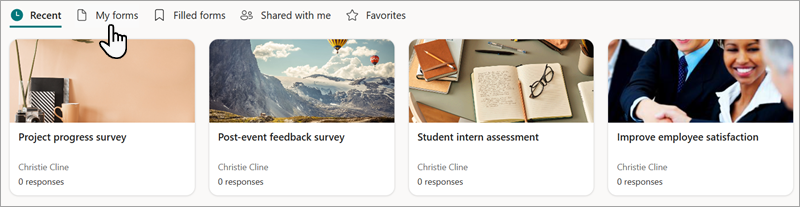
في النموذج الذي تريد نسخه، حدد
 المزيد من الخيارات في الزاوية السفلية اليسرى من الصورة المصغرة الجانبية الخاصة به، ثم حدد "نسخ".
تلميح
إذا لم تتمكن من رؤية تجانبات النماذج، فقد تكون في طريقة عرض القائمة بدلا من طريقة عرض الإطارات المتجانبة . لنسخ نموذج داخل طريقة عرض القائمة ، مرر مؤشر الماوس إلى يسار النموذج، وحدد المزيد من الخيارات>نسخ.
سيظهر نموذج متكرر في أعلى يمين طريقة العرض "الإطارات المتجانبة " (وفي أعلى القائمة في طريقة عرض "القائمة "). سيكون له نفس اسم النموذج الأصلي.
عند نسخ نموذج، يتم نسخ الأسئلة والتنسيق والتخطيط فقط. لا يتم ترحيل أي ردود موجودة إلى النموذج الجديد. تمنح Microsoft Forms النموذج الجديد نفس اسم النموذج الموجود، والذي يمكنك تغييره إلى ما تريده.
هل تحتاج إلى إجراء تكرار لنموذج أو اختبار لتمكين الآخرين من تحريره؟
يمكنك إنشاء ارتباط خاص يسمح للآخرين بتكرار الاختبار أو النموذج إلى مدخل Microsoft Forms الخاص بهم. لمزيد من المعلومات، راجع مشاركة نموذج أو اختبار كقالب.
ملاحظات حول Microsoft Forms
يسعدنا أن نتلقى تعليقاتك واقتراحاتك! لإرسال ملاحظات حول Microsoft Forms، انتقل إلى الزاوية العلوية اليسرى من النموذج وحدد المزيد من إعدادات>النموذج ملاحظات.