
إضافة قواعد للتحقق من الصحة
ينطبق على
تضمن إضافة قواعد التحقق من الصحة إلى عناصر التحكم في قالب النموذج أن البيانات التي تم جمعها دقيقة ومتسقة. عند إضافة عنصر تحكم نص، يمكن للمستخدمين كتابة أي شيء فيه. ومع ذلك، إذا كنت تريد تقييد المستخدمين لإدخال عنوان بريد إلكتروني، فاستخدم قاعدة التحقق من الصحة التي تضمن أن ما يدخله المستخدم في الحقل يطابق نمط عنوان البريد الإلكتروني، ويطالبهم بتصحيحه إذا لم يكن كذلك.
في هذه المقالة
أمثلة على قاعدة التحقق من الصحة
فيما يلي بعض الأمثلة حول كيفية استخدام قواعد التحقق من الصحة في قالب نموذج:
- لإعلام المستخدمين عندما يتجاوز المبلغ الذي يدخلونه لعنصر مصروفات المبلغ المعتمد.
- لضمان إدخال المستخدمين لرقم هاتف منسق بشكل صحيح في مربع رقم هاتف.
- للتأكد من إدخال عنوان فوترة عندما لا يحدد المستخدم خانة اختيار تشير إلى أن عنوان الفوترة الخاص به هو نفسه عنوان الشحن الخاص به.
ملاحظة
تمنع قواعد التحقق من صحة البيانات المستخدم من إرسال نموذج إذا كانت هناك أي أخطاء.
طرق لإعلام المستخدمين بخطأ التحقق من الصحة
تم تصميم قواعد التحقق من الصحة للتحقق من وجود شروط معينة داخل نموذج، وإذا تم استيفاء هذه الشروط، قم بإعلام المستخدمين حتى يتمكنوا من اتخاذ إجراء تصحيحي. هناك طريقتان لإعلام قواعد التحقق من الصحة المستخدمين بخطأ التحقق من الصحة - تلميحات الشاشة ومربعات الحوار. دائما ما يكون تلميح الشاشة مقترنا بخطأ التحقق من الصحة ويظهر عندما يقوم المستخدم بتحريك مؤشر الماوس فوق عنصر تحكم مع قاعدة التحقق من الصحة المقترنة به. يمكنك أيضا تحديد رسالة مربع حوار إضافية ليتم عرضها عندما يقوم المستخدمون بإدخال بيانات غير صالحة.
بشكل افتراضي، تظهر مربعات الحوار فقط عندما ينقر المستخدم بزر الماوس الأيمن فوق عنصر تحكم به خطأ في التحقق من الصحة ثم ينقر فوق وصف الخطأ الكامل في InfoPath Filler أو ينقر على الارتباط في تلميح الشاشة للتحقق من الصحة في مستعرض ويب. يمكنك أيضا تكوين القاعدة لعرض مربع الحوار تلقائيا. ينطبق هذا الخيار فقط عند ملء النماذج في InfoPath Filler عندما يقوم المستخدم بإدخال غير صالح، ثم يحاول الخروج من عنصر التحكم. حتى عند تحديد هذا الخيار، لا تظهر رسائل مربع الحوار تلقائيا عند ملء النماذج في مستعرض ويب.
إضافة قاعدة التحقق من الصحة
استخدام الزر إضافة قاعدة
يمكن إضافة قواعد التحقق من الصحة المضمنة والمحددة مسبقا باستخدام الزر إضافة قاعدة . قم بما يلي لإضافة قاعدة التحقق من الصحة بسرعة:
- حدد عنصر تحكم.
- على علامة التبويب الصفحة الرئيسية ، في المجموعة قواعد ، انقر فوق إضافة قاعدة.
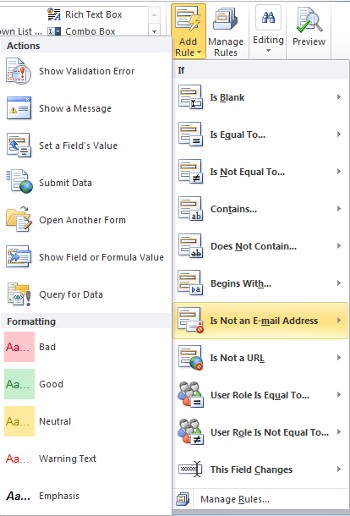
- انقر فوق نوع الشرط الذي يجب أن تفي به القاعدة لتطبيقه، على سبيل المثال ليس عنوان بريد إلكتروني إذا كنت تريد أن تتأكد القاعدة من تنسيق محتويات الحقل كعنوان بريد إلكتروني.
- انقر فوق إظهار خطأ التحقق من الصحة.
ملاحظة
اعتمادا على نوع الشرط المختار، قد يطلب منك إدخال معلومات إضافية.
- عند الانتهاء، يظهر جزء المهام Rules ويمكنك إجراء أي تغييرات ضرورية على القاعدة.
استخدام جزء المهام Rules
أكمل الخطوات التالية لإضافة قاعدة تحقق من الصحة من جزء مهام القواعد :
إنشاء قاعدة التحقق من الصحة.
- انقر فوق عنصر تحكم.
- إذا لم يكن جزء المهام Rules مرئيا، في علامة التبويب الشريط الرئيسي ، في المجموعة Rules ، انقر فوق Manage Rules.
- انقر فوق جديد.
- انقر فوق التحقق من الصحة.
- في المربع Details for ، أدخل اسما للقاعدة.
حدد الشروط.
انقر فوق بلا في قسم الشرط.
إذا كان شرط القاعدة يستند إلى حقل، فأكمل ما يلي:
انقر فوق الحقل الذي تستند إليها القاعدة.
انقر فوق عامل التشغيل، مثل يساوي.
أدخل القيمة.

ملاحظة
من الممكن أيضا إنشاء قاعدة على تعبير أو مجموعة من البيانات القابلة للتوقيع. لمزيد من المعلومات حول هذه السيناريوهات المتقدمة، راجع القسم المقابل ضمن سيناريوهات الحالة المتقدمة.
انقر فوق و لإضافة شرط آخر وكرر الخطوة 2 أو انقر فوق موافق.
ملاحظة
بعد إضافة شرط ثان، يتم استبدال الزر و بمربع. اتركه وحدده إذا كان الشرط الأول وكل شرط لاحق يحتاج إلى أن يكون صحيحا حتى يتم تطبيق التحقق من صحة البيانات. وإلا، إذا كان يجب أن يكون أحد الشروط فقط صحيحا لتطبيق التحقق من صحة البيانات، فحدد أو.
حدد رسالة.
أدخل النص في مربع تلميح الشاشة .
إذا كنت تريد إضافة رسالة أكثر تفصيلا أو تمكين رسالة مربع حوار تلقائي، فقم بما يلي:
انقر فوق إظهار المزيد من الخيارات.
انقر فوق إظهار تلميح الشاشة ورسالة مربع الحوار لتمكين رسالة مربع الحوار التلقائي.
ملاحظة
يتم عرض تلميحات الشاشة فقط عند ملء النماذج في مستعرض ويب.
في مربع رسالة مربع الحوار ، أدخل النص.
يعرض هذا مربع الحوار نمط إدخال البيانات الذي يمكنك الاختيار منه من بين عدة أنماط قياسية محددة مسبقا. إذا لم يفي أي من هذه الأنماط باحتياجاتك، يمكنك الإشارة إلى نمط مخصص. يمكن أن تتطلب الأنماط المخصصة استخدام أحرف خاصة، والتي يمكن إدراجها بسهولة عن طريق تحديدها من مربع إدراج حرف خاص .
سيناريوهات الحالة المتقدمة
فيما يلي سيناريوهات متقدمة يمكنك استخدامها عند تعيين شرط قاعدة التحقق من صحة البيانات.
- إنشاء قاعدة على تعبير
التعبير هو مجموعة من القيم والحقول أو المجموعات والوظائف وعوامل التشغيل. استخدم تعبيرا للتحقق من قيمة حقل، مثل التحقق من تاريخ يدخله المستخدم أو تكلفة عنصر تم إدخاله في تقرير مصروفات.
- انقر فوق التعبير.
- أدخل التعبير.
ملاحظة
لمزيد من المعلومات، راجع إضافة دالات وصيغ.
- إنشاء قاعدة على مجموعة من البيانات القابلة للتوقيع
من خلال إنشاء قاعدة على مجموعة من البيانات القابلة للتوقيع، يمكنك إضافة رسالة خطأ إلى زر إرسال إذا لم يقم المستخدم بتوقيع النموذج، مما يساعد على التأكد من توقيع النموذج قبل الإرسال. هذا الشرط مدعوم فقط في نماذج InfoPath Filler.
- انقر فوق تحديد مجموعة من البيانات القابلة للتوقيع.
- في مربع الحوار تحديد مجموعة بيانات قابلة للتوقيع ، حدد مجموعة البيانات القابلة للتوقيع، ثم انقر فوق موافق.
- انقر فوق الشرط المطلوب، ثم انقر فوق المعايير.
ملاحظة
لمزيد من المعلومات، راجع التواقيع الرقمية في InfoPath 2010.
- إنشاء قاعدة على دور المستخدم
قد يكون لديك نموذج واحد لجميع المستخدمين، ولكن اعتمادا على دورهم، تتطلب معلومات مختلفة عن كل مجموعة من المستخدمين. ونتيجة لذلك، يمكنك استخدام خطأ التحقق من صحة البيانات لعرض خطأ في التحقق من الصحة إذا نسي مستخدم تم تعيينه لدور معين تعبئة حقل مطلوب. يتم دعم أدوار المستخدم فقط في نماذج InfoPath Filler.
- انقر فوق دور المستخدم الحالي من المربع الأول.
- انقر فوق عامل التشغيل، مثل يساوي.
- انقر فوق الدور أو انقر فوق إدارة الأدوار لإدارة أدوار المستخدم.