
تحويل مستند Word إلى قالب نموذج InfoPath
ينطبق على
على الرغم من أنه من الصحيح أنه يمكنك استخدام Microsoft Office Word لإنشاء مستند يبدو وكأنه نموذج، Word يعمل بشكل أفضل كبرنامج لمعالجة الكلمات، وليس كبرنامج لتصميم النماذج. وعلى العكس من ذلك، تم إنشاء Microsoft Office InfoPath خصيصا لتصميم النماذج الإلكترونية وملئها. إذا كنت ترغب في تحويل مستندات Word الموجودة إلى قوالب نماذج InfoPath، يمكنك استخدام معالج الاستيراد في InfoPath للقيام بذلك. يمكنك بعد ذلك الاستفادة من ميزات InfoPath المخصصة لتصميم النماذج ونشرها وملئها. على سبيل المثال، في قالب نموذج تقرير المبيعات، يمكنك استخدام التنسيق الشرطي لتطبيق لون خلفية أحمر تلقائيا عندما تنخفض الأرقام إلى ما دون توقعات المبيعات. في قالب النموذج نفسه، يمكنك استخدام قاعدة لتمكين إرسال النماذج استنادا إلى قالب النموذج هذا كمرفق في رسالة بريد إلكتروني عندما ينقر شخص ما فوق زر إرسال. بالإضافة إلى ذلك، يمكنك إتاحة قالب النموذج الخاص بك لجمهور أوسع عن طريق إنشاء قالب نموذج ممكن للمستعرض.
عند تحويل مستند Word إلى قالب نموذج InfoPath، سيتطابق قالب النموذج الناتج بشكل وثيق مع تخطيط المستند Word. بالإضافة إلى ذلك، يتم تحويل العناصر الموجودة في المستند Word التي تفي بشروط معينة تلقائيا إلى عناصر التحكم المناسبة التي يمكن للمستخدمين إدخال البيانات فيها. على سبيل المثال، إذا كان المستند Word يحتوي على أقواس تحيط بمسافات متعددة، يفترض InfoPath أنك استخدمت هذه المنطقة بين قوسين ك حقل إدخال نص وتحويله إلى عنصر تحكم مربع نص في قالب النموذج الناتج. يتم تحويل أي حقول نموذج Word إلى عناصر التحكم المقابلة في InfoPath.
يمكنك استخدام الإعدادات في مربع الحوار خيارات الاستيراد لتغيير خيارات تحويل مستند Word إلى قالب نموذج InfoPath.
تشرح هذه المقالة المفهوم والإجراءات الأساسية لتحويل مستند Word إلى قالب نموذج InfoPath، بما في ذلك الميزات والإعدادات غير المعتمدة في عملية التحويل.
في هذه المقالة
- حول تحويل مستند Word إلى قالب نموذج InfoPath
- Word الميزات والإعدادات غير المدعومة بالكامل أثناء التحويل
- تحويل مستند Word إلى قالب نموذج InfoPath
- تغيير جدول تخطيط إلى جدول مكرر
- تغيير خانات الاختيار إلى مجموعة من أزرار الخيارات
- مراجعة مشاكل التحويل في جزء المهام "مدقق التصميم"
حول تحويل مستند Word إلى قالب نموذج InfoPath
عند تحويل مستند Word إلى قالب نموذج InfoPath، يتم استخدام المستند كمخطط لإنشاء قالب نموذج جديد. تتم إعادة إنشاء البنية الأساسية للمستند بأكبر قدر ممكن في قالب النموذج. في مستند Word، يكون "حقل النموذج" هو الموقع الذي يتم فيه تخزين نوع معين من البيانات، مثل الاسم أو العنوان. إذا اخترت تضمين حقول نماذج Word عند تحويل المستند ومربع النص وخانة الاختيار وعناصر تحكم مربع القائمة المنسدلة، فستتم إضافة عناصر تحكم إلى قالب نموذج InfoPath في موقع يتوافق مع موقع الحقول في المستند Word. بالإضافة إلى ذلك، يكتشف InfoPath تلقائيا أجزاء المستند Word التي قد تعمل بشكل جيد مثل الجداول المتكررة ومربعات النص المنسقة، ويحولها إلى عناصر التحكم المناسبة. على سبيل المثال، إذا كان مستند تقرير المصروفات يتضمن منطقة فارغة مسطرة يمكن للمستخدمين فيها كتابة ملاحظات حول مصروفات معينة، فسيحول InfoPath هذه المنطقة إلى مربع نص منسق. يمكن للمستخدمين بعد ذلك كتابة أسطر متعددة من النص في مربع النص المنسق، وتنسيق هذا النص حسب الاقتضاء.
لفهم العلاقة بين مستند Word الذي تقوم بتحويله بشكل أفضل باستخدام معالج استيراد InfoPath وقالب نموذج InfoPath الناتج، تخيل أنه على مدى السنوات العديدة الماضية استخدمت مؤسستك مستندا Word يسمى ExpenseReport.doc لجمع بيانات تقرير المصروفات من الموظفين. يريد قسم تكنولوجيا المعلومات تحويل هذا المستند إلى قالب نموذج InfoPath بحيث يمكن إرسال بيانات النموذج كلغة تمييز قابلة للتوسيع (XML) إلى نظام حسابات الدائنة.
إذا كنت تستخدم معالج الاستيراد لتحويل ExpenseReport.doc إلى قالب نموذج، يقوم InfoPath بإنشاء قالب نموذج يسمى ExpenseReport.xsn. في المثال التالي، تم تحويل جدول تفاصيل المصروفات في المستند Word إلى جدول مكرر في قالب نموذج InfoPath الناتج. يمكن الجدول المتكرر المستخدمين من إدراج النفقات أو إزالتها حسب الضرورة بالنقر فوق الأوامر في قائمة مختصرة.
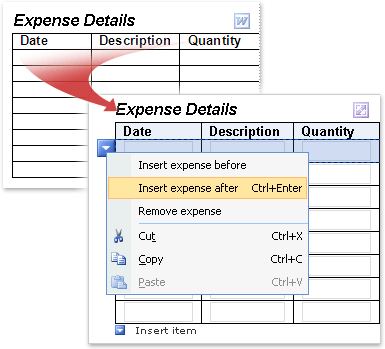
عند تحويل المستند Word إلى قالب نموذج InfoPath، يتم الاحتفاظ بالتخطيط والعناصر الأخرى. بشكل افتراضي، يتطابق عدد الصفوف الفارغة في الجدول تكرار InfoPath مع عدد الصفوف الفارغة في الجدول Word. ومع ذلك، يمكنك توفير مساحة على قالب النموذج الخاص بك عن طريق عرض صف واحد أو صفين فقط بشكل افتراضي.
يحتوي قالب النموذج الجديد هذا على عناصر مشابهة لتلك الموجودة في المستند Word، مثل جدول تجميع معلومات المصروفات. ومع ذلك، استنادا إلى الإعدادات التي تختارها في معالج الاستيراد، قد تختلف بعض الميزات في قالب النموذج الناتج:
- إذا كنت تستخدم معالج الاستيراد لاستيراد مستند Word عن طريق الاحتفاظ بالتخطيط فقط يحتوي قالب النموذج الناتج على جدول مكرر لإدخال عناصر السطر في تقرير المصروفات. ومع ذلك، يتم تجاهل أي حقول نماذج من المستند الأصلي، مثل مربع نص الاسم، والقائمة المنسدلة للقسم، ومربعات الاختيار "القسمة"، من قالب النموذج الناتج.
- إذا كنت تستخدم معالج الاستيراد لاستيراد مستند Word عن طريق الاحتفاظ بالتخطيط وتحويل حقول النموذج Word إلى عناصر تحكم (افتراضي) يحتوي قالب النموذج الناتج على جدول مكرر لإدخال عناصر السطر في تقرير المصروفات. يتم تحويل أي حقول نماذج من المستند الأصلي، مثل مربع النص Name وقائمة القسم المنسدلة وخانات الاختيار Division، إلى عناصر تحكم InfoPath المقابلة.
- إذا كنت تستخدم "معالج الاستيراد" لاستيراد المستند Word عن طريق الاحتفاظ بالتخطيط وعن طريق تحويل حقول النماذج إلى عناصر تحكم (مخصصة) يمكنك تحديد الحقول التي يتم تحويلها بالضبط عند استيراد تقرير المصروفات. على سبيل المثال، يمكنك تعطيل خيار تحويل خلايا الجدول الفارغة في المستند إلى مربعات نص في قالب النموذج الناتج.
Word الميزات والإعدادات غير المدعومة بالكامل أثناء التحويل
بعض الإعدادات والتنسيقات في Word المستندات غير معتمدة في قوالب نموذج InfoPath. عند تحويل مستند Word يحتوي على مثل هذه الإعدادات، لن يحتوي قالب النموذج الناتج على هذه الميزات أو الإعدادات. على سبيل المثال، إذا كان المستند Word يحتوي على علامات مراجعة، فسيتم تجاهل علامات المراجعة في قالب النموذج الناتج لأن InfoPath لا يدعم هذه الميزة.
يمكنك استخدام جزء المهام مدقق التصميم في وضع التصميم لاكتشاف أي مشاكل في التحويل. يمكنك بعد ذلك اتخاذ إجراء لتصحيح هذه المشاكل.
فيما يلي قائمة بالميزات والإعدادات التي لا يتم الاحتفاظ بها عند تحويل مستند Word إلى قالب نموذج InfoPath. في بعض الحالات، يتم تجاهل التنسيق ولكن يتم الاحتفاظ بالنص الأساسي. على سبيل المثال، إذا كان لديك أعمدة على غرار الرسالة الإخبارية، فسيتجاهل InfoPath الأعمدة، ولكن يستورد النص المضمن في تلك الأعمدة.
- الإشارات المرجعية
- نص متحرك
- النُسق
- العلامات المائية
- ترقيم الأسطر
- حدود الصفحة
- الحواشي السفلية والتعليقات الختامية
- تخطيطات أعمدة على غرار الرسالة الإخبارية
- مرفقات الملف
- العناصر المرتبطة أو المضمنة، مثل أوراق عمل Microsoft Office Excel ورسومات Microsoft Office Visio
- عناصر الرسم (بما في ذلك الأشكال التلقائية والمنحنيات والخطوط وWordArt)
- تباعد الأحرف (بما في ذلك التحجيم، والتباعد الموسع أو المكثف، وتحديد موضع النص أو رفعه أو خفضه، والتكبير للخطوط)
- عناصر تحكم ActiveX
- التعليقات والتغييرات المتعقبة (بما في ذلك الإدراجات والحذف وتغييرات التنسيق)
- بعض الميزات الخاصة ب Microsoft Office Word 2007 (بما في ذلك كتل الإنشاء وعناصر التحكم في المحتوى)
- بعض إعدادات الطباعة (بما في ذلك تنسيق الأحرف المختلطة في الرؤوس والتذييلات، والرؤوس والتذييلات الفردية وحتى المختلفة، والرؤوس والتذييلات المختلفة للصفحة الأولى، وإعدادات التوثيق، والقيم السالبة للهوامش العلوية والسفلية، واتجاهات الصفحة المختلفة، وإعدادات المقاطع الفردية)
ملاحظة
لا يمكن تعديل بعض المستندات Word بدون كلمة مرور. إذا كان هذا هو الحال مع المستند، فقد لا تتمكن من استيراده بنجاح إلى InfoPath. لإصلاح المشكلة، حاول إزالة حماية كلمة المرور من المستند قبل استيرادها. بالإضافة إلى ذلك، تقيد بعض المستندات المستخدمين بأنواع معينة من إجراءات التحرير، مثل إدخال البيانات في حقول النموذج. إذا كان هذا هو الحال مع المستند، فقد لا تتمكن من استيراده بنجاح إلى InfoPath. لإصلاح هذه المشكلة، حاول إزالة قيود التحرير لمستندك قبل استيراده.
تشرح القائمة التالية الميزات والإعدادات المدعومة جزئيا عند تحويل مستند Word إلى قالب نموذج InfoPath:
نص عمودي يحتفظ InfoPath بتنسيق النص العمودي في مستند Word إذا تم العثور على النص العمودي داخل خلية جدول. يتجاهل InfoPath تنسيق النص العمودي عند تحويل مستند Word إذا تم العثور على النص العمودي خارج خلية جدول، في جزء آخر من المستند Word.
مربعات النص في Word المستندات، تكون مربعات النص عبارة عن حاويات للنص يمكن وضعها على صفحة والحجم. إذا كان المستند Word يحتوي على مربع نص، فسيتم تحويل مربع النص هذا إلى خلية جدول في قالب النموذج الناتج. سيظهر أي نص في مربع النص في خلية الجدول في قالب النموذج الناتج.
نص مسطر يتم دعم التسطير في قوالب نموذج InfoPath. ومع ذلك، يتم تحويل أي تسطيرات مزخرفة أو مزدوجة في المستند Word إلى تسطيرات مفردة في قالب النموذج الناتج.
الارتباطات التشعبية التي تشير إلى بروتوكولات غير مدعومة يتم تحويل جميع الارتباطات التشعبية، ولكن إذا كان الارتباط التشعبي يستخدم بروتوكولا آخر غير HTTP أو HTTPS أو FILE أو FTP أو MAILTO، فلن يعمل الارتباط التشعبي عندما ينقر المستخدم فوق الارتباط في قالب النموذج الناتج.
أنماط الأحرف وتأثيرات النص يتم الاحتفاظ بأنماط تنسيق الأحرف المرتفعة والفرعية والصفية المفردة أثناء عملية التحويل. يتم تجاهل أنماط التنسيقات والتأثيرات الأخرى، بما في ذلك النص الموضح والنص المخفية وتنسيق الظل، أثناء عملية التحويل. يتم تحويل النص المنقوش أو المنقوش إلى نص رمادي في قالب النموذج الناتج.
إعدادات المقطع في Word، يتم استخدام المقاطع لتغيير تخطيط مستند داخل صفحة أو بين الصفحات. لا يدعم InfoPath هذه الأنواع من المقاطع، والتي يتم تجاهلها أثناء عملية التحويل. يتم تطبيق أي إعدادات يتم تطبيقها على القسم الأول في مستند Word على قالب نموذج InfoPath الناتج.
تنسيق الرأس والتذييل سيتم تحويل نص الرأس والتذييل في المستند Word إلى نص الرأس والتذييل في قالب نموذج InfoPath الناتج. قد يتم تجاهل بعض تنسيقات الأحرف أثناء عملية التحويل. على سبيل المثال، إذا استخدمت التنسيق الغامق والمائل في رأس مستند Word، فسيستخدم InfoPath نمط التنسيق الأول الذي يواجهه في قالب النموذج الناتج ويتجاهل التنسيق المتبقي. وبالمثل، يتم تطبيق أي إعدادات يتم تطبيقها على مقطع الرأس أو التذييل الأول في مستند Word على نص الرأس أو التذييل الناتج في قالب نموذج InfoPath.
تحويل الخط على الرغم من أن InfoPath يستورد الخطوط من مستند Word عند إنشاء قالب نموذج جديد، إذا لم تكن الخطوط الموجودة في المستند متوفرة على الكمبيوتر حيث تقوم بإجراء الاستيراد، فسيتم تحديد الخطوط البديلة تلقائيا لقالب النموذج.
هوامش الصفحة السالبة سيتم استيراد الهوامش العلوية والسفلية السالبة ك 0.
إعدادات الهامش السالب والمسافة البادئة والمسافة البادئة سيتم استيراد إعدادات الهامش السالب والمسافة البادئة والمسافة البادئة ك 0.
تحويل مستند Word إلى قالب نموذج InfoPath
إذا كان المستند Word الذي تريد استيراده مفتوحا، فقم بإغلاقه.
في وضع التصميم، في القائمة ملف ، انقر فوق استيراد نموذج.
في معالج الاستيراد، انقر فوق مستورد InfoPath لمستندات Word، ثم انقر فوق التالي.
انقر فوق استعراض.
حدد موقع المستند Word الذي تريد تحويله وانقر فوقه، ثم انقر فوق فتح.
ملاحظة
إذا كنت تقوم باستيراد مستند Word بإذن مقيد، فيجب أن يكون لديك حق الوصول الكامل إلى المستند. إذا كان لديك حق الوصول للقراءة أو التغيير إلى المستند فقط، فسترى رسالة خطأ عند محاولة استيراده.
لتغيير سلوك الاستيراد الافتراضي، انقر فوق خيارات، ثم حدد الخيارات التي تريدها.
انقر فوق إنهاء.
تغيير جدول تخطيط إلى جدول مكرر
إذا كان المستند Word يتضمن جدولا، فقد يقوم InfoPath بتحويله إلى جدول تخطيط أو جدول مكرر في قالب النموذج الناتج. يعتمد نوع الجدول المختار على قرارات التصميم التي اتخذتها في مستند Word. يمكنك استخدام الإجراء التالي لتغيير جدول تخطيط تم تحويله بسرعة إلى جدول مكرر.
يمكنك استخدام الجداول المتكررة لتزويد المستخدمين بدرجة إضافية من المرونة عند ملء النماذج. عند استخدام الجداول المتكررة، لا يتعين على قالب النموذج إظهار العديد من الصفوف الفارغة عندما يفتحه المستخدم لأول مرة. بدلا من ذلك، عادة ما يرى المستخدمون صفا واحدا فقط ويضيفون المزيد فقط عندما يحتاجون إليها وإذا كانوا بحاجة إليها. وهذا يوفر مساحة في النموذج ويوفر للمستخدمين درجة إضافية من التخصيص.
في قالب النموذج، انقر بزر الماوس الأيمن فوق أي مكان داخل جدول التخطيط الذي تريد تحويله.
في القائمة المختصرة، أشر إلى تغيير إلى، ثم انقر فوق تكرار الجدول.
في مربع الحوار تغيير إلى جدول مكرر ، قم بواحد أو أكثر مما يلي:
- لتحديد صفوف الرأس للجدول المتكرر، أدخل قيمة في المربع عدد الصفوف التي يجب الاحتفاظ بها كرأس جدول . عادة ما تستخدم صف الرأس لعناوين الأعمدة.
- لتحديد صفوف التذييل للجدول المتكرر، أدخل قيمة في المربع عدد الصفوف التي يجب الاحتفاظ بها كتذييل جدول . لا تتضمن العديد من الجداول صفوف التذييل.
- لتحديد عدد صفوف البيانات المراد استخدامها، أدخل قيمة في عدد الصفوف المكررة لتضمينها أثناء ملء مربع النموذج . صف البيانات عبارة عن صف يمكنه "التكرار" في النموذج عدة مرات حسب الضرورة
في القائمة إدراج ، انقر فوق المزيد من عناصر التحكم، أو اضغط على ALT+I، C.
إدراج عناصر التحكم التي تريدها في خلايا الجدول.
تغيير خانات الاختيار إلى مجموعة من أزرار الخيارات
إذا استخدمت خانات اختيار متعددة في مستند Word، يقوم InfoPath باستيرادها كخانات اختيار في قالب نموذج InfoPath الناتج. إذا كنت تفضل استخدام مجموعة من أزرار الخيارات، فاتبع الخطوات أدناه لتحويل خانات الاختيار إلى أزرار خيارات في قالب النموذج.
يمكنك استخدام مجموعة من أزرار الخيارات على قالب نموذج Microsoft Office InfoPath عندما تريد أن يتمكن المستخدمون من إجراء تحديد واحد فقط من مجموعة محدودة من الخيارات.
- في قالب النموذج، انقر فوق أحد خانات الاختيار التي تريد تحويلها، ثم اضغط باستمرار على CTRL وانقر فوق كل خانة اختيار إضافية تريد تحويلها.
- في القائمة تحرير ، أشر إلى تغيير إلى، ثم انقر فوق زر الخيار.
تظهر الآن مجموعة من أزرار الخيارات بدلا من خانات الاختيار في قالب النموذج. يرتبط كل زر خيار بنفس الحقل في مصدر البيانات. عندما ينقر المستخدم فوق زر خيار، يتم تخزين القيمة المقترنة بزر الخيار هذا في الحقل.
مراجعة مشاكل التحويل في جزء المهام "مدقق التصميم"
في بعض الأحيان، لا تظهر العناصر من مستند Word الأصلي كما هو متوقع في قالب نموذج InfoPath الناتج أو تتم إزالتها أثناء عملية التحويل. على سبيل المثال، لا يدعم InfoPath ميزة Word WordArt ويستبدل عناصر WordArt بصور العناصر النائبة في قالب النموذج الناتج.
إذا اكتشف InfoPath وجود مشاكل أثناء عملية التحويل، يتم فتح جزء المهام "مدقق التصميم " تلقائيا بعد إغلاق "معالج الاستيراد". في جزء المهام، يمكنك مراجعة قائمة بالمشكلات واتخاذ الخطوات اللازمة لإصلاحها.
إذا لم يكن جزء مهام مدقق التصميم مرئيا، فانقر فوق مدقق التصميم من القائمة أدوات .
إذا كانت هناك أي مشاكل في قالب النموذج، فسترى الرسائل في جزء المهام.في جزء المهام مدقق التصميم ، انقر فوق نص الرسالة التي تريد مراجعتها.
يعرض مربع الحوار معلومات إضافية حول المشكلة.ملاحظة
إذا كان المستند Word يحتوي على عنصر لا يعتمده InfoPath، مثل كائن رسم Word، فسيضيف InfoPath صورة عنصر نائب إلى قالب النموذج الناتج، مما يشير إلى مكان وجود الكائن في الأصل في المستند Word. لمعرفة المزيد حول العنصر، انقر بزر الماوس الأيمن فوق صورة العنصر النائب في قالب النموذج، ثم انقر فوق مزيد من التفاصيل في القائمة المختصرة.
إصلاح المشاكل في قالب النموذج، إذا لزم الأمر. على سبيل المثال، قد ترغب في حذف أي صور عنصر نائب، والتي لا يقصد استخدامها في قالب النموذج المكتمل.
ملاحظة
قد تلاحظ أن جزء مهام مدقق التصميم يحتوي على زر تحديث . لن يؤدي النقر فوق الزر تحديث إلى تحديث الرسائل التي تظهر نتيجة لاستيراد مستند Word إلى InfoPath. إذا كنت تريد إزالة رسائل الاستيراد من جزء المهام مدقق التصميم، يجب فتح مربع الحوار Resource Files (قائمة Tools)، ثم إزالة الملف المسمى ImportErrors.xml. يتم إنشاء هذا الملف تلقائيا عند استيراد مستند Word إلى InfoPath. بعد إزالة ملف ImportErrors.xml، انقر فوق تحديث في جزء المهام مدقق التصميم لحذف رسائل الاستيراد نهائيا. ملف ImportErrors.xml غير مطلوب لكي يعمل قالب النموذج بشكل صحيح. في الواقع، لأسباب أمنية، من الجيد إزالة هذا الملف قبل نشر قالب النموذج.