
يتيح لك Microsoft Office InfoPath إنشاء قوالب نماذج لإدخال البيانات وجمعها. يمكن Microsoft Office Excel 2007 المستخدمين من حساب البيانات وتخطيطها وتحليلها. باستخدام كل من هذين البرنامجين وXML، يمكنك بسهولة إنشاء حل أعمال بسيط وفعال بدون تعليمات برمجية لتتبع الأصول في الشركة.
في هذه المقالة
- مقدمة حول إنشاء حل Asset Tracker
- الخطوة 1: تخصيص قالب نموذج Asset Tracker
- الخطوة 2: تعيين ملف المخطط وتخصيص تخطيط الجدول في Excel
- الخطوة 3: إنشاء تقرير ملخص PivotTable وPivotChart
- الخطوة 4: جمع معلومات الأصول من المستخدمين
- الخطوة 5: استيراد النماذج إلى Excel
- الأفكار النهائية: ضع في اعتبارك استخدام قائمة SharePoint أو قاعدة بيانات Access
مقدمة حول إنشاء حل Asset Tracker
يمكنك تبادل بيانات XML بين InfoPath وExcel. على الرغم من أن أمر تصدير Infopath هو طريقة بسيطة ومباشرة لإرسال بيانات النموذج إلى Excel، فهناك نهج آخر يمكنك اتباعه يمنحك مرونة أكبر بكثير. من خلال تعيين ملف مخطط InfoPath XML (.xsd) بشكل صريح في Excel، ثم استيراد ملفات نموذج InfoPath (.xml) إلى Excel، يمكنك تخصيص تخطيط بياناتك والاستفادة بشكل أفضل من الميزات في Excel لمساعدتك على إدارة بياناتك وتحليلها بشكل أكثر كفاءة.
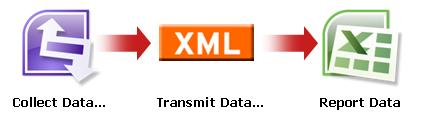
في هذه المقالة، سنستخدم نموذج نموذج InfoPath Asset Tracker لتوضيح كيفية جعل InfoPath وXML وExcel يعملون معا. تخيل أنه في كل عام، تقوم مؤسستك بجرد الأصول في مكتب كل موظف. بعد ذلك، يتم تشغيل تقرير Excel للمساعدة في تحديد كيفية تخصيص ميزانية المعدات للعام المقبل. الرسم التخطيطي التالي هو نظرة عامة حول كيفية جمع بيانات الأصول وتعقبها والإبلاغ بها في القسم الخاص بك.

1. يتم إنشاء قالب نموذج Asset Tracker.
2. يتم تعيين ملف المخطط إلى جدول Excel ويتم تخصيص تخطيط الجدول.
3. يتم إنشاء تقرير ملخص PivotTable وPivotChart فارغ.
4. يتم استخدام نموذج Asset Tracker لجمع البيانات من المستخدمين.
5. يتم تصدير جميع بيانات النموذج إلى جدول Excel ويتم تحديث تقارير PivotTable وPivotChart.
يتضمن هذا الحل أدوار المستخدم والمنتجات التالية:
 =
=  = غير مطلوب
| متطلبات البرنامج | |||
|---|---|---|---|
| الأدوار | Office InfoPath 2007 | Office Outlook 2007 | Office Excel 2007 |
| Designer الحل |
|
|
|
| صانع القرار |
|
|
|
| الموظفون |
|
|
|
الخطوة 1: تخصيص قالب نموذج Asset Tracker
يمكنك قالب نموذج Asset Tracker، المضمن في InfoPath، من جمع معلومات حول كل أصل في مكتب الموظف، والقسم الذي ينتمي إليه الموظف، وفئات الأصول، وتفاصيل حول كل أصل. في هذا الحل، يرسل مصمم النماذج قالب النموذج إلى حساب البريد الإلكتروني الخاص بصانع القرار باستخدام Office Outlook 2007.

المهمة 1: فتح قالب نموذج Asset Tracker وتخصيصه
نظرا لأنه لا يمكنك نشر قالب نموذج إلى قائمة بمستلمي البريد الإلكتروني إذا كان يحتوي على عنصر تحكم مربع نص منسق يحتوي على صور مرتبطة، فأنت بحاجة إلى إجراء تغيير صغير على نموذج نموذج قالب Asset Tracker.
- في القائمة ملف ، انقر فوق تصميم قالب نموذج.
- في مربع الحوار تصميم قالب نموذج ، ضمن فتح قالب نموذج، انقر فوق تخصيص نموذج.
- في مربع الحوار بدء الاستخدام ، انقر فوق نموذج - متعقب الأصول، ثم ضمن مهام النموذج، انقر فوق تصميم هذا النموذج.
- انقر بزر الماوس الأيمن فوق عنصر تحكم assetNotes ، وأشر إلى خصائص Rich Text Box ، وانقر فوق علامة التبويب Display ، ثم ضمن Available formatting، قم بإلغاء تحديد خانة الاختيار Linked Images .
المهمة 2: تحديد خيارات الإرسال
المهمة التالية هي تحديد خيارات الإرسال بحيث يمكن للموظفين إرسال ملف نموذج مسمى بشكل فريد (.xml) إلى حساب البريد الإلكتروني الخاص بصانع القرار كملف مرفق.
في القائمة أدوات ، انقر فوق خيارات الإرسال.
في مربع الحوار خيارات الإرسال ، حدد خانة الاختيار السماح للمستخدمين بإرسال هذا النموذج .
انقر فوق إرسال بيانات النموذج إلى وجهة واحدة، ثم انقر فوق بريد إلكتروني في القائمة.
انقر فوق إضافة.
يظهر معالج اتصال البيانات .في المربع إلى ، اكتب الاسم المستعار لصانع القرار الذي سيتلقى جميع النماذج المرسلة.
لتحديد سطر موضوع فريد، في المربع الموضوع :
- انقر فوق إدراج الصيغة
 .
. - اكتب الصيغة التالية:
- انقر فوق إدراج الصيغة
concat(my:employee/my:employeeName, my:employee/my:employeeDepartment)
- انقر فوق التحقق من الصيغة، ثم انقر فوق موافق مرتين.
في المربع مقدمة ، اكتب رسالة مناسبة أو أضف إرشادات مهمة لهذا الحل.
انقر فوق التالي.
في الصفحة التالية من المعالج، انقر فوق إرسال بيانات النموذج كمرفق، ثم حدد خانة الاختيار إرفاق قالب النموذج للتأكد من أن المستخدمين يمكنهم فتح النموذج .
يساعد هذا في التأكد من أن الموظفين لديهم حق الوصول إلى ملف قالب النموذج (.xsn) في حالة عدم إمكانية الوصول إليه من موقع الشبكة.لتحديد اسم ملف فريد لكل ملف نموذج (.xml) في المربع اسم المرفق :
- انقر فوق إدراج الصيغة .
- اكتب الصيغة نفسها مثل الصيغة الموجودة في سطر الموضوع :
- انقر فوق إدراج الصيغة
concat(my:employee/my:employeeName, my:employee/my:employeeDepartment)
- انقر فوق التحقق من الصيغة، ثم انقر فوق موافق مرتين.
- انقر فوق التالي.
- في الصفحة التالية من المعالج، في المربع إدخال اسم لاتصال البيانات هذا ، اكتب اسما وصفيا لاتصال بيانات الإرسال هذا.
- تحقق من صحة المعلومات في قسم الملخص ، ثم انقر فوق إنهاء.
- احفظ النموذج في مجلد شبكة عامة يمكن الوصول إليه من قبل صانع القرار وجميع الموظفين.
الخطوة 2: تعيين ملف المخطط وتخصيص تخطيط الجدول في Excel
يتطلب إعداد الاتصال بين InfoPath وExcel ثلاث مهام: استخراج ملف المخطط لقالب نموذج Asset Tracker، وتعيين ملف المخطط هذا في Excel، وتخصيص التخطيط الافتراضي لجدول Excel الذي سيحتوي على جميع ملفات بيانات نموذج XML المستوردة.
المهمة 1: استخراج ملف المخطط من InfoPath
- في InfoPath، افتح ملف قالب نموذج Asset Tracker.
- في القائمة أدوات ، انقر فوق تصميم هذا النموذج.
- في القائمة ملف، انقر فوق حفظ كمصدر Files.
- في مربع الحوار استعراض بحثا عن مجلد ، حدد مجلدا أو أنشئ مجلدا جديدا تريد تخزين ملف المخطط فيه.
لاحظ موقع المجلد حيث يتم حفظ جميع الملفات المصدر واسم ملف المخطط، في هذه الحالة، myschema.xsd، الذي يحتوي على تعريف المخطط لبيانات XML للنموذج.
المهمة 2: تعيين ملف مخطط InfoPath في Excel
أنشئ ملف Excel جديدا، ثم احفظه في موقع يمكن لصانع القرار الوصول إليه.
في Excel، إذا لم تكن علامة التبويب المطور مرئية، فقم بما يلي:
انقر فوق
 Microsoft Office Office، ثم انقر فوق خيارات Excel.
في الفئة شائع ، ضمن الخيارات العلوية للعمل مع Excel، حدد خانة الاختيار إظهار علامة تبويب المطور في الشريط ، ثم انقر فوق موافق.
ملاحظة
الشريط هو مكون من واجهة مستخدم Microsoft Office Fluent.
ضمن علامة تبويب المطور، في المجموعة XML، انقر فوق المصدر.
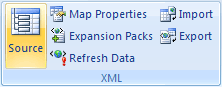
يتم عرض جزء مهام مصدر XML .انقر فوق خرائط XML، ثم في مربع الحوار خرائط XML ، انقر فوق إضافة.
على جهاز كمبيوتر يعمل بنظام التشغيل Windows Vista
- في شريط العناوين، انقر فوق محرك الأقراص أو المجلد الذي يحتوي على ملف myschema.xsd الذي قمت بإنشائه في الخطوة 2 من القسم المهمة 1: استخراج ملف المخطط من InfoPath.
على جهاز كمبيوتر يقوم بتشغيل Microsoft Windows XP - في القائمة بحث في ، انقر فوق محرك الأقراص أو المجلد الذي يحتوي على ملف myschema.xsd الذي قمت بإنشائه في الخطوة 2 من القسم المهمة 1: استخراج ملف المخطط من InfoPath.
- في شريط العناوين، انقر فوق محرك الأقراص أو المجلد الذي يحتوي على ملف myschema.xsd الذي قمت بإنشائه في الخطوة 2 من القسم المهمة 1: استخراج ملف المخطط من InfoPath.
انقر فوق الملف، ثم انقر فوق فتح.
عند ظهور مربع الحوار جذور متعددة ، انقر فوق عقدة الجذر assetTracking التي تم تعريفها في ملف myschema.xsd، ثم انقر فوق موافق.
يتم عرض مخطط XML في جزء المهام مصدر XML .اسحب عنصر عقدة ns1:asset ، وهو عنصر XML مكرر، إلى موقع ورقة العمل حيث تريد ظهور جدول Excel.

المهمة 3: تخصيص تخطيط جدول Excel
بشكل افتراضي، يستخدم Excel أسماء عناصر XML كعناوين أعمدة للجدول. ومع ذلك، يمكنك تغيير عناوين الأعمدة عن طريق تحرير خلايا رأس العمود.
- لتعديل رؤوس الأعمدة الافتراضية، احتفظ بجدول Excel محددا، وابحث عن بادئة السلسلة التالية، ns1:asset، وقم بإزالتها. على سبيل المثال، يمكنك تغيير ns1:assetID إلى المعرف.

- لضبط عرض العمود، انقر فوق الزر تحديد الكل ، ثم انقر نقرا مزدوجا فوق أي حد لعنوان العمود.
الخطوة 3: إنشاء تقرير ملخص PivotTable وPivotChart
يستخدم صناع القرار تقارير PivotTable وPivotChart لتحليل بيانات الملخص واستكشافها وتصورها. من خلال إعداد تقارير PivotTable وPivotChart التي تريد استخدامها في هذا السيناريو مسبقا، ستكون عملية بسيطة لصانع القرار لتشغيل التقرير بالبيانات المكتملة لاحقا.
- حدد خلية في جدول Excel.
- على علامة التبويب إدراج ، في المجموعة جداول ، انقر فوق PivotTable، ثم انقر فوق PivotTable.
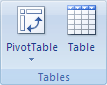
يعرض Excel مربع الحوار إنشاء PivotTable. - لوضع تقرير PivotTable في ورقة عمل جديدة تبدأ من الخلية A1، انقر فوق ورقة عمل جديدة، ثم انقر فوق موافق.
يضيف Excel تقرير PivotTable فارغا إلى الموقع المحدد ويعرض قائمة حقول PivotTable بحيث يمكنك إضافة الحقول وإنشاء تخطيط وتخصيص تقرير PivotTable. - لإنشاء تقرير جدولي للبيانات، اسحب حقل المعرف إلى منطقة القيم، وحقل القسم إلى منطقة تسميات الأعمدة ، وحقل الفئة إلى منطقة تسميات الصفوف، وحقل AssignedTo إلى منطقة عامل تصفية التقرير.
- انقر فوق تقرير PivotTable.
- على علامة التبويب إدراج ، في المجموعة مخططات ، انقر فوق نوع المخطط الشريطي .

- ضمن شريطي الأبعاد، حدد شريط متفاوت المسافات.
- اضبط حجم تقرير PivotChart وموقعه وفقا لتفضيلك.

الخطوة 4: جمع معلومات الأصول من المستخدمين
الآن، بعد أن أصبح قالب النموذج جاهزا للتعبئة من قبل جميع الموظفين، تحتاج إلى نشر النموذج وإرساله إلى كل موظف. عندما يرسل كل موظف النموذج المكتمل، يتم إرساله كملف بيانات XML (.xml) مرفق في رسالة بريد إلكتروني إلى حساب البريد الإلكتروني الخاص بصانع القرار. يمكن لصانع القرار بعد ذلك نقل جميع الرسائل إلى مجلد InfoPath مخصص في Outlook. في هذا السيناريو، يوصى بتعيين فترة زمنية محددة لجميع المستخدمين لإكمال النماذج حتى يتمكن صانع القرار من تشغيل التقرير بجميع النماذج المكتملة عند الوصول إلى الموعد النهائي لجمع البيانات.

- في InfoPath، افتح قالب النموذج (.xsn) الذي قمت بحفظه في الخطوة 1: تصميم نموذج نموذج Asset Tracker
- في القائمة أدوات ، انقر فوق تصميم هذا النموذج.
- في القائمة ملف ، انقر فوق نشر.
- في معالج النشر، انقر فوق إلى قائمة بمستلمي البريد الإلكتروني، ثم انقر فوق التالي.
- في الصفحة التالية من المعالج، في المربع اسم قالب النموذج ، اكتب اسما لقالب النموذج، ثم انقر فوق التالي. سيظهر اسم قالب النموذج في عنوان الموضوع للرسالة التي يتم إرسالها إلى مستلمي رسالة البريد الإلكتروني.
- اختياريا، في الصفحة التالية من المعالج، يمكنك إنشاء أعمدة ستظهر في مجلدات Outlook للمساعدة في تنظيم رسائل البريد الإلكتروني.
- انقر فوق التالي.
- انقر فوق نشر.
- بعد انتهاء "معالج النشر" من نشر قالب النموذج، سيتم فتح رسالة بريد إلكتروني تحتوي على النموذج.
- املأ الرسالة، واكتب أسماء الموظفين أو استخدم قائمة توزيع، ثم أرسل الرسالة.
في Outlook، يمكن لصانع القرار تنظيم جميع نماذج XML المرسلة بإحدى طريقتين:
- إذا ظهر مربع الرسالة InfoPath Form folders في المرة الأولى التي تفتح فيها الرسالة، فانقر فوق Create Form Folder.
- أنشئ قاعدة في Outlook لنقل جميع نماذج InfoPath ذات الصلة إلى مجلد InfoPath.
لمزيد من المعلومات، راجع إدارة الرسائل باستخدام القواعد.
الخطوة 5: استيراد النماذج إلى Excel
نظرا لأنك قمت بالفعل بإنشاء الخطوين 2 و3 من مصنف Excel، فمن السهل على صانع القرار تصدير بيانات النموذج ومراجعتها. يحتاج صانع القرار ببساطة إلى تصدير ملفات xml (.xml) من Outlook، واستيراد جميع ملفات النماذج (.xml) إلى مصنف Excel، ثم تحديث البيانات.
المهمة 1: تصدير النماذج من Outlook إلى مجلد Windows
- في Outlook، حدد المجلد الذي يحتوي على جميع النماذج التي تلقيتها من الموظفين، ثم اضغط على CTRL+A لتحديد كل رسائل البريد الإلكتروني للنموذج.
- انقر بزر الماوس الأيمن فوق التحديد، وأشر إلى إجراءات InfoPath، ثم انقر فوق تصدير النماذج.
- في مربع الحوار تصدير النماذج ، حدد مجلدا، واضغط على موافق.
المهمة 2: استيراد النماذج إلى Excel
في مصنف Excel الذي أنشأته في الخطوة 2: تعيين ملف المخطط وتخصيص تخطيط الجدول في Excel، حدد إحدى الخلايا المعينة في جدول Excel.
على علامة التبويب المطور ، في مجموعة XML ، انقر فوق استيراد.
يتم عرض مربع الحوار استيراد XML .على جهاز كمبيوتر يعمل بنظام التشغيل Windows Vista
- في شريط العناوين، انقر فوق المجلد الذي يحتوي على ملفات بيانات XML (.xml) التي تم إنشاؤها في المهمة 1: تصدير النماذج من Outlook إلى مجلد Windows.
على جهاز كمبيوتر يقوم بتشغيل Microsoft Windows XP - في القائمة بحث في ، انقر فوق المجلد الذي يحتوي على ملفات بيانات XML (.xml) التي تم إنشاؤها في المهمة 1: تصدير النماذج من Outlook إلى مجلد Windows.
- في شريط العناوين، انقر فوق المجلد الذي يحتوي على ملفات بيانات XML (.xml) التي تم إنشاؤها في المهمة 1: تصدير النماذج من Outlook إلى مجلد Windows.
قم بتنفيذ أحد الإجراءات التالية:
- إذا كانت الملفات متجاورة، فاضغط على SHIFT، ثم انقر فوق الملف الأول والأخير في القائمة.
- إذا لم تكن الملفات متجاورة، فاضغط على CTRL، ثم انقر فوق كل ملف تريد استيراده في القائمة.
انقر فوق استيراد.

بشكل افتراضي، يقوم Excel بالكتابة فوق أي بيانات موجودة في الخلايا المعينة، وهي النتيجة النهائية المطلوبة لحل العمل هذا. ومع ذلك، يمكن لصانع القرار، على سبيل المثال، استيراد البيانات عدة مرات لقياس التقدم قبل الموعد النهائي المحدد.
ملاحظة
في Excel، يمكنك أيضا إلحاق البيانات باستخدام الخيار إلحاق بيانات جديدة بجداول XML الموجودة (في علامة التبويب المطور ، في مجموعة XML ، انقر فوق خصائص الخريطة)، والتي قد تكون مناسبة للحلول الأخرى.
لمزيد من المعلومات، راجع الاتصال بملف XML.
المهمة 3: تحديث تقارير PivotTable وPivotChart
- انقر فوق خلية في تقرير PivotTable.
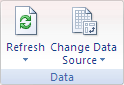
- على علامة التبويب خيارات ، في المجموعة بيانات ، انقر فوق السهم الموجود بجانب تحديث الكل، ثم انقر فوق تحديث.

يحتوي مصنف Excel الآن على جميع البيانات والتقارير الموجزة التي تحتاجها لمساعدتك في تخصيص ميزانية المعدات للعام المقبل. بالطبع، يمكنك إجراء مزيد من التحليل في مصنف Excel إذا لزم الأمر، مثل فرز البيانات أو تصفيتها أو تنسيقها شرطيا.
الأفكار النهائية: ضع في اعتبارك استخدام قائمة SharePoint أو قاعدة بيانات Access
كبديل، ضع في اعتبارك استخدام قائمة SharePoint أو قاعدة بيانات Access، بدلا من XML، لنقل البيانات بين InfoPath وExcel.
استخدام قائمة SharePoint
من InfoPath، يمكنك بسهولة استخدام قائمة SharePoint كمصدر بيانات للقراءة فقط. يمكنك القيام بأحد أمرين:
- من قائمة SharePoint، قم بتصدير البيانات إلى Excel، الذي يقوم تلقائيا بإنشاء اتصال بيانات في Excel.
- من Excel، قم بإنشاء اتصال بيانات بشكل صريح بقائمة SharePoint.
بمجرد إنشاء اتصال بيانات، يمكنك تحديث البيانات في Excel لاسترداد البيانات المحدثة.
يمكنك استخدام قائمة SharePoint لإضافة البيانات وتحديثها، واستخدام نموذج InfoPath لعرض عنصر من القائمة (على سبيل المثال، عنصر معقد أو طويل يتم عرضه بشكل أفضل عموديا)، ثم استخدام Excel لتحليل البيانات بشكل أكبر.

1. عرض عنصر واحد لسهولة المراجعة في InfoPath.
2. إضافة البيانات وتحديثها في قائمة SharePoint.
3. قم بالتحديث والإبلاغ عن أحدث التحديثات باستخدام Excel.
لمزيد من المعلومات، راجع إضافة اتصال بيانات إلى مكتبة مستندات SharePoint أو قائمة
استخدام قاعدة بيانات Access
من InfoPath، يمكنك إنشاء اتصال قراءة/كتابة بقاعدة بيانات Access. من Excel، يمكنك إنشاء اتصال بيانات بشكل صريح بقاعدة بيانات Access التي يمكنك تحديثها لاسترداد البيانات المحدثة. يمكنك حتى تحديد الاتصال للتحديث تلقائيا عند فتح المصنف، أو التحديث بشكل دوري، مثل كل 5 دقائق.
يمكنك استخدام قاعدة بيانات Access كوسيط بين InfoPath وExcel. عند إرسال نموذج InfoPath إلى Access، يمكنك تحديث قاعدة بيانات Access. عند تحديث اتصال البيانات في Excel، يمكنك استرداد البيانات المحدثة من Access. في الواقع، تقوم بإرسال البيانات بشكل غير مباشر من InfoPath إلى مصنف Excel.
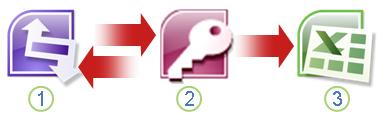
1. عرض نموذج وإرساله إلى قاعدة بيانات Access.
2. تخزين البيانات في قاعدة بيانات Access.
3. قم بالتحديث والإبلاغ عن أحدث التحديثات باستخدام Excel.
لمزيد من المعلومات، راجع تصميم قالب نموذج يستند إلى قاعدة بيانات Microsoft Access.
تلميح
هل تعلم أنه يمكنك إنشاء نموذج InfoPath مباشرة من Access؟ إذا كان Outlook 2007 أو 2010 و InfoPath 2007 أو 2010 مثبتين على أجهزة الكمبيوتر الخاصة بهم، فيمكنك جمع البيانات من مستخدمين متنوعين مباشرة من Access باستخدام معالج تجميع البيانات من رسائل البريد الإلكتروني . لمزيد من المعلومات، راجع موضوع تعليمات Access، إضافة البيانات التي تم جمعها من خلال رسائل البريد الإلكتروني إلى قاعدة بيانات Access.